
Capítulo 3 · 3.3
Marcar, mover y eliminar
Mantenga su correo ordenado marcando los mensajes, moviéndolos a una carpeta o eliminándolos.
Marcar
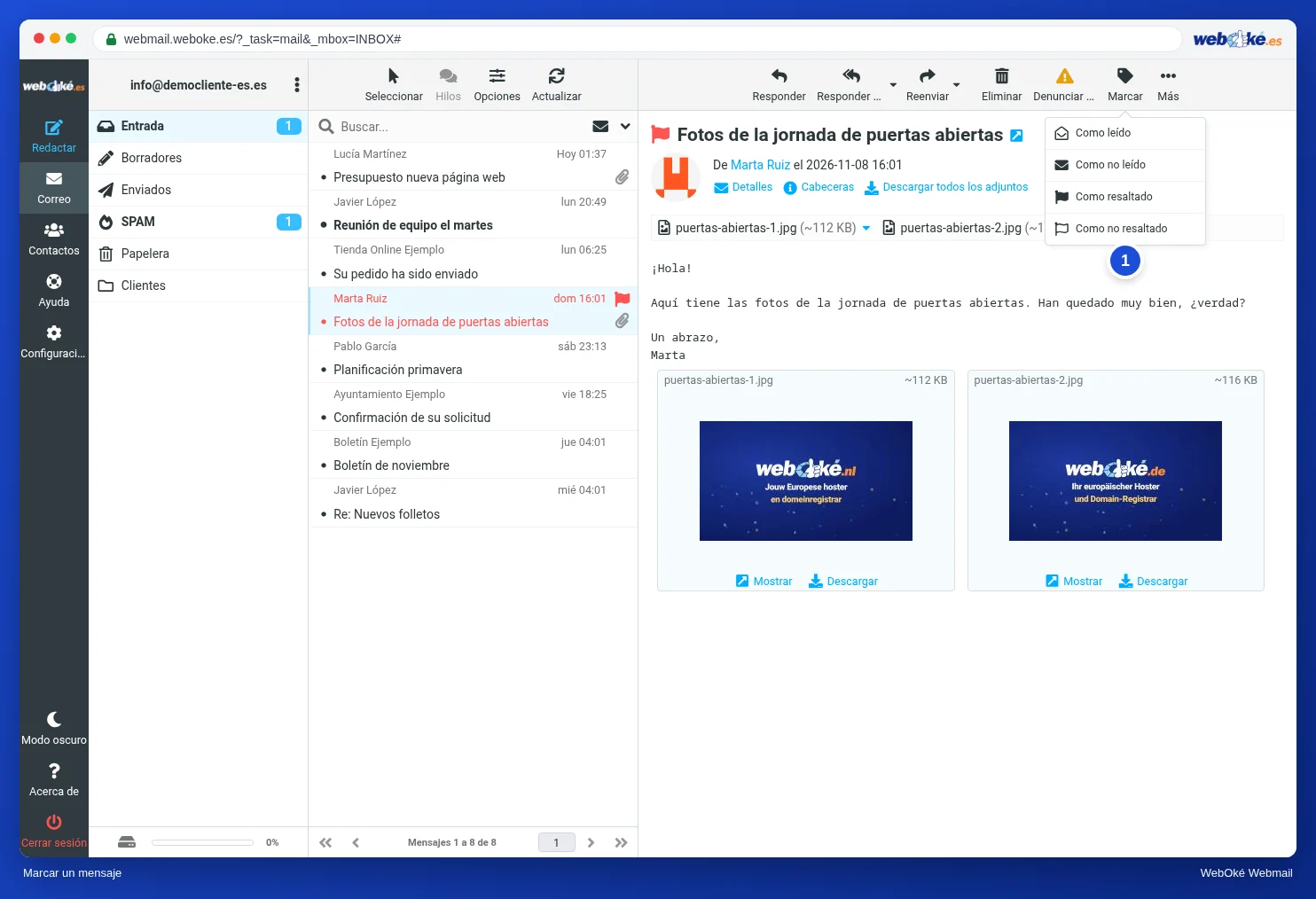
Haga clic en Marcar (1) y elija:
- Como leído o Como no leído: resulta útil para volver a revisar un mensaje más adelante.
- Como resaltado: el mensaje recibe una banderita roja y aparece en rojo en la lista. Así verá enseguida lo que aún requiere su atención. Con Como no resaltado vuelve a quitar la banderita.
Mover y copiar
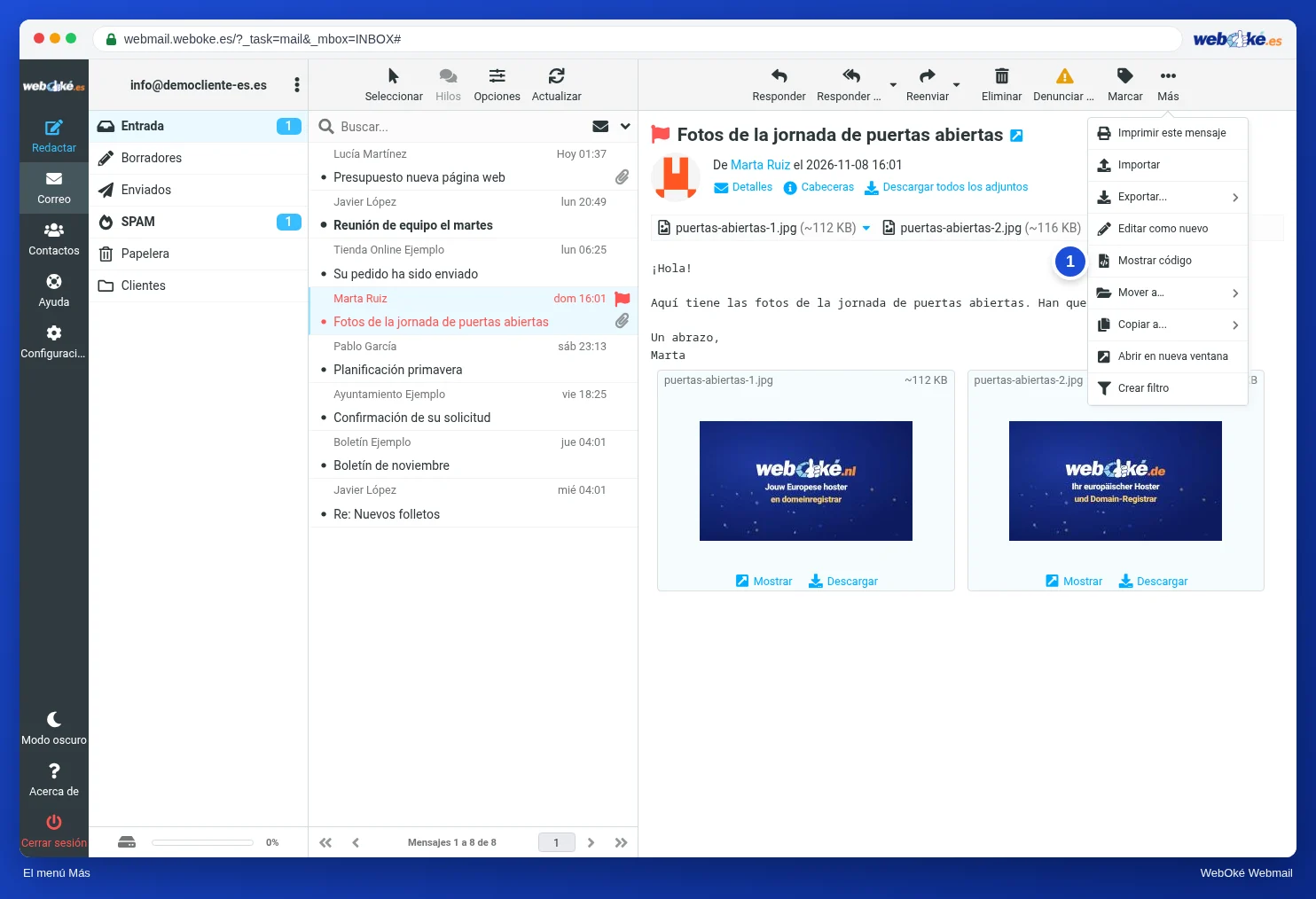
Arrastre un mensaje a una carpeta de la lista de carpetas. También puede hacer clic en Más (1) y elegir Mover a... o Copiar a.... En el menú Más encontrará además Imprimir este mensaje, Mostrar código, Abrir en nueva ventana y Crear filtro (consulte Crear un filtro).
Eliminar
Seleccione uno o varios mensajes y haga clic en Eliminar, o pulse Supr. El mensaje se traslada a la Papelera. Solo desaparece definitivamente cuando vacía la papelera.
Para vaciar la papelera, haga lo siguiente: haga clic en la carpeta Papelera, haga clic en los tres puntos junto a su dirección de correo electrónico, encima de las carpetas, y elija Vaciar.
Consejo: el correo eliminado sigue contando para el espacio de almacenamiento de su buzón hasta que vacíe la papelera.
¿Lo ha eliminado por error?
- ¿El mensaje sigue en la Papelera? Arrástrelo de nuevo a Entrada.
- ¿Ya ha vaciado la papelera? En ese caso, a veces aún es posible recuperar el mensaje desde la copia de seguridad. Consulte Recuperar un buzón o correos eliminados desde la copia de seguridad.