
Capítulo 5 · 5.6
Registros TXT para verificación (Google, Microsoft y otros)
Muchos servicios quieren comprobar que un dominio es realmente suyo antes de que pueda utilizarlo: Google Search Console, Microsoft 365, Google Workspace, Facebook, servicios de boletines y plataformas de tiendas online. Para ello le piden que añada a su DNS un registro TXT con un código. Después comprueban si ese código está presente.
Añadir un registro TXT
- Abra Administración de DNS y seleccione el dominio correspondiente.
- Haga clic en AÑADIR REGISTRO.
- En Tipo de registro, seleccione TXT.
- En Nombre (1) ya aparece su nombre de dominio seguido de un punto, por ejemplo sudominio.es.: se trata del propio dominio. Si el servicio le pide un registro TXT en @ o en su dominio, déjelo tal cual. Si el servicio le pide un nombre como _github-challenge-suempresa, sustituya el contenido por ese nombre, sin añadir su nombre de dominio detrás.
- Deje Tipo de registro TXT (2) en Sencillo.
- En Valor (3), pegue el código, por ejemplo google-site-verification=abc123... o MS=ms12345678.
- Haga clic en AÑADIR.
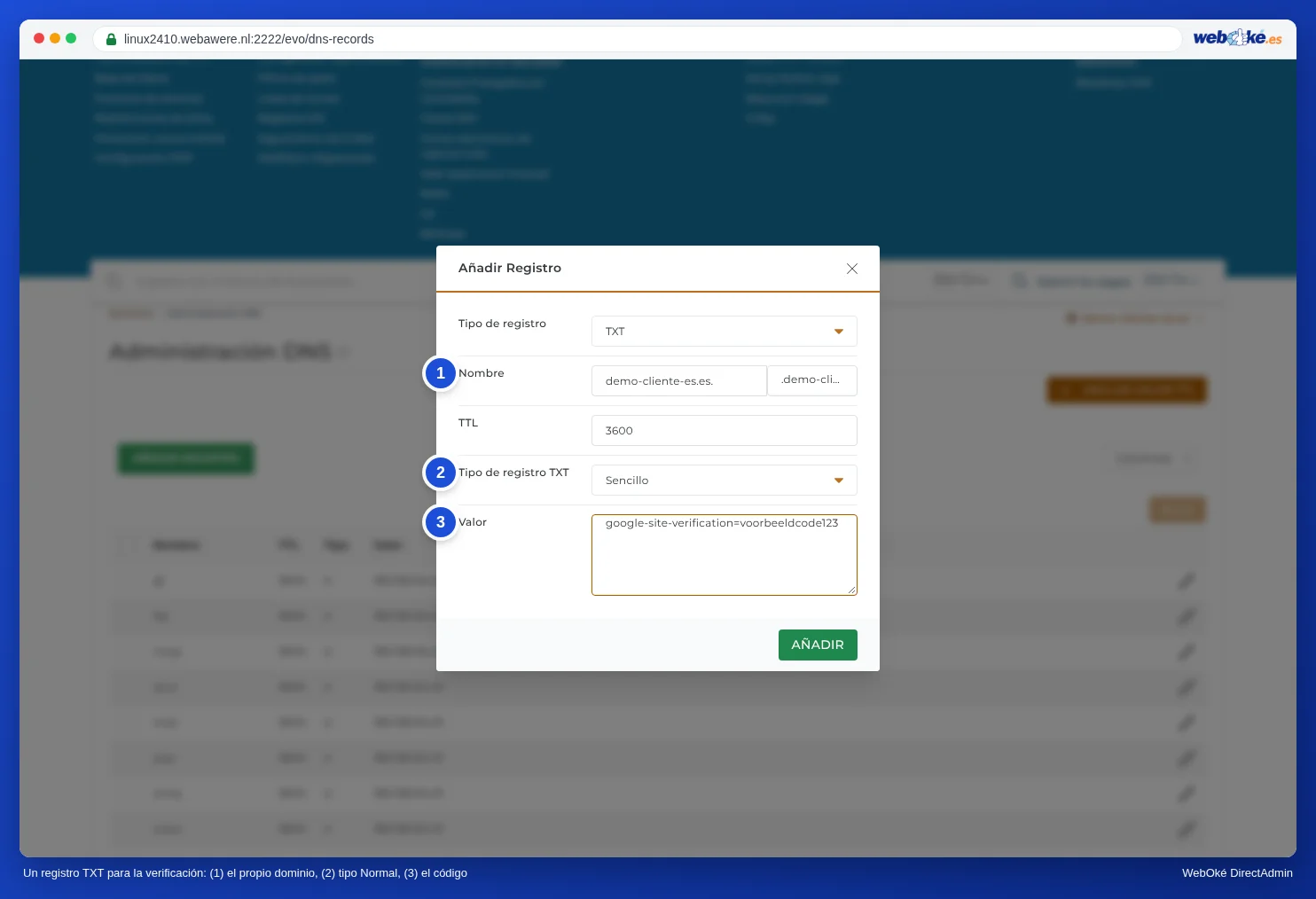
A continuación, vuelva al servicio y haga clic allí en comprobar o verificar. Si no funciona de inmediato, espere un cuarto de hora y vuelva a intentarlo.
Conviene saber
- Puede tener varios registros TXT. Puede tener tantos registros de verificación como desee, incluso con el mismo nombre. Solo en el caso de SPF se aplica un máximo de uno (consulte Configurar y ampliar el SPF).
- No es necesario escribir comillas. DirectAdmin las añade automáticamente.
- Después de la verificación, normalmente puede dejar el registro. Algunos servicios lo vuelven a comprobar más adelante.
- ¿El servicio le pide un registro CNAME en lugar de un registro TXT? Consulte entonces Registros CNAME y el punto final.
- Google Search Console: los errores más frecuentes, como un nombre incorrecto, un registro en www o comillas de más, se explican en Verificar Google Search Console con un registro TXT: cómo evitar errores.
- Bing Webmaster Tools no pide un registro TXT, sino un registro CNAME. Como nombre utilice el código que le proporciona Bing y como destino verify.bing.com. (con un punto al final, consulte Registros CNAME y el punto final). Es más sencillo importar su sitio en Bing desde Google Search Console. Así, Bing lo verifica por sí mismo y no tiene que añadir nada a su DNS.