
Κεφάλαιο 3 · 3.8
Σύγκριση δύο εκδόσεων ενός εγγράφου
Κάποιος σας επιστρέφει μια τροποποιημένη έκδοση, αλλά χωρίς παρακολούθηση αλλαγών; Με τη σύγκριση βλέπετε παρ' όλα αυτά ακριβώς τι έχει αλλάξει. Στο Word αυτό ονομάζεται Αναθεώρηση, Σύγκριση.
Στο LibreOffice Writer
- Ανοίξτε τη νεότερη έκδοση, δηλαδή το έγγραφο που σας επιστράφηκε.
- Επιλέξτε Αρχείο > Σύγκριση εγγράφου....
- Επιλέξτε την παλαιότερη, αρχική σας έκδοση και κάντε κλικ στο κουμπί για άνοιγμα.
- Το LibreOffice εμφανίζει τις διαφορές ως παρακολουθούμενες αλλαγές στο έγγραφο και ανοίγει το παράθυρο Διαχείριση αλλαγών. Το κείμενο που προστέθηκε εμφανίζεται ως εισαγωγή· το κείμενο που αφαιρέθηκε, ως διαγραφή.
- Επιλέξτε για κάθε αλλαγή Αποδοχή ή Απόρριψη, ή μονομιάς Αποδοχή όλων.
- Αποθηκεύστε το αποτέλεσμα με Αρχείο > Αποθήκευση ως... με νέο όνομα.
Προσοχή: ξεκινάτε πάντα από τη νεότερη έκδοση και τη συγκρίνετε με την παλαιότερη. Αν το κάνετε αντίστροφα, ό,τι προστέθηκε θα εμφανίζεται ως διαγραφή.
Στο Euro-Office
- Ανοίξτε τη δική σας (παλαιότερη) έκδοση.
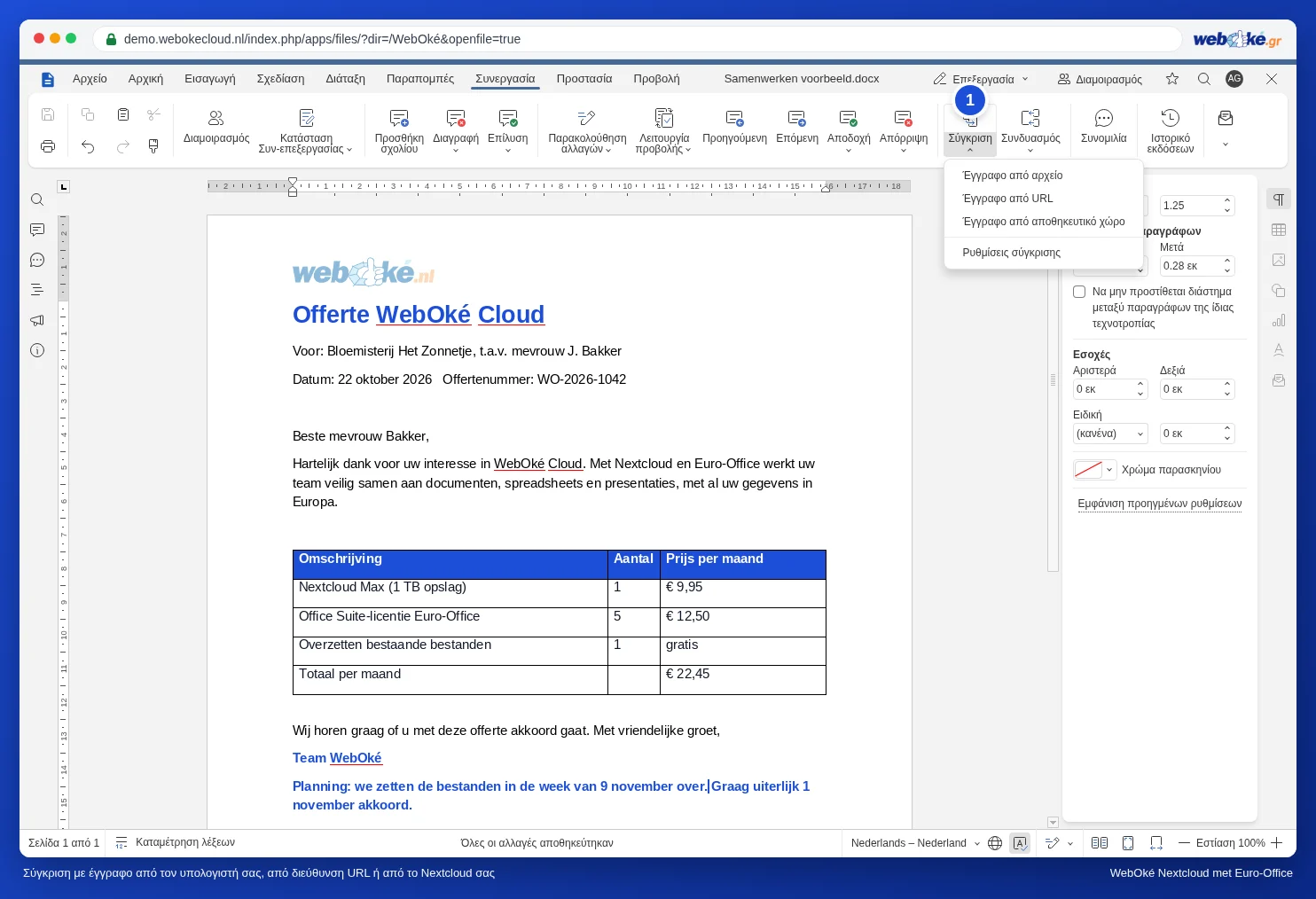
- Μεταβείτε στην καρτέλα Συνεργασία και κάντε κλικ στο Σύγκριση. Επιλέξτε Έγγραφο από αποθηκευτικό χώρο για να επιλέξετε την άλλη έκδοση από το Nextcloud σας.
- Οι διαφορές εμφανίζονται ως παρακολουθούμενες αλλαγές. Επιλέξτε για κάθε αλλαγή Αποδοχή ή Απόρριψη.
Περισσότερα στα Σύγκριση εγγράφων και Δείτε τι άλλαξε μεταξύ δύο εκδόσεων μιας σύμβασης.
Υπόδειξη: αν συνεργάζεστε στο Nextcloud σας, συχνά δεν χρειάζεστε τη σύγκριση. Κάθε αποθηκευμένη έκδοση διατηρείται και μπορείτε να επαναφέρετε μια παλαιότερη. Δείτε Ιστορικό εκδόσεων: επαναφορά παλαιότερης έκδοσης.