
Κεφάλαιο 6 · 6.2
Επεξεργασία PDF
Ένα PDF προορίζεται να καταγράφει πώς φαίνεται κάτι, όχι για επεξεργασία. Ωστόσο, μερικές φορές χρειάζεται να διορθώσετε ένα τυπογραφικό λάθος, να αφαιρέσετε μια σελίδα ή να κάνετε κάτι αόρατο. Αυτό είναι δυνατό στο LibreOffice και στο Euro-Office, το καθένα με τους δικούς του περιορισμούς.
Στο LibreOffice
Όταν ανοίγετε ένα PDF στο LibreOffice, αυτό ανοίγει στο Draw, το πρόγραμμα σχεδίασης.
- Επιλέξτε Αρχείο > Άνοιγμα... και επιλέξτε το PDF.
- Κάντε κλικ σε ένα κείμενο για να το αλλάξετε. Το Draw αντιμετωπίζει το κείμενο ως ξεχωριστά πλαίσια κειμένου, συνήθως ένα ανά γραμμή. Τις εικόνες μπορείτε να τις μετακινήσετε, να τις μεγεθύνετε ή να τις διαγράψετε.
- Διαγραφή σελίδας: κάντε δεξί κλικ στη σελίδα στη λίστα αριστερά ή επιλέξτε Σελίδα > Διαγραφή.
- Αποθηκεύστε το αποτέλεσμα ως PDF: Αρχείο > Εξαγωγή ως > Εξαγωγή ως PDF.... Με Ctrl + S το αποθηκεύετε ως σχέδιο (odg), όχι ως PDF.
Προσοχή: ένα PDF δεν είναι έγγραφο κειμένου. Μετά την αλλαγή, το κείμενο μπορεί να ξεπεράσει τα όρια, και αν λείπει μια γραμματοσειρά, η εμφάνιση θα είναι διαφορετική. Για λίγες μικρές αλλαγές το Draw λειτουργεί καλά· αν πρέπει να ξαναγράψετε πολλά, ζητήστε το αρχικό αρχείο Word ή LibreOffice. Ένα σαρωμένο PDF δεν περιέχει κείμενο αλλά εικόνα· αυτό δεν μπορείτε να το επεξεργαστείτε με αυτόν τον τρόπο.
Υπόδειξη: αν δημιουργείτε οι ίδιοι PDF στο LibreOffice, επιλέξτε κατά την εξαγωγή Υβριδικό PDF (Hybrid PDF) (δείτε Αποθήκευση εγγράφου ως pdf ή PDF/A). Αυτό μπορείτε αργότερα να το ανοίξετε ξανά κανονικά ως έγγραφο στο Writer.
Στο Euro-Office
Κάντε κλικ στο PDF στο Nextcloud σας και επιλέξτε πάνω δεξιά τη λειτουργία Επεξεργασία ή κάντε κλικ στην καρτέλα Αρχική στο Επεξεργασία PDF. Με την Επεξεργασία κειμένου τροποποιείτε το κείμενο· στην καρτέλα Εισαγωγή προσθέτετε σελίδες, πλαίσια κειμένου και εικόνες.
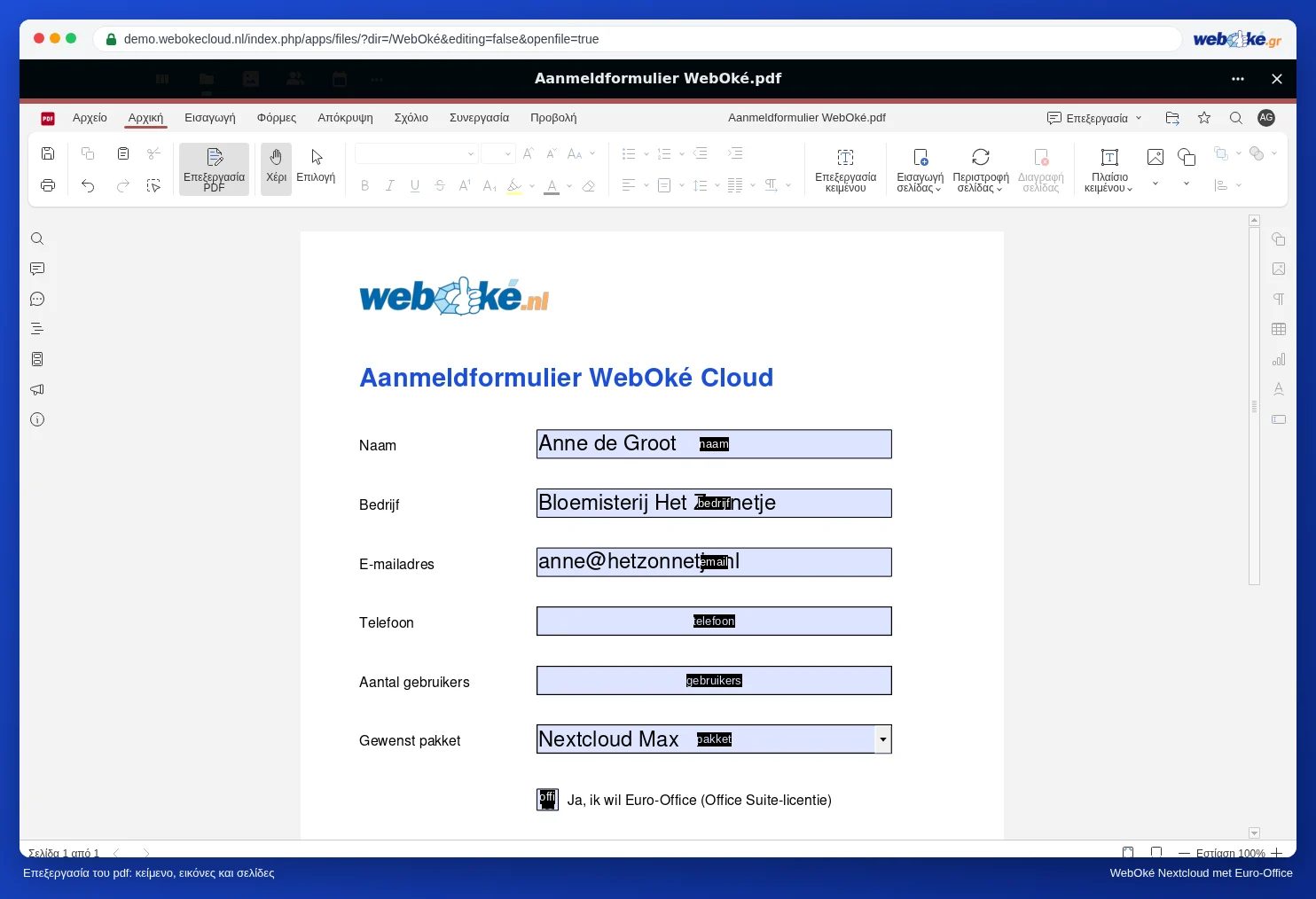
- Επεξεργασία: Επεξεργασία PDF.
- Περιστροφή, διαγραφή ή συγχώνευση σελίδων: Περιστροφή, διαγραφή ή συγχώνευση σελίδων PDF.
- Πραγματική απόκρυψη ευαίσθητων δεδομένων με την Απόκρυψη: Απόκρυψη ευαίσθητων δεδομένων σε PDF. Δεν αρκεί να σχεδιάσετε ένα μαύρο πλαίσιο από πάνω: το κείμενο παραμένει τότε μέσα στο αρχείο.
- Μετατροπή PDF σε επεξεργάσιμο αρχείο Word: Μετατροπή PDF σε επεξεργάσιμο αρχείο Word.