
Κεφάλαιο 3 · 3.1
Μία σελίδα σε οριζόντιο προσανατολισμό σε κατακόρυφο έγγραφο, όπως στο Word
Ένας πλατύς πίνακας ή ένα χρονοδιάγραμμα δεν χωράει σε κατακόρυφη σελίδα, όμως το υπόλοιπο έγγραφό σας πρέπει να παραμείνει κατακόρυφο. Στο Word αυτό γίνεται με αλλαγές ενότητας και τον προσανατολισμό. Στο LibreOffice και στο Euro-Office είναι επίσης εφικτό. Διαφέρει μόνο ο τρόπος.
Στο LibreOffice Writer
Στο LibreOffice η τεχνοτροπία σελίδας καθορίζει αν μια σελίδα είναι κατακόρυφη ή οριζόντια. Υπάρχει ήδη η τεχνοτροπία Οριζόντια. Τοποθετείτε μια αλλαγή σελίδας πριν από αυτήν και μία μετά.
- Τοποθετήστε τον δρομέα στην αρχή του κειμένου που πρέπει να εμφανιστεί στην οριζόντια σελίδα.
- Επιλέξτε Εισαγωγή > Περισσότερες αλλαγές > Χειροκίνητη αλλαγή.... Ανοίγει το παράθυρο Εισαγωγή αλλαγής.
- Επιλέξτε Αλλαγή σελίδας και στο πεδίο Τεχνοτροπία σελίδας επιλέξτε την τιμή Οριζόντια. Κάντε κλικ στο OK. Από εδώ και πέρα οι σελίδες είναι οριζόντιες.
- Τοποθετήστε τον δρομέα στην αρχή του κειμένου που πρέπει να γίνει ξανά κατακόρυφο.
- Επιλέξτε ξανά Εισαγωγή > Περισσότερες αλλαγές > Χειροκίνητη αλλαγή..., επιλέξτε Αλλαγή σελίδας και στο πεδίο Τεχνοτροπία σελίδας την τιμή Προεπιλογή (ή την τεχνοτροπία που χρησιμοποιεί το υπόλοιπο έγγραφό σας). Κάντε κλικ στο OK.
Ποια τεχνοτροπία έχει μια σελίδα, το βλέπετε κάτω, στη γραμμή κατάστασης.
Στο LibreOffice 26.8 το ίδιο μενού περιέχει επίσης την επιλογή Insert Landscape Page Break. Ο παραπάνω τρόπος λειτουργεί σε κάθε έκδοση και σας επιτρέπει να επιλέξετε εσείς πού τελειώνει το οριζόντιο τμήμα.
Προσοχή: οι κεφαλίδες και τα υποσέλιδα ανήκουν σε μια τεχνοτροπία σελίδας. Αν το έγγραφό σας έχει υποσέλιδο με αριθμό σελίδας, ενεργοποιήστε το και στην τεχνοτροπία Οριζόντια: στην οριζόντια σελίδα επιλέξτε Εισαγωγή > Κεφαλίδα και υποσέλιδο > Υποσέλιδο > Οριζόντια και εισαγάγετε ξανά τον αριθμό σελίδας (δείτε Προσθήκη κεφαλίδας, υποσέλιδου και αριθμών σελίδας). Αν η αρίθμηση πρέπει να συνεχίζεται, ελέγξτε ότι δεν έχετε επιλέξει το Αλλαγή αριθμού σελίδας στην αλλαγή σελίδας.
Θέλετε ολόκληρο το έγγραφο σε οριζόντιο προσανατολισμό; Τότε επιλέξτε Μορφή > Τεχνοτροπία σελίδας..., καρτέλα Σελίδα, και στο πεδίο Προσανατολισμός επιλέξτε Οριζόντια.
Στο Euro-Office
- Τοποθετήστε τον δρομέα στο τέλος της σελίδας που προηγείται της σελίδας που πρέπει να γίνει οριζόντια.
- Μεταβείτε στην καρτέλα Διάταξη, κάντε κλικ στο Αλλαγές, επιλέξτε Εισαγωγή αλλαγής τμήματος και στη συνέχεια Επόμενη σελίδα.
- Κάντε κλικ στο Προσανατολισμός και επιλέξτε Οριζόντιος.
- Στο τέλος της οριζόντιας σελίδας εισαγάγετε ακόμη μία αλλαγή τμήματος Επόμενη σελίδα και στην επόμενη σελίδα ορίστε ξανά τον Προσανατολισμό σε Κατακόρυφος.
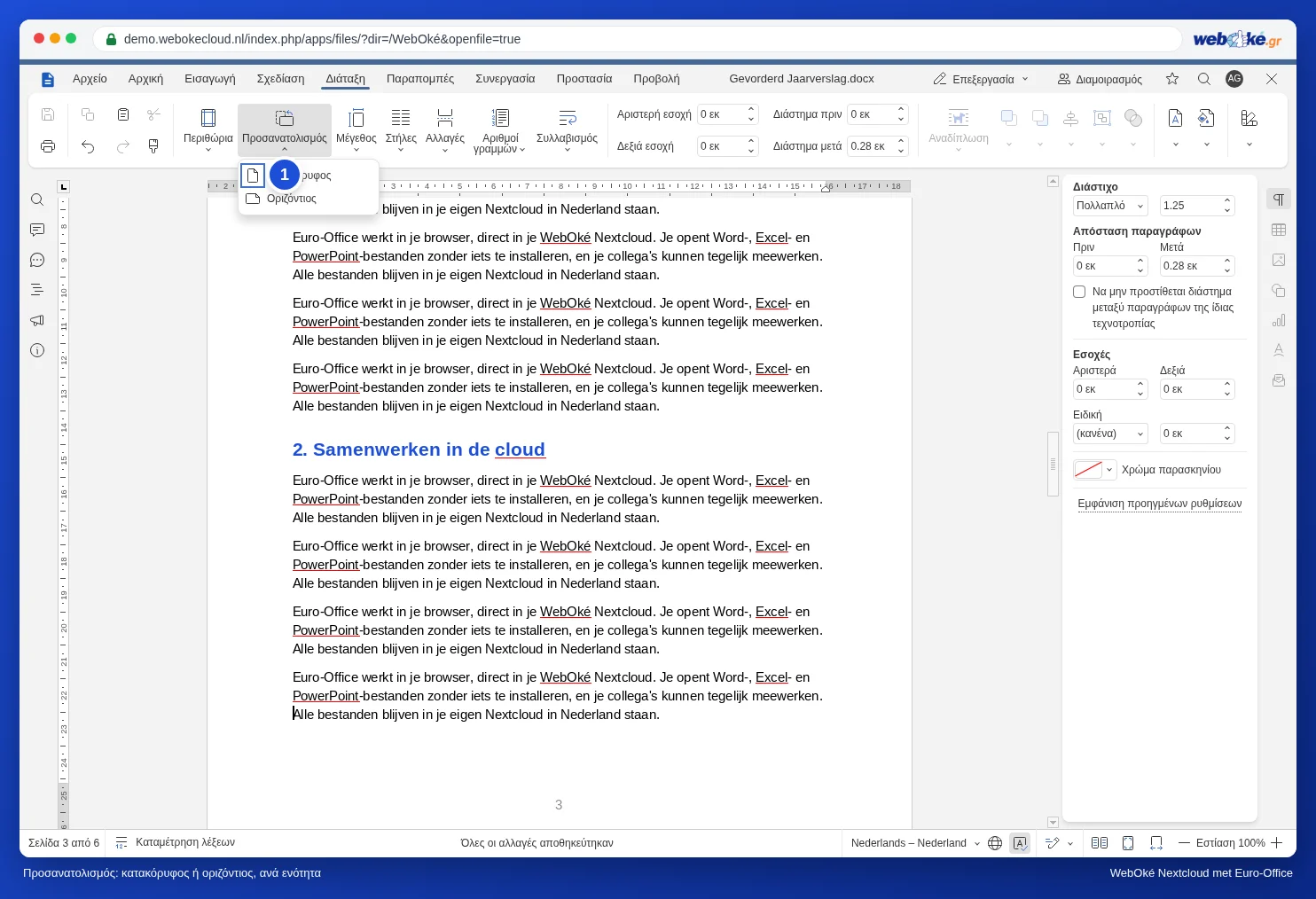
Αυτό λειτουργεί ακριβώς όπως στο Word. Περισσότερα, μαζί με συνηθισμένες παγίδες, θα βρείτε στο Μία οριζόντια σελίδα σε κατακόρυφο έγγραφο. Βλέπετε στη συνέχεια μια κενή σελίδα; Τότε διαβάστε το Μια κενή σελίδα στο τέλος που δεν φεύγει.
Υπόδειξη: ένα αρχείο docx από το Word με οριζόντιο τμήμα παραμένει οριζόντιο στο LibreOffice και στο Euro-Office. Το ίδιο ισχύει και αντίστροφα.