
Κεφάλαιο 5 · 5.2
Το λογότυπό σας σε όλες τις διαφάνειες με το υπόδειγμα διαφανειών
Θέλετε το λογότυπό σας, το εταιρικό σας χρώμα και ένα υποσέλιδο σε κάθε διαφάνεια; Τοποθετήστε τα στο υπόδειγμα διαφανειών. Ό,τι βάλετε εκεί εμφανίζεται σε όλες τις διαφάνειες που χρησιμοποιούν αυτό το υπόδειγμα. Στο PowerPoint ονομάζεται επίσης Υπόδειγμα διαφανειών.
Στο LibreOffice Impress
- Επιλέξτε Προβολή > Κύριο. Στα αριστερά βλέπετε τώρα τα υποδείγματα διαφανειών αντί για τις διαφάνειές σας.
- Κάντε κλικ στο υπόδειγμα που χρησιμοποιούν οι διαφάνειές σας.
- Εισαγάγετε το λογότυπό σας με Εισαγωγή > Εικόνα... και τοποθετήστε το στη θέση του. Εδώ μπορείτε επίσης να προσαρμόσετε το φόντο και τη μορφοποίηση του τίτλου και του κειμένου.
- Κάντε κλικ στο Κλείσιμο κύριας προβολής (στη γραμμή εργαλείων) ή επιλέξτε Προβολή > Κανονική.
Αριθμός διαφάνειας, ημερομηνία ή υποσέλιδο σε κάθε διαφάνεια: επιλέξτε Εισαγωγή > Κεφαλίδα και υποσέλιδο..., επιλέξτε ό,τι θέλετε και κάντε κλικ στο Εφαρμογή σε όλα.
Επιλογή άλλου υποδείγματος διαφανειών, για παράδειγμα από ένα πρότυπο: Διαφάνεια > Αλλαγή κύριας διαφάνειας....
Προσοχή: δεν εμφανίζεται το λογότυπο σε κάποια διαφάνεια; Τότε η διαφάνεια αυτή χρησιμοποιεί άλλο υπόδειγμα διαφανειών. Κάντε δεξί κλικ στη διαφάνεια στο παράθυρο διαφανειών και επιλέξτε το σωστό υπόδειγμα ή επιλέξτε Διαφάνεια > Αλλαγή κύριας διαφάνειας....
Στο Euro-Office
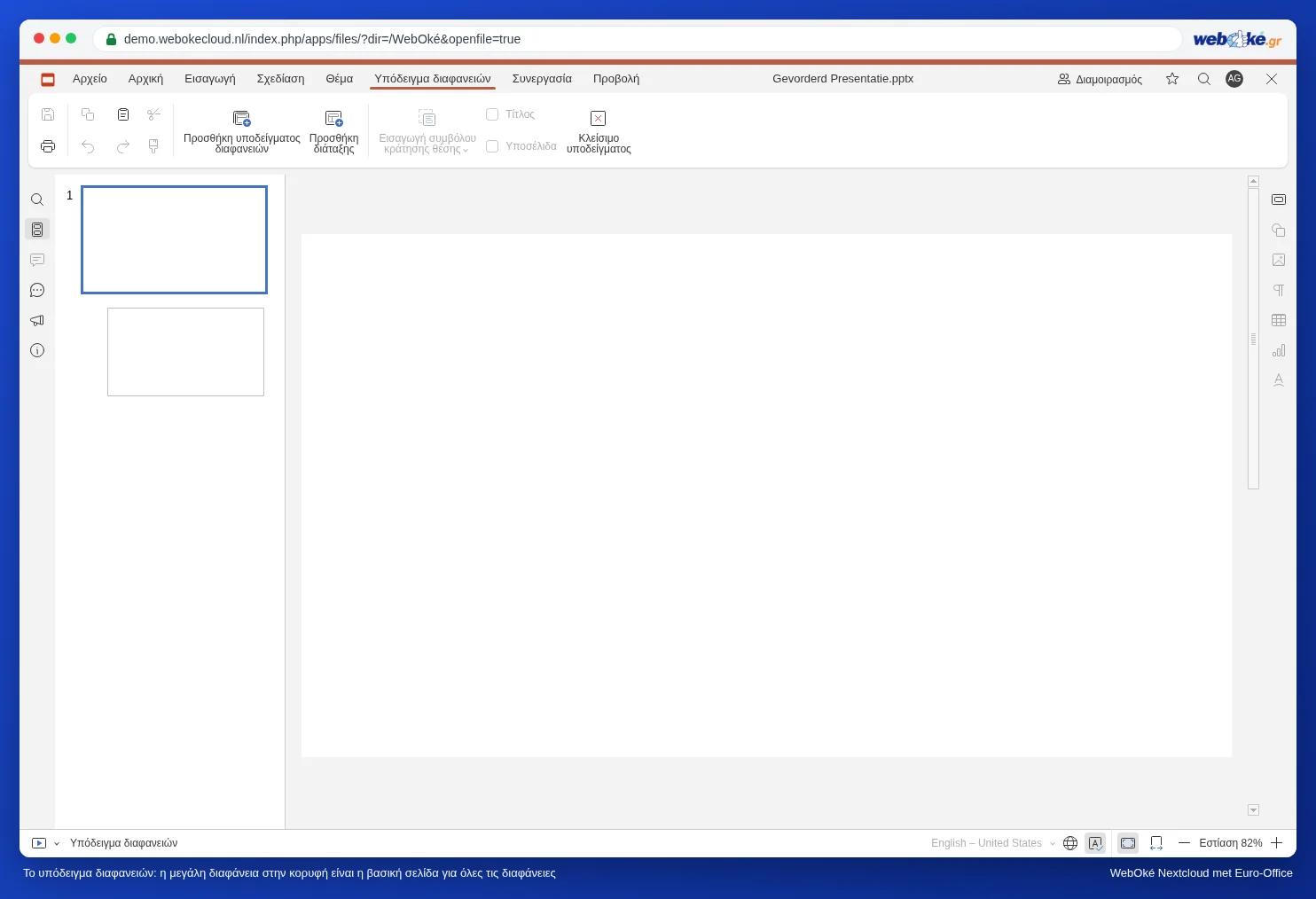
- Μεταβείτε στην καρτέλα Προβολή και κάντε κλικ στο Υπόδειγμα διαφανειών.
- Κάντε κλικ αριστερά στην επάνω, μεγαλύτερη διαφάνεια: τη βασική σελίδα. Εισαγάγετε το λογότυπό σας μέσω Εισαγωγή, Εικόνα.
- Κάντε κλικ στο Κλείσιμο υποδείγματος.
Περισσότερα στα άρθρα Τοποθέτηση του λογοτύπου σε όλες τις διαφάνειες με μία κίνηση και Διατάξεις και θέματα.