
Κεφάλαιο 3 · 3.9
Δημιουργία προτύπου για το επιστολόχαρτό σας
Ένα πρότυπο είναι ένα έγγραφο εκκίνησης, για παράδειγμα το επιστολόχαρτό σας με λογότυπο, διεύθυνση και τις σωστές γραμματοσειρές. Έτσι κάθε νέα επιστολή ξεκινά σωστά. Το Word χρησιμοποιεί dotx, το LibreOffice ott.
Στο LibreOffice Writer
Δημιουργία του προτύπου
- Δημιουργήστε ένα έγγραφο με το λογότυπο και τα στοιχεία σας στην κεφαλίδα και το υποσέλιδο (Προσθήκη κεφαλίδας, υποσέλιδου και αριθμών σελίδας) και ορίστε τις τεχνοτροπίες (Χρήση στυλ αντί για μεμονωμένη μορφοποίηση).
- Επιλέξτε Αρχείο > Πρότυπα > Αποθήκευση ως πρότυπο.... Δώστε του ένα όνομα, επιλέξτε μια κατηγορία (για παράδειγμα Τα πρότυπα μου) και κάντε κλικ στο Αποθήκευση.
Δημιουργία νέας επιστολής
- Επιλέξτε Αρχείο > Πρότυπα > Διαχείριση προτύπων (Ctrl + Shift + N).
- Κάντε διπλό κλικ στο πρότυπό σας. Θα λάβετε ένα νέο έγγραφο χωρίς όνομα. Το ίδιο το πρότυπο παραμένει αμετάβλητο.
Ορισμός ως προεπιλογή: στη Διαχείριση προτύπων κάντε δεξί κλικ στο πρότυπό σας και επιλέξτε Ορισμός ως προεπιλογή. Έτσι κάθε νέο έγγραφο κειμένου ξεκινά με το επιστολόχαρτό σας.
Εργάζεστε επίσης με Word ή Euro-Office; Αποθηκεύστε τότε το πρότυπο με Αρχείο > Αποθήκευση ως... ως πρότυπο Word (dotx). Αυτό το αρχείο μπορείτε να το χρησιμοποιήσετε και στα τρία προγράμματα.
Στο Euro-Office
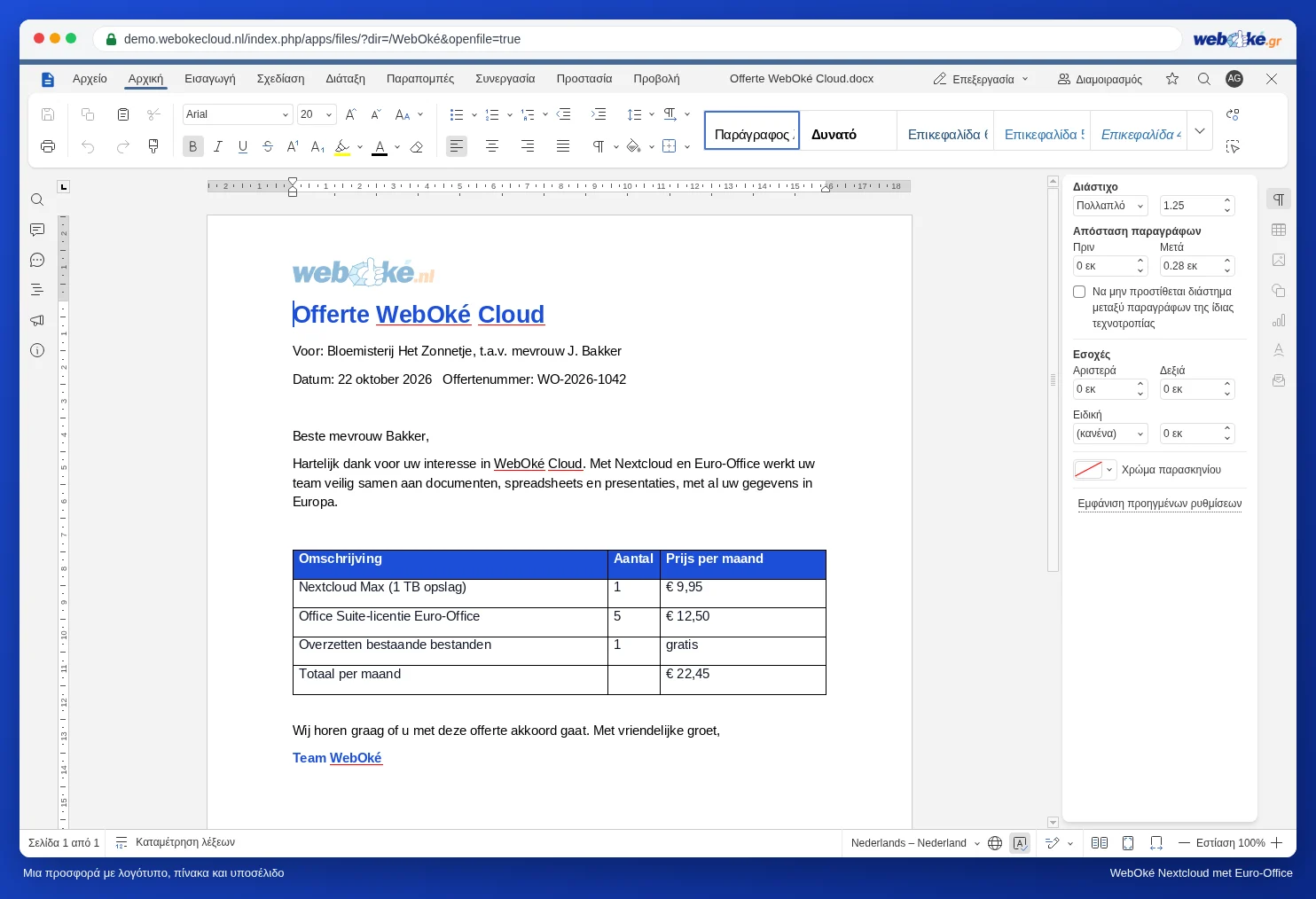
Δημιουργήστε ένα έγγραφο με το επιστολόχαρτό σας και τοποθετήστε το σε έναν φάκελο Πρότυπα στο Nextcloud σας. Για μια νέα επιστολή ανοίξτε το πρότυπο και επιλέξτε Αρχείο > Αποθήκευση αντιγράφου ως, με νέο όνομα. Στη συνέχεια ανοίξτε το αντίγραφο και συμπληρώστε το. Δείτε Δημιουργία επιστολής ή προσφοράς.
Υπόδειξη: δώστε στους περισσότερους συναδέλφους μόνο δικαιώματα ανάγνωσης για τον φάκελο Πρότυπα στο Nextcloud σας. Έτσι κανείς δεν τροποποιεί κατά λάθος το πρωτότυπο. Πώς δίνετε δικαιώματα, θα το διαβάσετε στο Κοινή χρήση εγγράφου με συνάδελφο.