
Κεφάλαιο 3 · 3.6
Δημιουργία επιστολών από λίστα διευθύνσεων (συγχώνευση αλληλογραφίας)
Μια πρόσκληση ή υπενθύμιση προς όλους τους πελάτες σας, με το σωστό όνομα και τη διεύθυνση σε κάθε επιστολή. Στο Word αυτό ονομάζεται Συγχώνευση αλληλογραφίας ή mailmerge. Χρειάζεστε δύο πράγματα: μια λίστα διευθύνσεων και μια επιστολή.
Η λίστα διευθύνσεων
Δημιουργήστε ένα υπολογιστικό φύλλο στο Calc, στο Excel ή στο Euro-Office. Στην πρώτη γραμμή γράψτε τα ονόματα των στηλών, για παράδειγμα Χαιρετισμός, Όνομα, Εταιρεία, Διεύθυνση, Τ.Κ., Πόλη. Κάθε επόμενη γραμμή αντιστοιχεί σε έναν παραλήπτη. Μην αφήνετε κενές γραμμές. Αποθηκεύστε τη λίστα ως ods ή xlsx.
Στο LibreOffice Writer
Βήμα 1: σύνδεση της λίστας διευθύνσεων
- Ανοίξτε την επιστολή σας και επιλέξτε Εργαλεία > Συγχώνευση αλληλογραφίας....
- Επιλέξτε Χρήση του τρέχοντος εγγράφου και κάντε κλικ στο Επόμενο. Επιλέξτε Επιστολή και κάντε κλικ στο Επόμενο.
- Στη λίστα διευθύνσεων κάντε κλικ στο Επιλογή διαφορετικού καταλόγου διευθύνσεων... (ή Επιλογή λίστας διευθύνσεων), κάντε κλικ στο Προσθήκη... και επιλέξτε το υπολογιστικό φύλλο σας. Επιλέξτε το φύλλο εργασίας με τις διευθύνσεις και κάντε κλικ στο OK.
- Αν θέλετε να τοποθετήσετε εσείς τη διεύθυνση και τον χαιρετισμό στην επιστολή (βήμα 2), καταργήστε την επιλογή στο Αυτό το έγγραφο θα περιέχει μια ομάδα διευθύνσεων και στον χαιρετισμό. Κάντε κλικ στο Τέλος.
Βήμα 2: τοποθέτηση πεδίων στην επιστολή
- Επιλέξτε Προβολή > Προελεύσεις δεδομένων. Στο επάνω μέρος βλέπετε τη λίστα διευθύνσεών σας.
- Σύρετε την κεφαλίδα της στήλης, για παράδειγμα Όνομα, στη θέση που θέλετε στην επιστολή. Εμφανίζεται ένα πεδίο <Όνομα>. Κάντε το ίδιο για όλα τα πεδία και πληκτρολογήστε εσείς τα κενά και τις αλλαγές γραμμής ανάμεσά τους.
Βήμα 3: συγχώνευση
Μετά τον οδηγό εμφανίζεται η γραμμή εργαλείων Συγχώνευση αλληλογραφίας. Με τα βελάκια περιηγείστε στους παραλήπτες. Στη συνέχεια επιλέξτε:
- Εκτύπωση συγχωνευμένων εγγράφων: όλες οι επιστολές στον εκτυπωτή·
- Αποθήκευση συγχωνευμένων εγγράφων: ως ένα έγγραφο ή ως ξεχωριστά αρχεία, για παράδειγμα ως pdf·
- Επεξεργασία μεμονωμένων εγγράφων: όλες οι επιστολές σε ένα νέο έγγραφο για έλεγχο.
Αν επιλέξετε χωρίς τον οδηγό Αρχείο > Εκτύπωση... σε μια επιστολή με πεδία, το LibreOffice ρωτά: Το έγγραφό σας περιέχει πεδία βάσης δεδομένων διεύθυνσης. Θέλετε να εκτυπώσετε μία εγκύκλιο επιστολή; Επιλέξτε Ναι για να δημιουργηθούν όλες οι επιστολές.
Ετικέτες δημιουργείτε με Αρχείο > Νέο > Ετικέτες. Επιλέξτε τη μάρκα και τον τύπο του φύλλου ετικετών, επιλέξτε τη λίστα διευθύνσεών σας ως βάση δεδομένων και τοποθετήστε τα πεδία στην ετικέτα.
Στο Euro-Office
- Ανοίξτε την επιστολή και μεταβείτε στην καρτέλα Συνεργασία. Κάντε κλικ στο Συγχώνευση αλληλογραφίας και επιλέξτε Από αποθηκευτικό χώρο για να επιλέξετε τη λίστα διευθύνσεων από το Nextcloud σας.
- Τοποθετήστε τον κέρσορα στη σωστή θέση και κάντε κλικ δεξιά στο Εισαγωγή πεδίου συγχώνευσης.
- Δείτε το αποτέλεσμα με την Προεπισκόπηση αποτελεσμάτων και στο Συγχώνευση σε επιλέξτε PDF, Docx ή email.
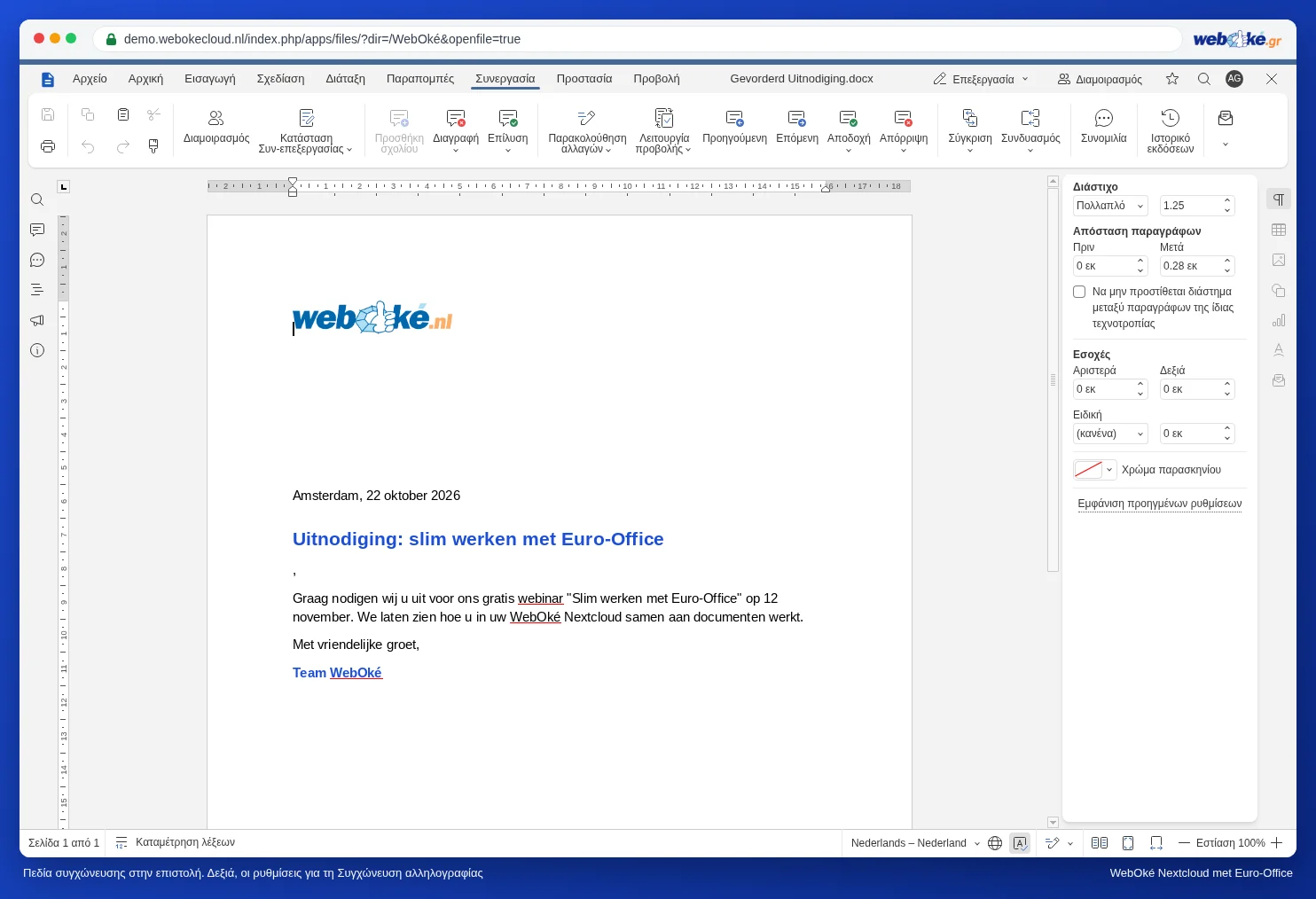
Βήμα προς βήμα στο Δημιουργία επιστολών από λίστα διευθύνσεων. Χρειάζεστε το όνομα ξεχωριστά στη λίστα σας; Δείτε Διαχωρισμός ονόματος και επωνύμου από μία στήλη.