
Modul 8 · 8.1
Was Sie selbst pflegen
Modul 8: Nach dem Livegang · Lesezeit: 10 Minuten
Lernziel: Nach dieser Lektion können Sie erklären, was der AI Builder und Ihr Paket automatisch erledigen und was Sie selbst pflegen, einen Wartungsrhythmus für Ihre eigene Website aufstellen und die Fallstricke erkennen, durch die eine Website langsam veraltet.
Kernbegriffe: Wartung, Inhalt, Wartungsrhythmus, Änderungen veröffentlichen, Öffnungszeiten, Firmendaten, Beiträge, Verlängern, jährliche Kontrolle
Eine Website ist nie fertig
Eine Website, die Sie mit dem AI Builder erstellen, braucht wenig technische Wartung. Es gibt kein WordPress, das aktualisiert werden muss, kein Plugin, das veraltet, und keine Datenbank, die vollläuft. Vieles erledigt der Builder oder Ihr Paket automatisch:
- die sichere Verbindung (https) und das Zertifikat;
- die Sitemap und robots.txt, die bei jeder Veröffentlichung mitgehen;
- das Cookie-Banner, das sich automatisch nach den Diensten richtet, die auf Ihrer Website laufen (Lektion 7.2);
- die Prüfung im Bereich Sicherheit: Nach dem ersten Klick auf Jetzt prüfen prüft der Builder Ihre Website jeden Tag automatisch, auch alle Links;
- bei einem Paket: tägliche Backups Ihres Hostings.
Was der Builder nicht weiß, ist, was sich in Ihrem Unternehmen ändert. Ihre Preise steigen, Sie nehmen eine Woche frei, ein Mitarbeiter geht, Sie bieten eine Leistung nicht mehr an. Eine Website, die das nicht mitbekommt, stimmt nach einem Jahr nicht mehr. Besucher merken das zuerst: Sie rufen an einem geschlossenen Tag an oder fragen nach einer Leistung, die Sie nicht mehr anbieten. Google merkt es später, an Besuchern, die schnell wieder gehen.
Was Sie selbst pflegen
| Was | Wann | Wo |
|---|---|---|
| Texte über Ihr Angebot | wenn sich etwas ändert | in der Vorschau mit Bearbeiten oder mit einer Anweisung im Chat |
| Preise und die Angabe der Mehrwertsteuer | bei jeder Preisänderung, mindestens einmal im Jahr | ebenso; prüfen Sie auch die Preise in Ihren Beiträgen |
| Öffnungszeiten | bei jeder Änderung | auf Ihrer Kontaktseite und unter SEO > Unternehmensangaben > Öffnungszeiten |
| Urlaub und Schließtage | vor und nach jedem Urlaub | ein kurzer Abschnitt oben auf Ihrer Startseite oder ein Beitrag unter Artikel |
| Beiträge (Neuigkeiten) | wenn Sie etwas mitzuteilen haben | Bereich Artikel |
| Fotos und Team | wenn jemand geht oder dazukommt oder jemand seine Einwilligung widerruft | mit der Maus über das Foto fahren und Foto ersetzen wählen oder es entfernen |
| Formular: wohin Nachrichten gehen | wenn sich Ihre E-Mail-Adresse ändert | Einstellungen > Formulare > Nachrichten senden an |
| Datenschutzerklärung | bei jeder neuen Integration, jedem Widget oder Dienst | die Seite Datenschutzerklärung (Lektion 7.1) |
| Firmendaten (Adresse, Handelsregister, USt-IdNr.) | bei einem Umzug oder einer neuen Rechtsform | Fußbereich Ihrer Website und SEO > Unternehmensangaben |
| Domainname und Paket | bei jeder Verlängerung | Ihr WebOké-Konto, nicht im Builder |
Zu den Öffnungszeiten ein Fallstrick: Der Builder übernimmt Ihre Unternehmensdaten für Google von Ihrer Kontaktseite, aber nur, solange Sie unter SEO nichts selbst eingetragen haben. Haben Sie dort Ihre Öffnungszeiten selbst eingegeben, passt der Builder sie nicht mehr an, wenn Sie die Kontaktseite ändern. Ändern Sie sie dann an beiden Stellen; sonst zeigt Google andere Zeiten als Ihre Website.
Zu Ihrer Domain und Ihrem Paket: Das sind getrennte Produkte in Ihrem Konto. Kündigen Sie Ihr Paket, bleibt Ihre Domain registriert, und umgekehrt. Achten Sie darauf, dass die Verlängerungsrechnungen bezahlt werden und dass die E-Mail-Adresse in Ihrem Konto stimmt, damit Erinnerungen ankommen. Ist ein Paket gesperrt, zum Beispiel wegen einer unbezahlten Rechnung, geht Ihre Website offline, bis das Paket wieder aktiv ist (Lektion 8.2).
Änderungen ohne Risiko übernehmen
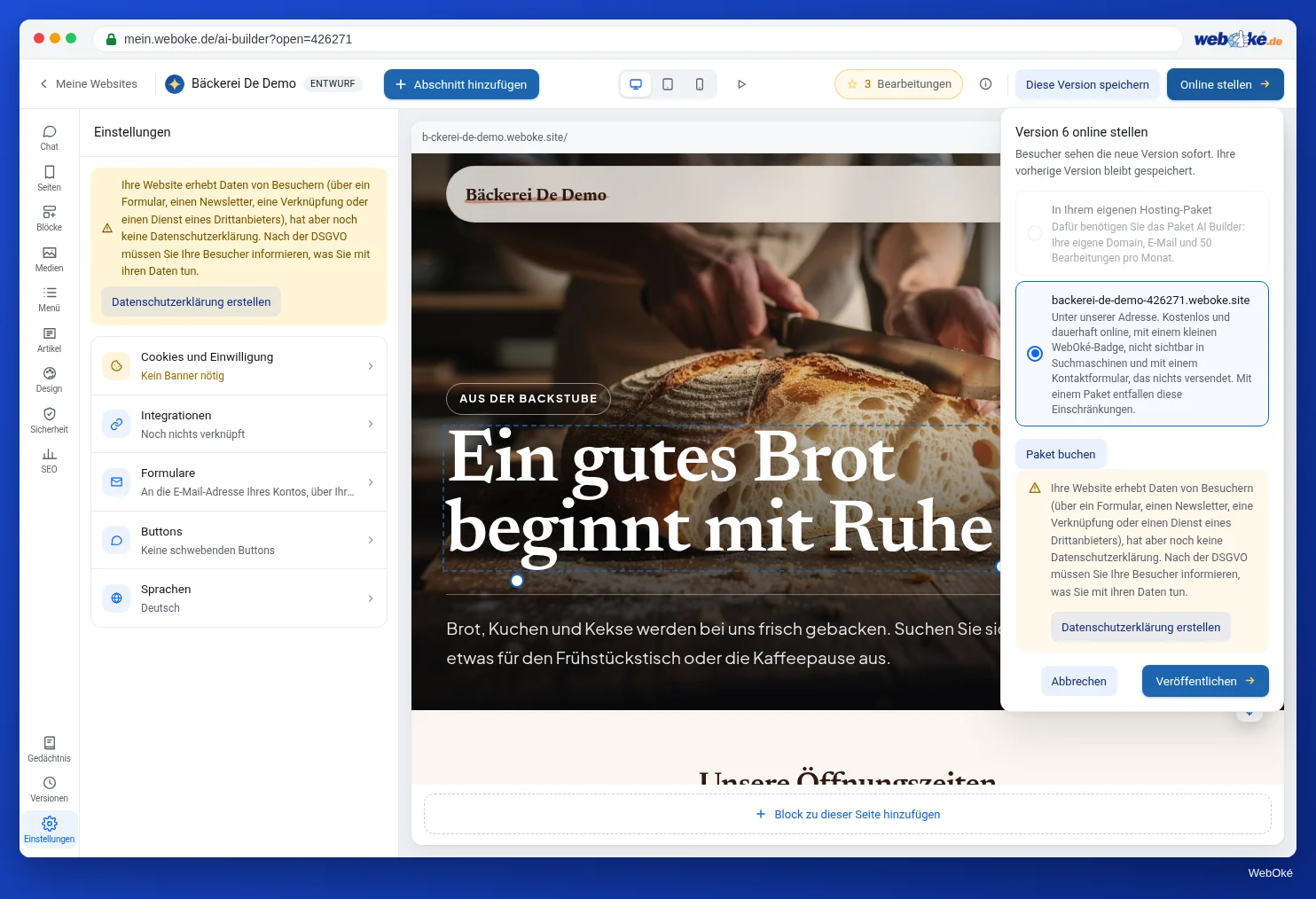
Jede Änderung im Builder ist zunächst eine neue Version im Builder, nicht auf Ihrer echten Website. Erst wenn Sie auf Änderungen veröffentlichen klicken (in der oberen Leiste) und im Fenster auf Änderungen übertragen, ist sie online. Ein häufiger Fehler: einen Urlaubshinweis erstellen und vergessen, ihn zu veröffentlichen, oder ihn veröffentlichen und nach dem Urlaub vergessen, ihn wieder zu entfernen.
Arbeiten Sie in kleinen Schritten:
- Text selbst bearbeiten, Fotos auswählen, Abschnitte verschieben und veröffentlichen kostet nichts. Für einen neuen Preis oder neue Öffnungszeiten brauchen Sie keine KI.
- Geht etwas schief, stellen Sie im Bereich Versionen eine frühere Version wieder her (Lektion 3.5). Geben Sie einer guten Version einen Namen, zum Beispiel „Vor dem Sommer 2027“.
- Fragen Sie im Chat, was Sie nicht wissen („Wo stelle ich die E-Mail-Adresse für mein Formular ein?“). Fragen kosten nichts.
Ein Wartungsrhythmus
Ein fester Rhythmus funktioniert besser als „wenn ich daran denke“. So macht es Schildersbedrijf Example:
Jeden Monat (10 Minuten)
- Eine Testnachricht über das Kontaktformular senden: Kommt sie an?
- Im Bereich Sicherheit nachsehen, ob es Hinweise gibt.
- Einen Beitrag unter Artikel über ein aktuelles Projekt, mit eigenen Fotos.
Jedes Quartal (30 Minuten)
- Alle Seiten auf dem Smartphone und am Computer durchgehen: Stimmt noch alles?
- Öffnungszeiten und Urlaube für das kommende Quartal.
- Die Zahlen ansehen (Lektion 8.3): Welche Seiten werden aufgerufen, welche Suchbegriffe bringen Besucher?
Jedes Jahr (eine Stunde)
- Preise und Angabe der Mehrwertsteuer.
- Firmendaten im Fußbereich und unter SEO.
- Datenschutzerklärung und Cookie-Banner: Passen sie noch zu dem, was auf der Website läuft?
- Bewertungen: Sind es noch echte, aktuelle Bewertungen mit Einwilligung?
- Fotos von Personen: Ist noch jeder da, und ist die Nutzung noch erlaubt?
- Die Abschlusskontrolle aus Lektion 8.3 erneut durchführen.
Bei einem Ereignis
- Neuer Dienst oder neue Integration: Datenschutzerklärung aktualisieren.
- Neue E-Mail-Adresse: Nachrichten senden an anpassen und testen.
- Umzug: Adresse im Fußbereich, auf der Kontaktseite, unter SEO und in Ihrem Google Unternehmensprofil.
Tragen Sie die festen Termine in Ihren Kalender ein. Eine Website, die Sie jeden Monat kurz ansehen, gerät nie weit ins Hintertreffen.
Fallstricke
- Veraltete Neuigkeiten: ein Beitrag „Neu: Wir haben eröffnet!“ von vor drei Jahren ganz oben auf der Startseite. Nehmen Sie alte Neuigkeiten von der Startseite oder schreiben Sie ab und zu einen neuen Beitrag unter Artikel.
- Ein Widget eines gekündigten Dienstes: Der Terminplaner oder das Bewertungs-Widget zeigt einen Fehler oder eine leere Stelle. Entfernen Sie den Abschnitt und prüfen Sie unter Einstellungen > Integrationen, ob dort noch alte Mess-IDs stehen.
- Eine E-Mail-Adresse, die es nicht mehr gibt: Nachrichten aus dem Formular gehen verloren. Testen Sie nach jeder Änderung Ihrer E-Mail.
- Eine abgelaufene Domain: Dann ist Ihre Website nicht erreichbar und Ihre E-Mail funktioniert nicht. Nach dem Ablauf kann jemand anderes Ihre Domain registrieren.
- Alles mit KI: Für kleine Änderungen müssen Sie keine Bearbeitungen verbrauchen. Heben Sie die KI für neue Abschnitte und größere Überarbeitungen auf (Lektion 8.2).
Zusammenfassung
- Der Builder und Ihr Paket erledigen https, Sitemap, Cookie-Banner, tägliche Prüfung und Backups; Sie pflegen den Inhalt.
- Halten Sie Angebot, Preise, Öffnungszeiten, Urlaube, Fotos, Formularadresse, Datenschutzerklärung und Firmendaten aktuell.
- Öffnungszeiten, die Sie selbst unter SEO eingetragen haben, passen Sie auch dort an.
- Änderungen sind erst nach Änderungen veröffentlichen online; mit Versionen stellen Sie Früheres wieder her.
- Ein fester Rhythmus pro Monat, Quartal und Jahr verhindert eine veraltete Website.
Quiz
Aufgabe
Aufgabe D8.1: Ihr Wartungsplan. Erstellen Sie einen Wartungsplan für Ihre eigene Website und tragen Sie die festen Termine in Ihren Kalender ein.
Checkliste:
- [ ] eine Liste dessen, was auf Ihrer Website veralten kann (Angebot, Preise, Zeiten, Fotos, Beiträge, Bewertungen);
- [ ] pro Bereich, wer ihn pflegt und wann;
- [ ] eine monatliche Testnachricht über Ihr Formular eingeplant;
- [ ] eine jährliche Kontrolle eingeplant (Preise, Daten, Datenschutzerklärung, Bewertungen, Fotos);
- [ ] das Ablaufdatum Ihrer Domain und Ihres Pakets in Ihrem Konto nachgesehen;
- [ ] geprüft, ob Ihre Öffnungszeiten auf der Kontaktseite und unter SEO übereinstimmen.
Fragen:
- Welche drei Bereiche Ihrer Website veralten am schnellsten, und warum?
- Wie oft planen Sie eine Kontrolle ein, und zu welchem Zeitpunkt in Ihrem Kalender?
- Wo stehen Ihre Öffnungszeiten auf Ihrer Website, und waren sie überall gleich?
- Was tun Sie, wenn Sie nächstes Jahr Ihre Preise erhöhen? Nennen Sie jede Stelle.
Nach „Erledigt“ sehen Sie eine Beispielantwort: Schnell veralten Preise, Öffnungszeiten und die Neuigkeiten auf der Startseite; jeden ersten Montag im Monat 10 Minuten und im Januar eine Stunde; die Öffnungszeiten standen auf der Kontaktseite und unter SEO, mit einem Unterschied am Samstag, der jetzt korrigiert ist; bei einer Preiserhöhung die Seite Preise, die Preise in Beiträgen und der Satz zur Mehrwertsteuer, danach Änderungen veröffentlichen.
Aufgabe D8.1: Ihr Wartungsplan
Diese Aufgabe machen Sie selbst; niemand prüft sie nach. Haken Sie ab, was Sie erledigt haben, und markieren Sie die Aufgabe als erledigt.
Schnell veralten Preise, Öffnungszeiten und die Neuigkeiten auf der Startseite. Jeden ersten Montag im Monat 10 Minuten (Testnachricht, Sicherheit, ein Beitrag) und im Januar eine Stunde. Die Öffnungszeiten standen auf der Kontaktseite und unter SEO > Unternehmensdaten für Google, mit einem Unterschied am Samstag, der jetzt korrigiert ist. Bei einer Preiserhöhung: die Seite Preise, Preise in Beiträgen und den MwSt.-Hinweis anpassen, danach Änderungen veröffentlichen.
Ihre Haken und Notizen bleiben nur in diesem Browser; wir senden sie nirgendwohin. Sind Sie angemeldet, speichern wir in Meine Kurse nur, dass Sie die Aufgabe erledigt haben.