
Produkte und Domains kündigen, Kündigung widerrufen und was danach passiert
In diesem Artikel erfahren Sie, wie Sie ein Hostingpaket oder einen Domainnamen kündigen, wie Sie eine Kündigung wieder zurücknehmen und was mit offenen Rechnungen geschieht. Webhosting und Domainregistrierung sind separate Produkte: Wenn Sie nur Ihr Paket kündigen, bleibt Ihre Domain weiterhin registriert, und umgekehrt.
Ein Hostingpaket kündigen
- Melden Sie sich bei Mein WebOké an.
- Gehen Sie zu Meine Produkte und klicken Sie beim Paket auf Verwalten.
- Klicken Sie unten auf der Produktseite auf Produkt kündigen.
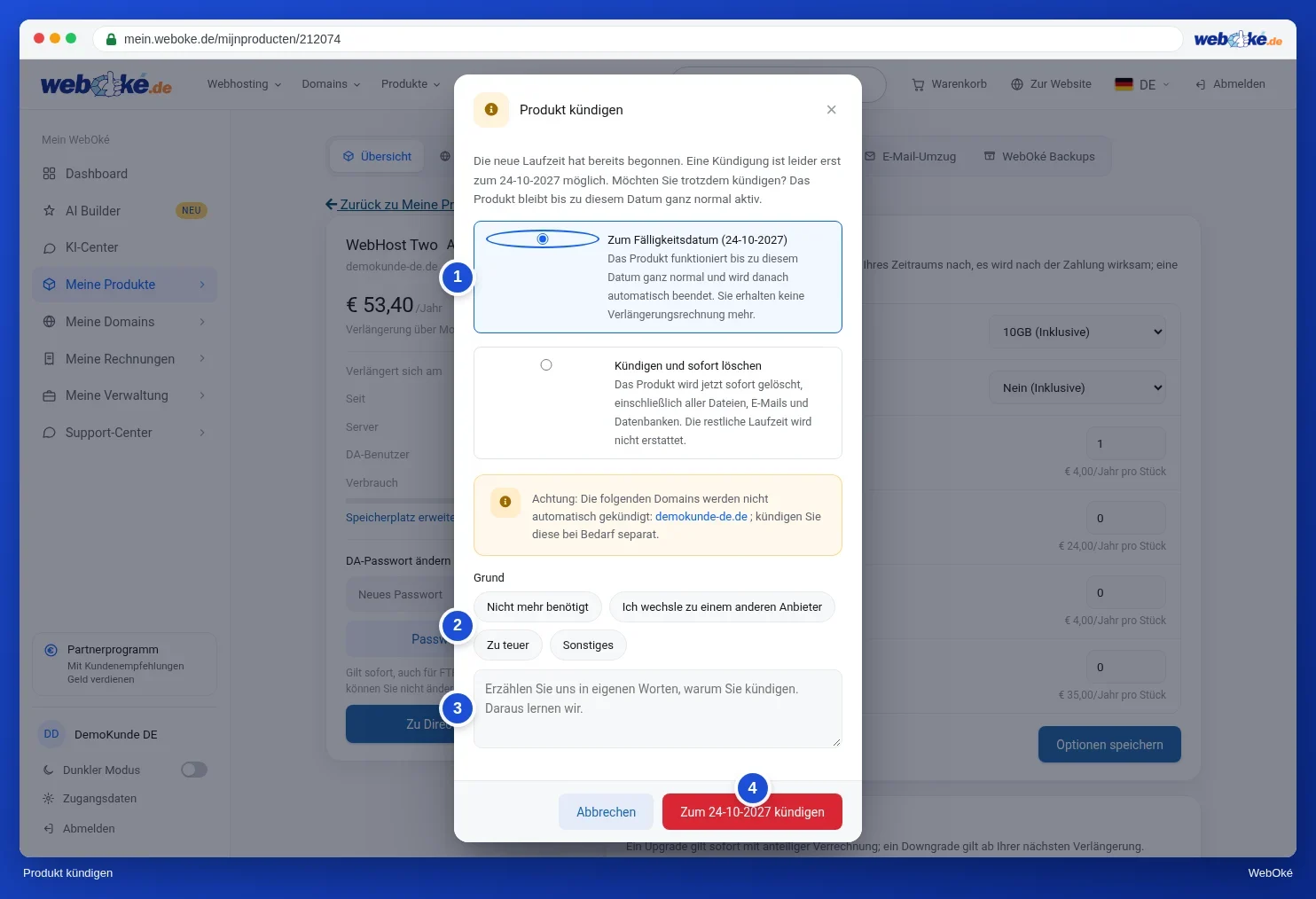
- Wählen Sie, wann Sie kündigen:
- Zum Ablaufdatum: Das Paket funktioniert bis zu diesem Datum normal weiter und endet danach automatisch. Sie erhalten keine Verlängerungsrechnung mehr. Dies ist die übliche Wahl.
- Kündigen und sofort löschen: Wir löschen das Paket sofort, mit allen Dateien, E-Mails und Datenbanken. Die restliche Laufzeit wird Ihnen nicht erstattet.
- Wählen Sie einen Grund aus oder geben Sie ihn in eigenen Worten ein. Die Angabe eines Grundes ist Pflicht.
- Klicken Sie auf die rote Schaltfläche, zum Beispiel Kündigen zum mit dem Datum.
Nach dem Enddatum endet das Paket sofort; es gibt keine Auslauffrist. Exportieren Sie Ihre Daten daher vor dem Ablaufdatum. Haben Sie dennoch etwas vergessen, können wir bis zu 30 Tage nach der Beendigung auf Anfrage ein Backup wiederherstellen. Beantragen Sie dies über ein Ticket.
Einen Domainnamen kündigen
- Gehen Sie zu Meine Domains und klicken Sie auf den Domainnamen.
- Klicken Sie in der Karte Erweitert auf Domain kündigen. Sie können auch den Schalter Wird jährlich verlängert ausschalten: Dadurch öffnet sich dasselbe Fenster.
- Wählen Sie Kündigen (die Domain bleibt bis zum Enddatum aktiv) oder Kündigen und sofort löschen.
- Klicken Sie auf die rote Schaltfläche, um zu kündigen.
Gehört die Domain zu einem Hostingpaket, wird dieses Paket nicht mitgekündigt. Das Fenster zeigt Ihnen einen Link, um das Paket separat zu kündigen.
Achtung: Nach dem Ablauf oder Löschen einer Domain kann jemand anderes sie registrieren. Eine gelöschte .nl-Domain kommt zunächst für 40 Tage in Quarantäne. In dieser Zeit können nur Sie sie noch zurückholen lassen.
Ihre Kündigung prüfen oder zurücknehmen
- Paket: Auf der Produktseite sehen Sie, dass das Paket gekündigt ist. Solange es noch aktiv ist, finden Sie dort die Schaltfläche Kündigung rückgängig machen. Klicken Sie darauf, und das Paket läuft normal weiter.
- Domain: Auf der Domainseite steht Wird nicht verlängert. mit dem Datum, an dem die Domain abläuft. Wenn Sie es sich anders überlegen, klicken Sie in der Karte Erweitert auf Kündigung rückgängig machen oder schalten Sie den Schalter Wird jährlich verlängert wieder ein.
Nach dem Kündigen einer Domain erscheint außerdem eine Schaltfläche, um sie sofort zu löschen. Verwenden Sie diese nur, wenn Sie die Domain ganz sicher nie wieder benötigen.
Trotzdem eine Rechnung nach Kündigung oder Umzug?
Die Verlängerungsrechnung erstellen wir frühzeitig, etwa 35 Tage vor dem Ablaufdatum. Kündigen Sie erst danach, ist diese Rechnung bereits offen. So lösen Sie das:
- Ist bereits eine Verlängerungsrechnung offen, wählen Sie im Kündigungsfenster zwischen einer Kündigung zum vorherigen Ablaufdatum oder zum neuen Ablaufdatum. Wählen Sie das vorherige Ablaufdatum, schreiben wir die offene Rechnung gut und Sie müssen sie nicht bezahlen. Wählen Sie das neue, bezahlen Sie die Rechnung und nutzen diese Laufzeit noch.
- Hat die neue Laufzeit bereits begonnen, zeigt das Fenster an, ab welchem Datum eine Kündigung möglich ist. Bis zu diesem Datum bleibt das Produkt aktiv.
- Haben Sie Ihre Domain zu einem anderen Anbieter umgezogen? Nach einem erfolgreichen Umzug endet die Abrechnung bei uns automatisch. Haben Sie dennoch eine Verlängerungsrechnung für diese Domain erhalten, senden Sie uns bitte ein Ticket mit dem Domainnamen und der Rechnungsnummer.
Widerrufsfrist und Geld zurück
- Bestellen Sie als Verbraucher, haben Sie eine Widerrufsfrist von 14 Tagen. Innerhalb dieser Frist können Sie den Vertrag ohne Angabe von Gründen widerrufen. Wie das funktioniert und das Musterformular finden Sie auf der Seite Widerrufsrecht.
- Einen Domainnamen registrieren oder ziehen wir direkt nach Ihrer Bestellung um. Daher gilt für Domains kein Widerrufsrecht. Dies bestätigen Sie bei der Bestellung mit einem Häkchen.
- Das Widerrufsrecht gilt nicht, wenn Sie als Unternehmen bestellen.
- Zusätzlich gilt bei WebOké eine 30-Tage-Geld-zurück-Garantie für Hostingpakete, E-Mail-Pakete, Nextcloud, Resellerpakete, AI Builder, Zusatzoptionen und Verlängerungen. Auch diese gilt nicht für Domains. Die Garantie gilt für Geschäfts- und Privatkunden. Eine Kündigung allein genügt nicht: Fordern Sie Ihr Geld über ein Ticket zurück.
Möchten Sie widerrufen oder Ihr Geld zurück? Senden Sie uns ein Ticket oder eine E-Mail an support@weboke.de. Bei einem Widerruf erstatten wir den Betrag innerhalb von 14 Tagen mit demselben Zahlungsmittel, mit dem Sie bezahlt haben.
Kündigung im Namen einer verstorbenen Person oder einer aufgelösten Organisation
Ist der Kunde verstorben oder wurde die Organisation aufgelöst, können Sie die Dienste in deren Namen kündigen lassen. So funktioniert es:
- Sichern Sie zuerst, was noch benötigt wird. Denken Sie an E-Mails, Dateien und den Domainnamen. Möchten Sie die Website oder die Domain behalten, lassen Sie das Paket oder die Domain auf ein anderes WebOké-Konto übertragen, statt es zu kündigen. Siehe Übertragen und Konten zusammenführen.
- Kündigen Sie über das Formular Vertrag kündigen. Dafür müssen Sie sich nicht anmelden.
- Fügen Sie Nachweise bei, aus denen hervorgeht, dass Sie dies im Namen des Kunden tun dürfen, zum Beispiel eine Sterbeurkunde oder einen Auszug aus dem niederländischen Handelsregister (KvK), sowie eine Kopie Ihres Ausweises. Machen Sie auf einer Ausweiskopie die Bürgerservicenummer (BSN) und das Passfoto unkenntlich.
Wenn Sie nicht sicher sind, was zu tun ist, nehmen Sie gerne Kontakt mit uns auf. Wir unterstützen Sie gerne.
Ausführliche Erklärung mit Screenshots: Ein Produkt kündigen, eine Kündigung zurücknehmen oder übertragen und Eine Domain kündigen oder übertragen im Handbuch Mein WebOké.
Vielleicht auch interessant: Die Geschichte des Domainnamens
Möchten Sie mehr erfahren? Besuchen Sie den kostenlosen Kurs Einen Domainnamen wählen und verwalten, Lektion 5.3 Kündigen, zurückholen und freigewordene Namen.