
Kapitel 4 · 4.7
Åbn, opdel og gem en csv-fil korrekt
Eksporter fra din webshop, bank eller dit regnskabsprogram er ofte csv-filer. To klager går hele tiden igen: alt står i én kolonne, eller der står mærkelige tegn som ø i stedet for ø. Nogle gange forsvinder et foranstillet nul i et telefonnummer eller postnummer også. I LibreOffice løser du det, når du åbner filen.
I LibreOffice Calc: åbn filen
- Åbn csv-filen med Fil > Åbn.... Vinduet Tekstimport åbnes.
- Se nederst i eksemplet, om bogstaverne ser rigtige ud. Ser du mærkelige tegn, så vælg et andet Tegnsæt: Unicode (UTF-8) til de fleste moderne eksporter, eller det vesteuropæiske Windows-tegnsæt (Windows-1252) til ældre programmer.
- Vælg Adskilt af under Indstillinger for skilletegn, og sæt flueben ved det rigtige tegn: som regel Semikolon ved danske eksporter og Komma ved engelske.
- Kolonner med telefonnumre, postnumre eller koder med et nul forrest: klik på kolonneoverskriften i eksemplet, og vælg Kolonnetype (Column type) Tekst. Så bliver nullet stående.
- Klik på OK.
Opdel data i én kolonne
Står alt alligevel i én kolonne, eller vil du opdele et navn i fornavn og efternavn? Markér kolonnen, og vælg Data > Tekst til kolonner.... Vælg skilletegnet, for eksempel Semikolon eller Mellemrum, og klik på OK. Sørg for, at der er nok tomme kolonner til højre. Opdeling ved mellemrum går galt ved efternavne i flere dele som "de Vries". En løsning med formler finder du i Opdel fornavn og efternavn fra én kolonne.
Gem som csv
- Vælg Fil > Gem som..., og vælg filtypen Tekst CSV (Text CSV).
- Sæt flueben ved Rediger filterindstillinger (Edit filter settings), og klik på Gem. Spørger LibreOffice, hvilket format du vil bruge, så vælg knappen med Tekst CSV (Text CSV).
- Vælg Tegnsæt (ofte UTF-8) og den Feltadskiller (Field delimiter), som det andet program forventer.
Bemærk: en csv-fil gemmer kun værdierne fra det aktuelle regneark: ingen formatering, ingen formler og ingen andre regneark. Gem derfor også dit arbejde som ods eller xlsx.
I Euro-Office
Klikker du på en csv-fil i din Nextcloud, åbnes den som almindelig tekst. For at lave en tabel ud af den henter du den ind i et regneark: fanen Data, Hent data, og vælg skilletegnet og kodningen.
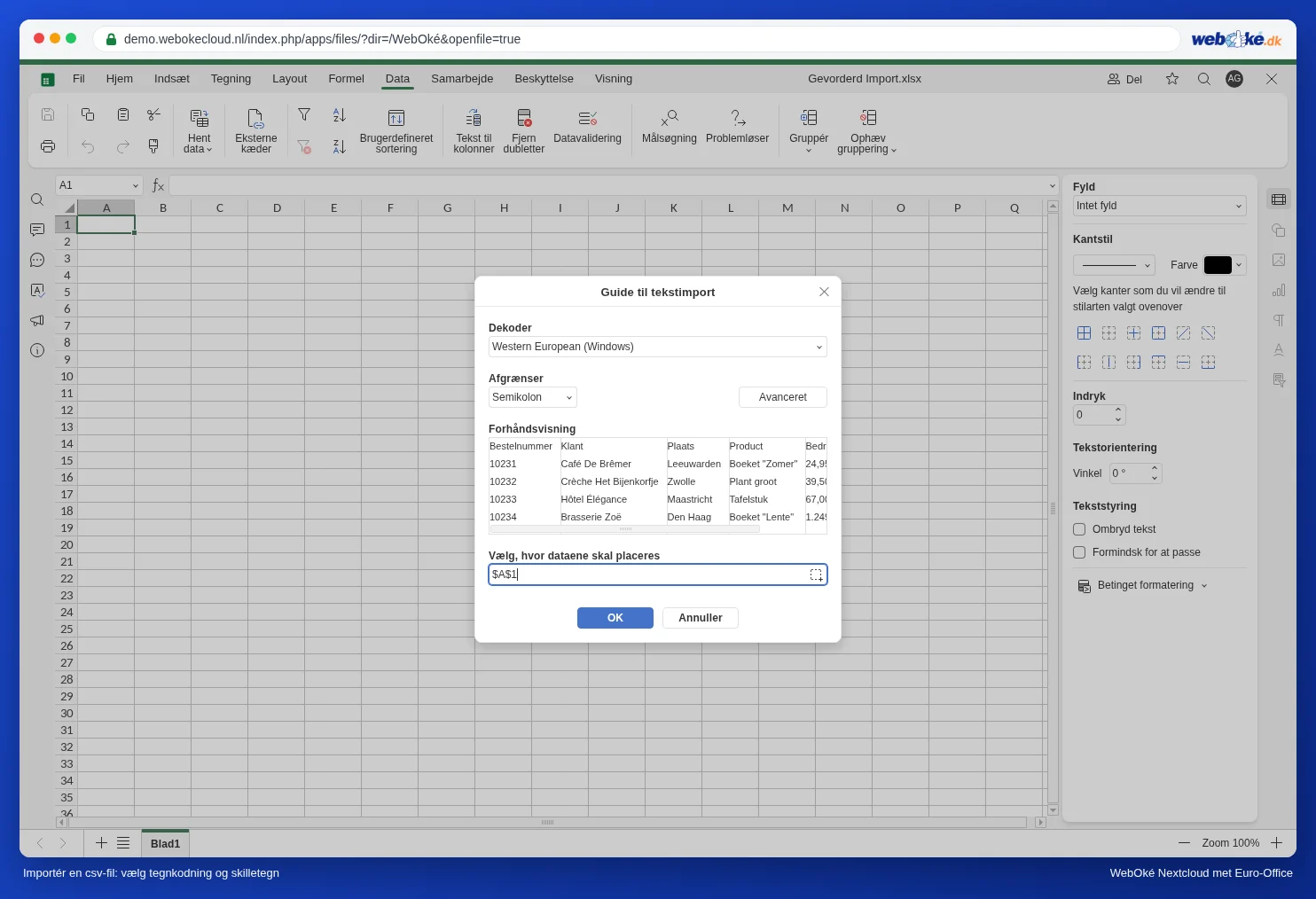
Trin for trin i Åbn csv med semikoloner og mærkelige tegn korrekt og Importér og eksportér csv-filer.