
Kapitel 1 · 1.4
Åbn en Word- eller Excel-fil fra din Nextcloud
Dine filer ligger i din WebOké Nextcloud. Du kan åbne dem på tre måder. Hvilken du vælger, afhænger af, om du samarbejder med andre.
| Måde | Samtidigt med andre | Uden internet |
|---|---|---|
| I browseren, i Euro-Office | Ja | Nej |
| I programmet Nextcloud Office, via din forbundne Nextcloud | Ja | Nej |
| Fra Nextcloud-mappen på din computer, i LibreOffice | Nej | Ja |
I Euro-Office (browser)
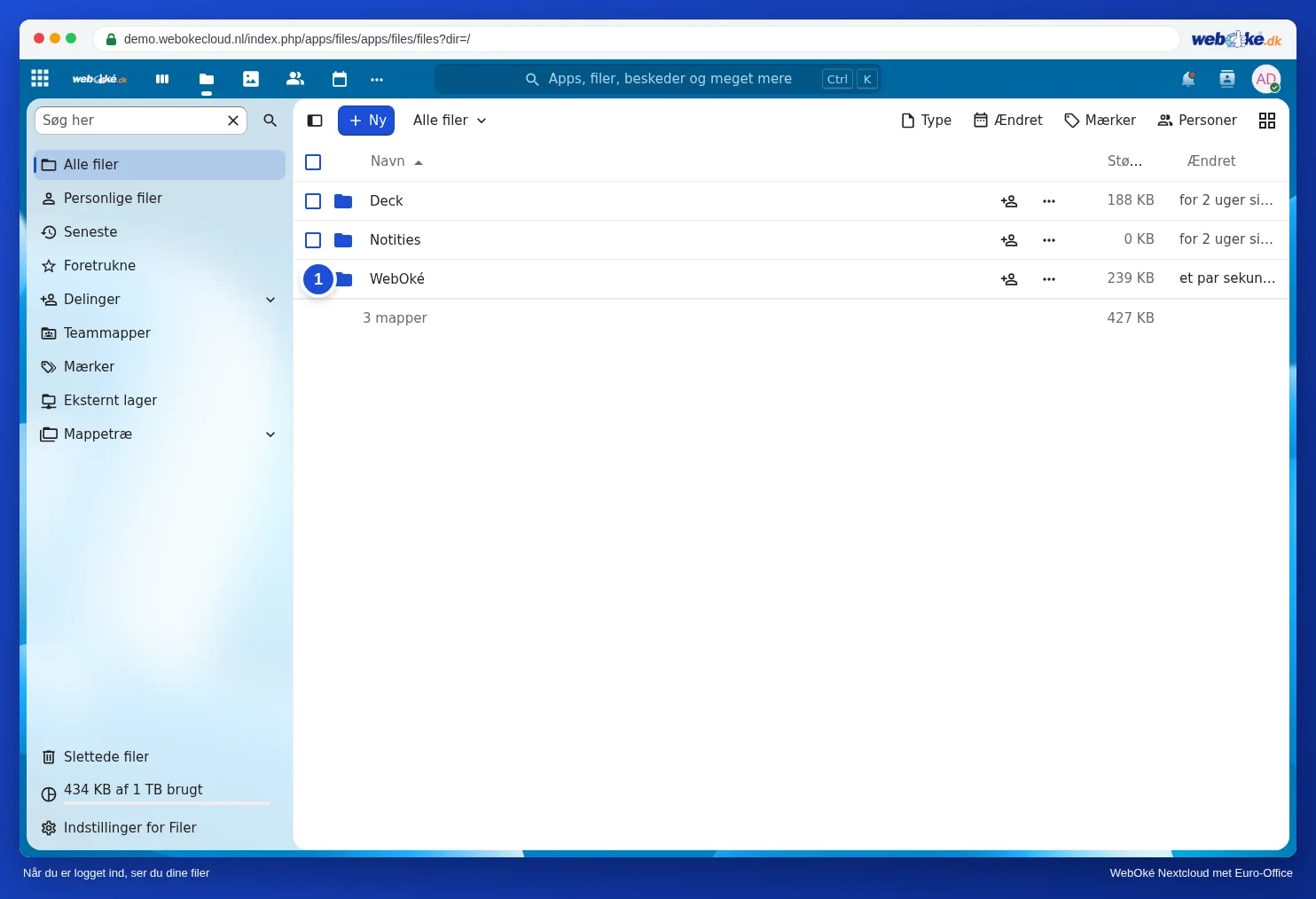
- Log ind på din WebOké Nextcloud, og gå til Filer.
- Klik på filens navn. Euro-Office åbner den rigtige del: tekstbehandleren til en docx, regnearkseditoren til en xlsx.
Filen bliver ikke konverteret: en docx forbliver en docx. Læs mere i Åbn en eksisterende Word-, Excel- eller PowerPoint-fil.
I LibreOffice (på din computer)
Til det skal du bruge synkroniseringsappen Nextcloud Files. Den lægger dine Nextcloud-filer i en mappe på din computer. Hvordan du installerer den, kan du læse i Installer Nextcloud Files på Windows.
- Åbn Nextcloud-mappen i Stifinder eller Finder, og dobbeltklik på filen. Åbner den i et andet program? Højreklik så, og vælg Åbn med LibreOffice.
- Eller start LibreOffice, vælg Fil > Åbn..., og gå til Nextcloud-mappen.
- Arbejd i filen, og gem med Fil > Gem (Ctrl + S). Appen lægger derefter automatisk filen i din Nextcloud.
Når du gemmer en docx, spørger LibreOffice, hvilket format du vil beholde. Vælg Brug formatet Word ... (Use Word 2007-365!) for at beholde den som docx. Hvorfor kan du læse i Docx eller odt, xlsx eller ods: hvilket filformat skal du vælge?.
Bemærk: åbn ikke et delt dokument i LibreOffice, mens en kollega redigerer det i browseren. Så får du to versioner side om side, en konfliktkopi. Læs Kombinér LibreOffice på din computer med Euro-Office i skyen, før du samler de to.