
Kapitel 3 · 3.1
Hvordan beskytter WebOké din Nextcloud?
I din Nextcloud ligger ofte dine vigtigste filer: kontrakter, billeder, din administration. Derfor er din WebOké Nextcloud godt beskyttet fra den første dag. En del af beskyttelsen klarer vi, en del klarer du selv. I denne artikel kan du læse om begge dele.
Hvad WebOké klarer for dig
- Dine data ligger i Nederlandene. I to nederlandske datacentre fra NorthC, i Aalsmeer og Oude Meer. Ikke hos en amerikansk techvirksomhed.
- En egen server pr. pakke. Med Personal, Family eller Max kører din Nextcloud adskilt fra andre kunders. Kun Nextcloud Free er en delt Nextcloud med en egen konto pr. bruger.
- Krypteret forbindelse. Din Nextcloud fungerer kun via https, med et gyldigt certifikat. Det kan du se på låsen i din adresselinje.
- Krypteret lagring. De diske, hvor dine data ligger, er krypteret.
- Altid en ekstra login-kode. Efter din adgangskode beder din Nextcloud om en kode, der sendes pr. e-mail. Det kaldes to-faktor-godkendelse (eller 2FA). Det er slået til for alle og kan ikke slås fra. Se Login-koden via e-mail: sådan virker det, og hvad hvis mailen ikke kommer.
- Stærke adgangskoder. Din Nextcloud accepterer kun adgangskoder på mindst 10 tegn, med et stort bogstav, et lille bogstav, et tal og et specialtegn. Adgangskoder, der er meget almindelige eller kendt fra datalæk, bliver afvist. Det er mindstekravet: vi anbefaler 15 tegn eller mere, se Skift eller glemt adgangskode.
- Bremsning af indbrudsforsøg. Forsøger nogen gentagne gange med en forkert adgangskode, bremser din Nextcloud login fra den pågældende internetadresse. Dermed bliver gætteri forgæves. Se Flere ugyldige loginforsøg: hvorfor du bliver bremset, og hvordan du løser det.
- Opdateringer og backup. Vi vedligeholder din Nextcloud med sikkerhedsopdateringer og tager backup. Hvad det betyder for dig, kan du læse i Backup hos WebOké: hvad vi gemmer, og hvad du selv kan gøre.
Hvad du selv gør
Gå til dine sikkerhedsindstillinger:
- Klik øverst til højre på dit profilbillede eller dine initialer.
- Vælg Indstillinger.
- Klik til venstre på Sikkerhed.
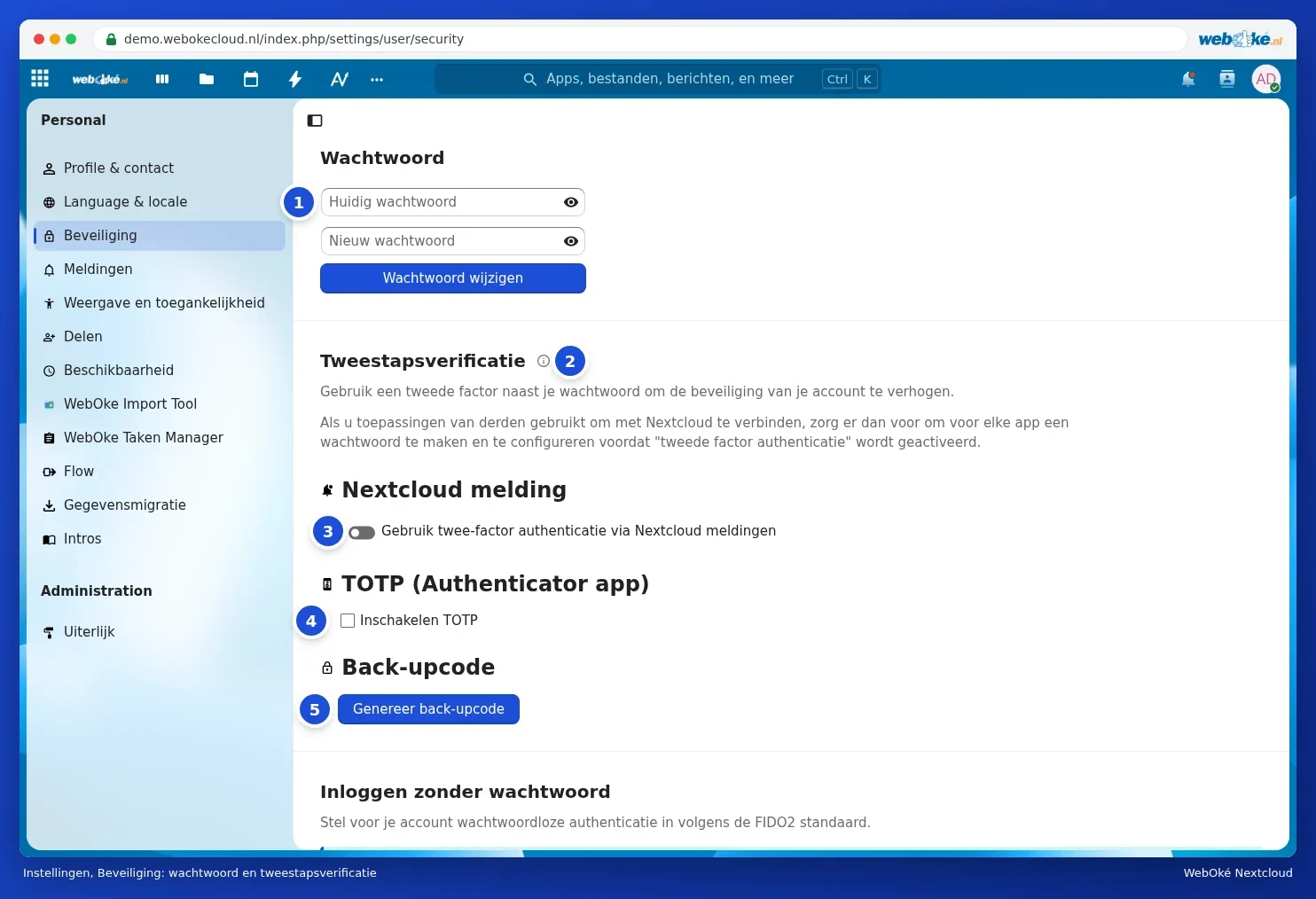
På denne side styrer du alt, der har med login at gøre. Fra top til bund:
| Element | Hvad du bruger det til | Læs mere |
|---|---|---|
| Adgangskode (1) | Skift din adgangskode | Skift eller glemt adgangskode |
| To-faktor-godkendelse (2) | Udover e-mailkoden kan du også bruge en notifikation på en anden enhed (3), en authenticator-app (4) eller backup-koder (5) | En authenticator-app indstille og backup-koder gemme og Godkend login med en notifikation på en anden enhed |
| Login uden adgangskode | Log ind med en sikkerhedsnøgle eller passkey | En authenticator-app indstille og backup-koder gemme |
| End-to-end-kryptering | Kryptér mapper, som kun du kan læse | End-to-end-kryptering: hvornår ja, hvornår nej |
| Enheder & sessioner | Se hvor du er logget ind, opret og tilbagekald app-adgangskoder | App-adgangskoder: hvornår og hvordan og Enheder og sessioner se, tilbagekalde eller fjernslette |
Vores tips i korte træk
- Vælg en lang adgangskode på mindst 15 tegn, som du ikke bruger andre steder, for eksempel fem eller seks tilfældige ord. En adgangskodeadministrator kan hjælpe med det.
- Opsæt en authenticator-app, og opbevar dine backup-koder et sikkert sted (En authenticator-app indstille og backup-koder gemme).
- Brug en egen app-adgangskode til hver kalender-, kontakt- eller anden app (App-adgangskoder: hvornår og hvordan).
- Tjek engang imellem under Enheder & sessioner, om du genkender alle enhederne (Enheder og sessioner se, tilbagekalde eller fjernslette).
- Log af på computere, der ikke er dine egne.
- Beskyt også din mailboks godt: det er der, dine login-koder kommer ind.
Bemærk: WebOké beder dig aldrig om din adgangskode eller din login-kode, hverken pr. mail, pr. telefon eller via WhatsApp. Får du sådan en henvendelse, så giv ingen oplysninger videre, og kontakt os.