
Kapitel 2 · 2.1
Flyt din website: backup, import og WordPress
Din website består som regel af to dele: filerne (som siderne, temaet og billederne) og en database (ved WordPress, Joomla og webshops). Begge skal over på din nye pakke. Det kan gøres på flere måder. Uanset hvilken måde du vælger, forbliver din gamle website online.
Først: en backup hos din gamle udbyder
For en sikkerheds skyld bør du altid selv tage en backup først og gemme den på din computer:
- Filer: download mappen med din website. Den hedder ofte
public_html,httpdocsellerwww. Det kan du gøre med et FTP-program eller med filhåndteringen hos din gamle udbyder. - Database: lav en eksport som .sql-fil, som regel med phpMyAdmin.
Hvor du finder det hos din gamle udbyder, kan du læse i kapitel 5 og 6.
Mulighederne side om side
| Metode | Egnet til | Læs |
|---|---|---|
| Importér website i Website Manager | WordPress og anden software, vi kender. Det nemmeste: vi henter siden for dig. | Nedenfor |
| Import i Installatron | Dig, der hellere vil arbejde i DirectAdmin. Installatron henter siden via FTP. | Importér en eksisterende website i Installatron |
| Manuelt | Alle websites. Du lægger filerne op med FTP og importerer selv databasen. | Nedenfor |
| Flytteservice | Hvis du hellere vil have, at andre gør det. | Gratis flytteservice: sådan flytter vi din website til WebOké |
Importér website i Website Manager
- Log ind på Mit WebOké, og gå til Mine produkter, fanen Website Manager.
- Klik på Importér website (3).
- Vælg Websiten ligger hos en anden udbyder.
- Vælg, hvilken slags website det er, og udfyld oplysningerne:
- Ved WordPress er dit administratorlogin ofte nok: URL til din nuværende website, dit WordPress-brugernavn og din WordPress-adgangskode.
- Virker det ikke, eller er det ikke WordPress? Klik så på Virker det ikke? Brug FTP-oplysninger. Du udfylder så Protokol, Server (vært), Brugernavn, Adgangskode og Mappe med websitens filer, ofte /public_html eller /httpdocs. Oplysningerne finder du hos din gamle udbyder.
- Vælg domænet under Hvor skal websiten ligge på din pakke?, og klik på Start import.
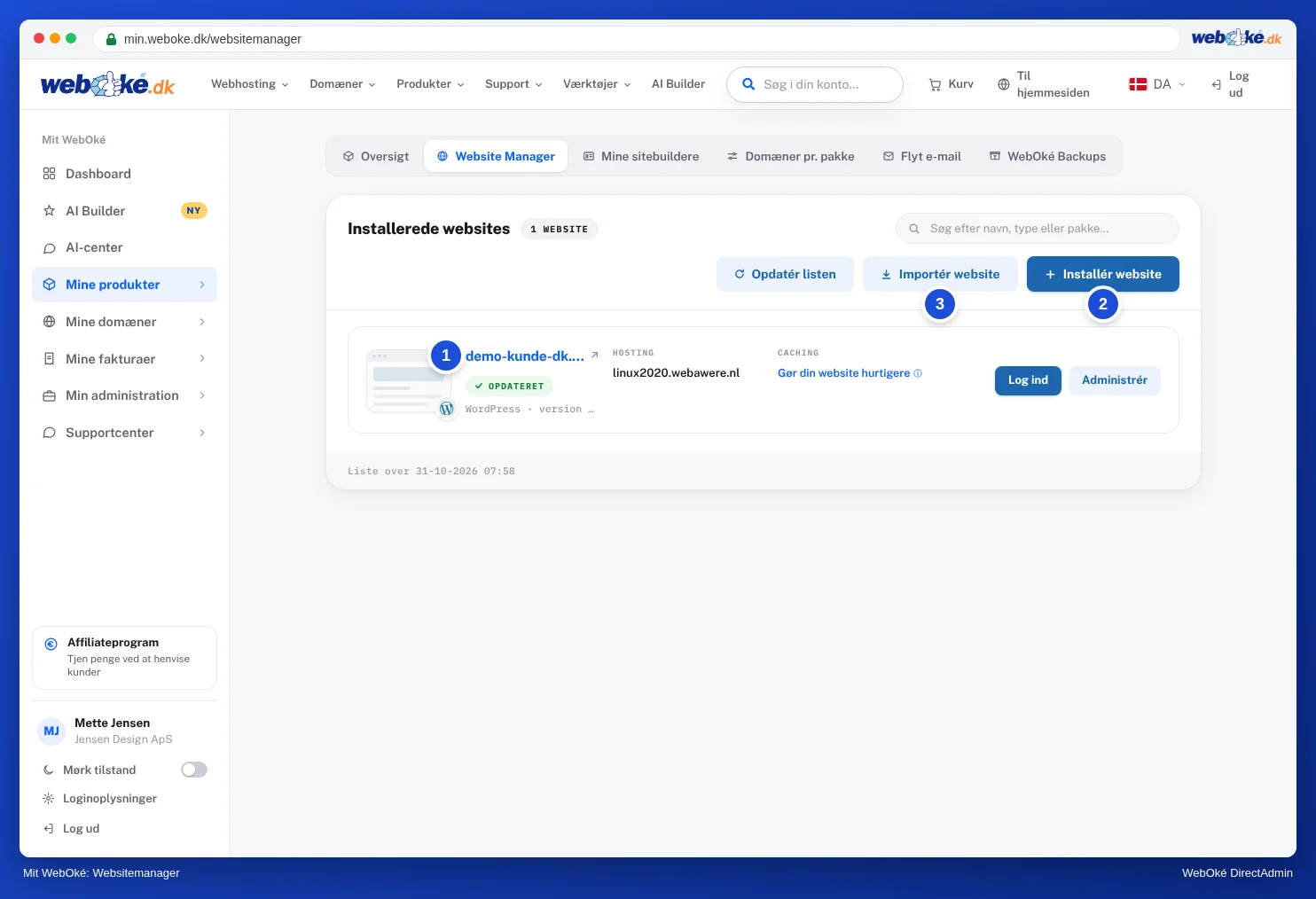
Vi henter filerne og databasen og lægger dem på din pakke. Din gamle website forbliver uændret. De oplysninger, du udfylder, bruger vi kun til flytningen. Du kan læse mere om Website Manager i Kan det også gøres i Mit WebOké? Website Manager.
Flyt manuelt
- Læg filerne fra din website i mappen
domains/jouwdomein.nl/public_htmlpå din pakke med et FTP-program. Se Forbind med FileZilla (FTP, FTPS og SFTP). Slet standardsiden index.html dér. - Opret en ny database med en bruger i DirectAdmin. Se Opret en database.
- Importér din .sql-fil i databasen. Se Importér en database, også store filer, også hvis filen er stor.
- Skriv det nye databasenavn, brugeren og adgangskoden ind i din websites konfigurationsfil. Ved WordPress er det
wp-config.php.
Bemærk: læg aldrig en databasefil i public_html. Så kan alle, der gætter navnet, downloade den. Slet den efter importen.
En backup fra et andet kontrolpanel
Kommer din website fra en anden udbyder med DirectAdmin, cPanel eller Plesk, har du måske en fuld backup af din konto dér. Sådan en backup passer ikke altid direkte til din pakke hos WebOké. Kontakt os i så fald først (se Gendan en DirectAdmin-backup), eller flyt filerne og databasen hver for sig som beskrevet ovenfor.
WordPress: det skal du være opmærksom på
- Din website beholder det samme domæne. Så skal der ikke ændres noget i databasen.
- Du kan også bruge et migreringsplugin. Det pakker filerne og databasen på din gamle side og lægger pakken op hos os. Nogle gratis versioner har en maksimal størrelse.
- Virker forsiden, men giver andre sider en 404? Gå i WordPress til Indstillinger › Permalinks, og klik på Gem ændringer uden at ændre noget. Flere løsninger finder du i Min website virker ikke efter upload eller flytning.
- Har du en webshop? Flyt databasen én gang til lige før omstillingen, så der ikke mangler ordrer fra de sidste dage. Se Flyt et WordPress-site.
En website fra en sitebuilder
Har du lavet din website med din gamle udbyders egen websitebygger eller med en platform som Wix eller Squarespace? Så kan du som regel ikke tage siden med som filer. Du bygger den så op igen, for eksempel med WordPress eller AI Builder. Undersøg hos din gamle udbyder, om der er en eksportmulighed. Er du i tvivl, så spørg os: vi kigger gerne med.
Ligger din website hos WebOké? Så test den, før du ændrer DNS, se Test din hjemmeside, før du ændrer DNS.