
Kapitola 5 · 5.10
E-mail u Microsoft 365 nebo Google Workspace, web u WebOké
Mnoho firem má svůj web u WebOké a e-mail přes Microsoft 365 (Outlook, Exchange) nebo Google Workspace (Gmail). To není žádný problém. Je však potřeba upravit několik věcí v DNS a vypnout jedno zaškrtávací políčko v DirectAdmin. Projděte všechny kroky, jinak Vám budou chybět e-maily.
Krok 1: ověřte doménu u poskytovatele
Microsoft a Google nejprve požádají o TXT záznam s kódem, aby ověřily, že doména je Vaše. Tento záznam vložte v DNS (viz TXT záznamy pro ověření (Google, Microsoft a další)) a u poskytovatele klikněte na ověřit.
Krok 2: nastavte MX záznamy na poskytovatele
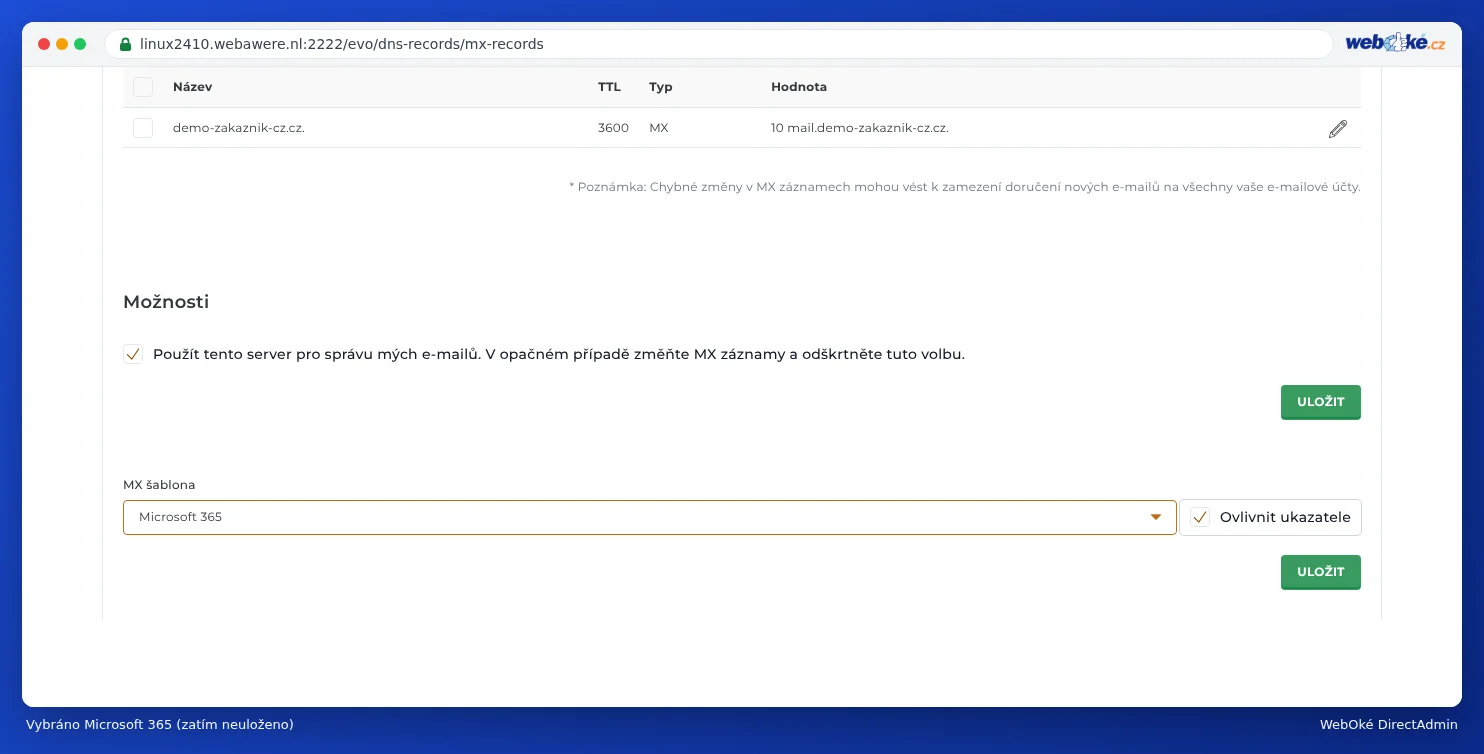
- Přejděte na MX záznamy (v sekci Správce e-mailů).
- U MX šablona vyberte Microsoft 365 nebo Google Workspace.
- Klikněte na ULOŽIT pod šablonou. DirectAdmin nahradí MX záznamy záznamy poskytovatele.
- Zkontrolujte nové MX záznamy podle údajů od poskytovatele. U Microsoft 365 má každá doména vlastní adresu, například vasedomena-cz.mail.protection.outlook.com: v případě potřeby záznam upravte pomocí tužky.
Preferujete ruční nastavení? Odstraňte oba MX záznamy směřující na WebOké a přidejte záznamy poskytovatele (viz MX záznamy: kam přichází Váš e-mail?). Prioritu zadáváte sami, takže může to být klidně 1 nebo 5. Google dnes uvádí jeden záznam: smtp.google.com. s prioritou 1.
Krok 3: vypněte zaškrtávací políčko
Na stejné stránce u Možnosti odstraňte zaškrtnutí u Gebruik deze server om mijn e-mails af te handelen a klikněte na ULOŽIT.
Proč? Dokud je toto políčko zaškrtnuté, náš server se domnívá, že Vaše schránky jsou u nás. Pošta z Vašeho vlastního webu (například z kontaktního formuláře nebo e-shopu) i z dalších webů na stejném serveru je pak doručována k nám a nikdy se nedostane k Microsoftu ani Google. Odesílatel někdy dokonce dostane chybu 550 Unknown user.
Krok 4: doplňte SPF záznam
Do SPF záznamu přidejte poskytovatele pomocí include: (viz Nastavení a doplnění SPF). Ponechte include:webawere.nl, protože Váš web odesílá poštu přes naše servery. Pro Microsoft 365 bude záznam vypadat například takto:
v=spf1 a mx include:webawere.nl include:spf.protection.outlook.com ~all
Pro Google Workspace použijte include:_spf.google.com.
Krok 5: DKIM a ostatní záznamy
- DKIM: zapněte DKIM ve správcovském centru poskytovatele a přidejte záznamy, které tam získáte. U Microsoft 365 jsou to dva CNAME záznamy (selector1._domainkey a selector2._domainkey). Nastavte oba, protože Microsoft mezi těmito dvěma klíči přepíná. Hodnotu přesně zkopírujte ze správcovského centra Microsoftu. U domén přidaných od roku 2025 končí na dkim.mail.microsoft, například selector1-vasedomena-cz._domainkey.vasefirma.n-v1.dkim.mail.microsoft.; u starších domén na onmicrosoft.com. Obě varianty jsou v pořádku: za hodnotu nepřidávejte .com, ale na konci ponechte tečku. U Google jde o TXT záznam (google._domainkey). Viz Zapnutí a kontrola DKIM.
- Autodiscover (Microsoft 365): CNAME záznam s názvem autodiscover a hodnotou autodiscover.outlook.com., s tečkou na konci. Díky tomu Outlook automaticky najde správná nastavení.
- DMARC: u hostingového balíčku je DMARC záznam ve výchozím nastavení na hodnotě Odmítnout (p=reject). Dočasně jej nastavte na Žádné (p=none), dokud SPF a DKIM u poskytovatele nebudou v pořádku, a poté se postupně vraťte zpět na Odmítnout (viz DMARC instellen).
Krok 6: Vaše stará pošta a schránky
Vaše schránky u WebOké zůstanou zachované, ale nebude do nich přicházet žádná nová pošta. Chcete si starou poštu přenést k novému poskytovateli? Přečtěte si kapitolu 10 o stěhování e-mailu, nebo použijte migrační nástroje Microsoftu nebo Google. Pokud schránky u nás poté už nebudete potřebovat, můžete je smazat (viz Smazání e-mailové adresy).
Návrat k WebOké
U MX šablona vyberte Lokale Standaard, znovu zaškrtněte políčko Gebruik deze server om mijn e-mails af te handelen a odstraňte include starého poskytovatele ze svého SPF záznamu.
Jde to nastavit i v Můj WebOké?
Ano. V Můj WebOké, v sekci Moje domény, na kartě DNS, najdete blok s e-mailovým nastavením Vaší domény. Pomocí tlačítka Snel instellen vyberete Microsoft 365 nebo Google Workspace. Předem uvidíte, jaké záznamy budou nastaveny: stávající MX a SPF záznamy budou nahrazeny a Doručování na náš server bude pro danou doménu vypnuto. To druhé odpovídá kroku 3 výše (viz DNS v Můj WebOké a u externích jmenných serverů jako Cloudflare).