
Глава 3 · 3.7
Промяна или забравена парола
Промяна на Вашата парола
Помните паролата си, но искате нова?
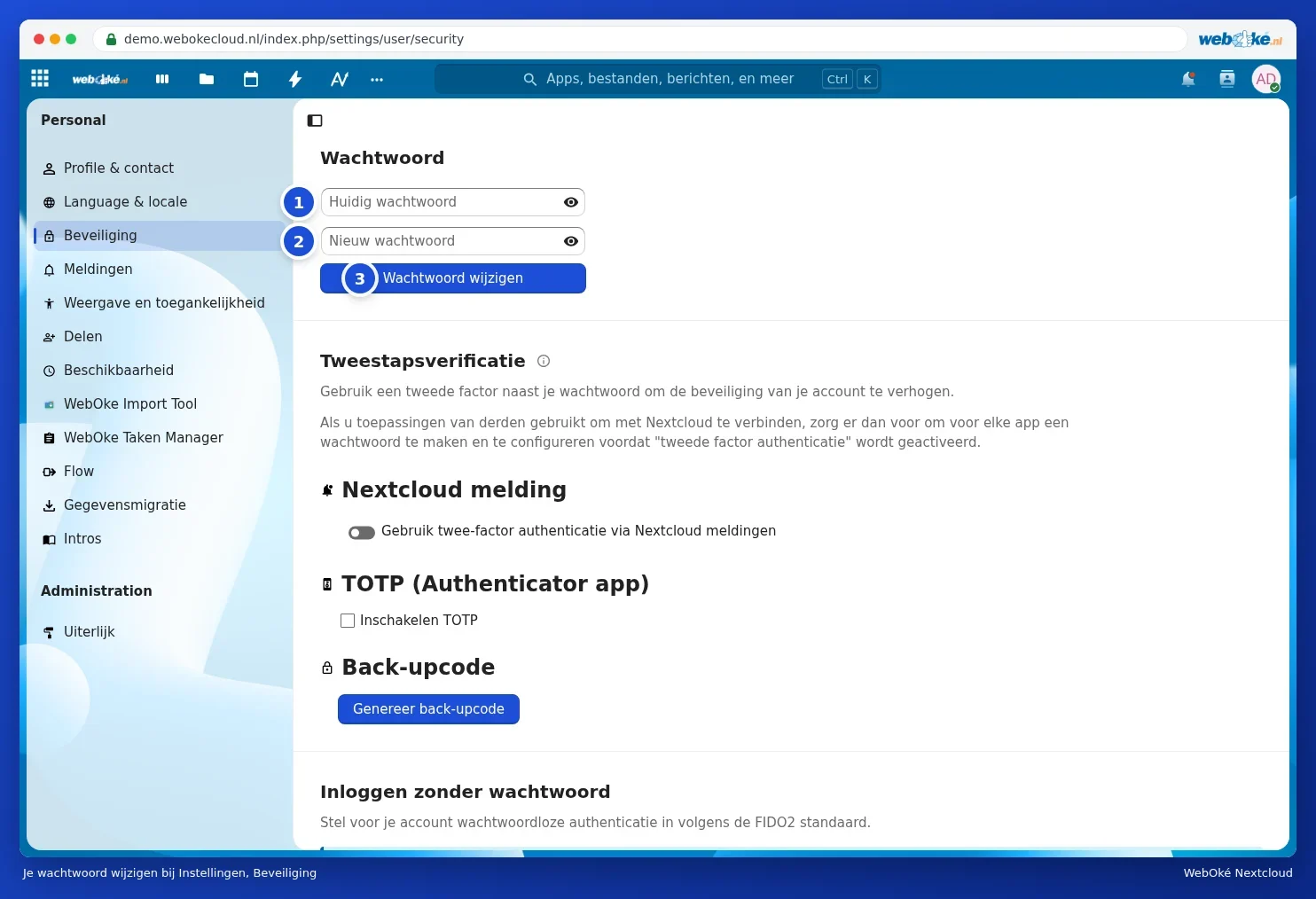
- Кликнете горе вдясно върху профилната си снимка или Вашите инициали.
- Изберете Настройки.
- Кликнете вляво върху Сигурност.
- Въведете горе при Парола Вашата текуща парола (1).
- Въведете новата си парола (2). С иконата на окото виждате какво въвеждате.
- Кликнете върху Промяна на парола (3).
На какво трябва да отговаря една парола?
- минимум 10 знака;
- поне една главна и една малка буква;
- поне една цифра;
- поне един специален знак, като ! ? # или %;
- не трябва да е често използвана парола, нито парола, известна от изтичане на данни.
Ако новата Ви парола не отговаря на изискванията, Вашият Nextcloud ще покаже какво липсва.
Съвет: това са изискванията на Nextcloud, но нашият съвет отива по-далеч. Изберете поне 15 знака: дължината прави паролата много по-сигурна от допълнителните знаци. Оставете мениджър на пароли да генерира случайна парола, или изберете пет или шест случайни думи и добавете главна буква, цифра и знак, например Lamp-wolk-Ritme-kaas-tegel-7. Изречение, свързано с Вас самите, или дума с година, като Zomer2026!, се отгатва лесно. Не използвайте тази парола никъде другаде.
След промяната Вашите приложения с парола за приложение, настолното приложение и мобилното приложение продължават да работят нормално. Подозирате ли, че някой друг е знаел паролата Ви? Погледнете тогава и Устройства и сесии (Преглед, отнемане или дистанционно изтриване на устройства и сесии).
Забравена парола
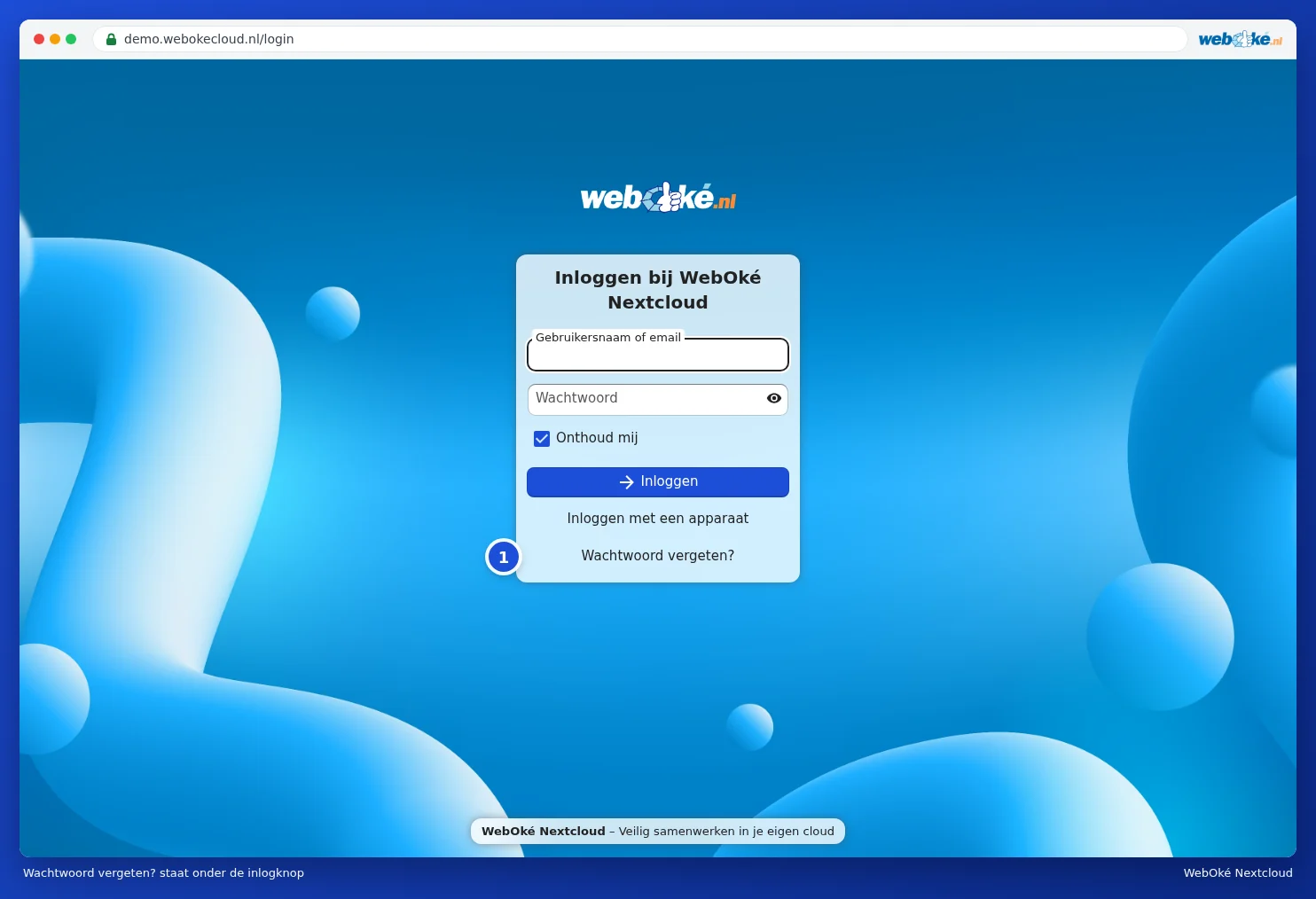
- Кликнете на екрана за вписване върху Забравена парола? (1).
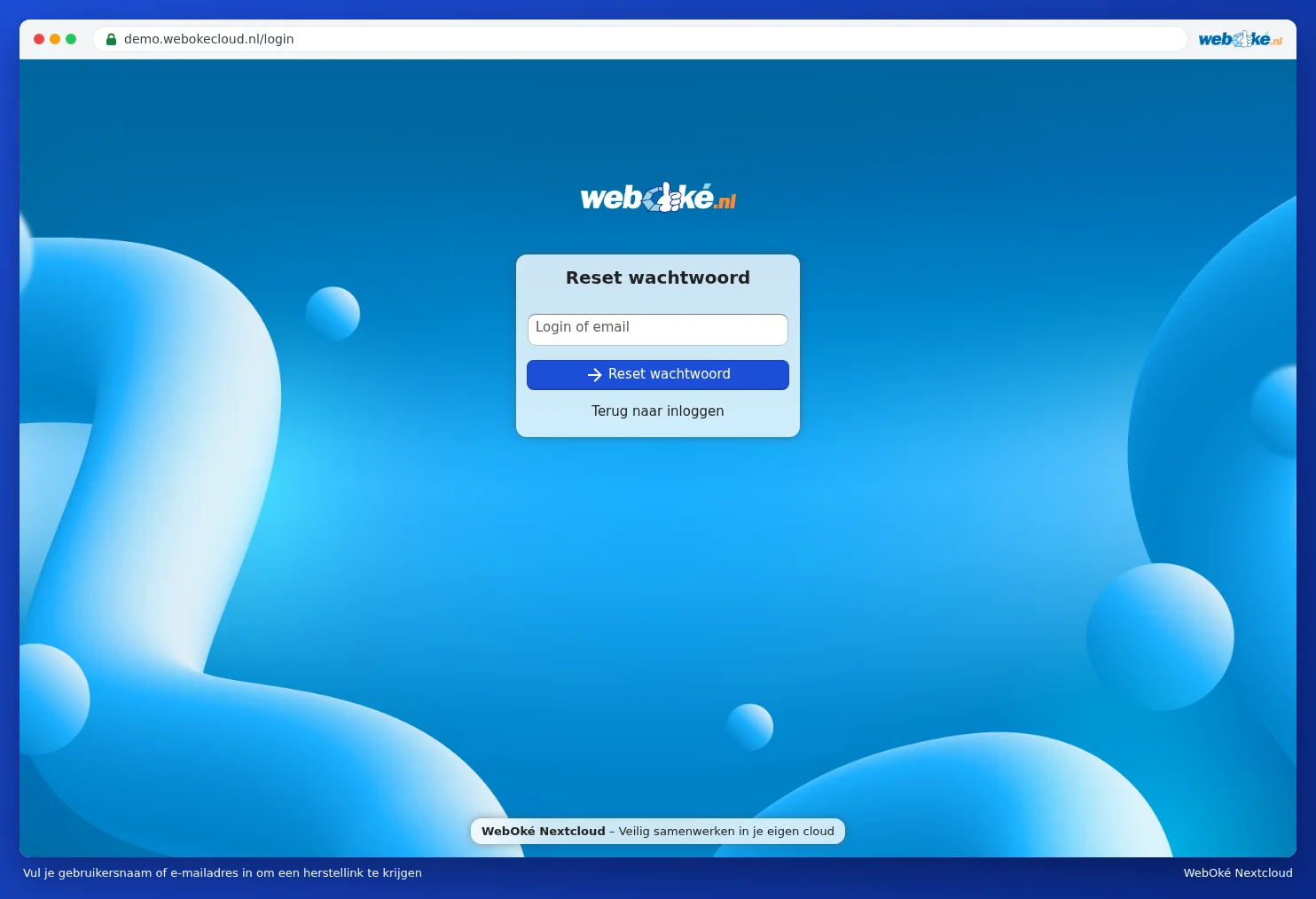
- Въведете при Login или email Вашето потребителско име или имейл адрес и кликнете върху Възстановяване на паролата.
- Ще получите имейл с връзка. Кликнете върху нея и изберете нова парола.
- Впишете се с новата си парола и кода от имейла.
Вашият Nextcloud не казва дали акаунтът съществува, за да не разкрива информация на потенциални нарушители. Затова винаги виждате потвърждение, дори ако сте направили правописна грешка.
Не сте получили имейл за възстановяване?
Имейлът за възстановяване се изпраща на имейл адреса, посочен в профила Ви в Nextcloud. Проверете първо папката със нежелана поща. Ако в профила Ви няма имейл адрес или е посочен стар такъв, имейлът няма да пристигне. Тогава администраторът на Вашия пакет може да помогне.
Задаване на нова парола като администратор
Вие ли сте администраторът на пакет Personal, Family или Max? Тогава можете да зададете нова парола за потребител чрез Мой WebOké:
- Впишете се в Мой WebOké и отидете на Моите продукти.
- Отворете Вашия пакет Nextcloud.
- Намерете потребителя при Управление на потребители и изберете от менюто при потребителя Промяна на парола.
- Въведете нова парола или кликнете върху Генериране (1) за силна парола, след което кликнете върху Сменете паролата. Ако въвеждате паролата сами, съобразете се с всички изисквания по-горе, включително главната и малката буква.
- Предайте паролата на потребителя по сигурен начин, например устно или на две части. Не се изпраща имейл до потребителя.

Всичко за управлението на потребители можете да прочетете в Създаване, редактиране, изключване и изтриване на потребители. Вие ли сте собственикът и вече нямате достъп до собствения си акаунт в Nextcloud? Свържете се тогава с WebOké. При Nextcloud Free винаги използвайте Забравена парола?.