
Глава 3 · 3.1
Как WebOké защитава Вашия Nextcloud?
Във Вашия Nextcloud често се съхраняват най-важните Ви файлове: договори, снимки, Вашата администрация. Затова Вашият WebOké Nextcloud е добре защитен от първия ден. Част от това се урежда от нас, а част правите сами. В тази статия ще прочетете и за двете.
Какво урежда WebOké за Вас
- Вашите данни се съхраняват в Нидерландия. В два нидерландски центъра за данни на NorthC, в Aalsmeer и Oude Meer. Не при американска технологична компания.
- Собствен сървър за всеки пакет. С Personal, Family или Max Вашият Nextcloud работи отделно от тези на другите клиенти. Само Nextcloud Free е споделен Nextcloud с отделен акаунт за всеки потребител.
- Криптирана връзка. Вашият Nextcloud работи само чрез https, с валиден сертификат. Това се вижда по катинарчето в адресната лента.
- Криптирано съхранение. Дисковете, на които се съхраняват Вашите данни, са криптирани.
- Винаги допълнителен код за вписване. След Вашата парола, Вашият Nextcloud изисква код, който получавате по имейл. Това се нарича двустепенно удостоверяване (или 2FA). То е включено за всички и не може да бъде изключено. Вижте Кодът за вписване по имейл: как работи и какво да направите, ако имейлът не пристига.
- Силни пароли. Вашият Nextcloud приема само пароли с минимум 10 знака, с главна буква, малка буква, цифра и специален знак. Пароли, които се срещат често или са известни от изтичания на данни, се отхвърлят. Това е долната граница: ние препоръчваме 15 знака или повече, вижте Промяна или забравена парола.
- Забавяне на нахлуващи. Ако някой опитва често грешна парола, Вашият Nextcloud забавя вписването от този интернет адрес. По този начин отгатването става безсмислено. Вижте Множество невалидни опити за вход: защо скоростта Ви се ограничава и как да го решите.
- Актуализации и резервни копия. Ние поддържаме Вашия Nextcloud с актуализации за сигурност и правим резервни копия. Какво означава това за Вас, можете да прочетете в Резервни копия при WebOké: какво съхраняваме ние и какво можете да направите сами.
Какво правите Вие сами
Отидете на Вашите настройки за сигурност:
- Кликнете горе вдясно върху профилната си снимка или инициалите си.
- Изберете Настройки.
- Кликнете вляво върху Сигурност.
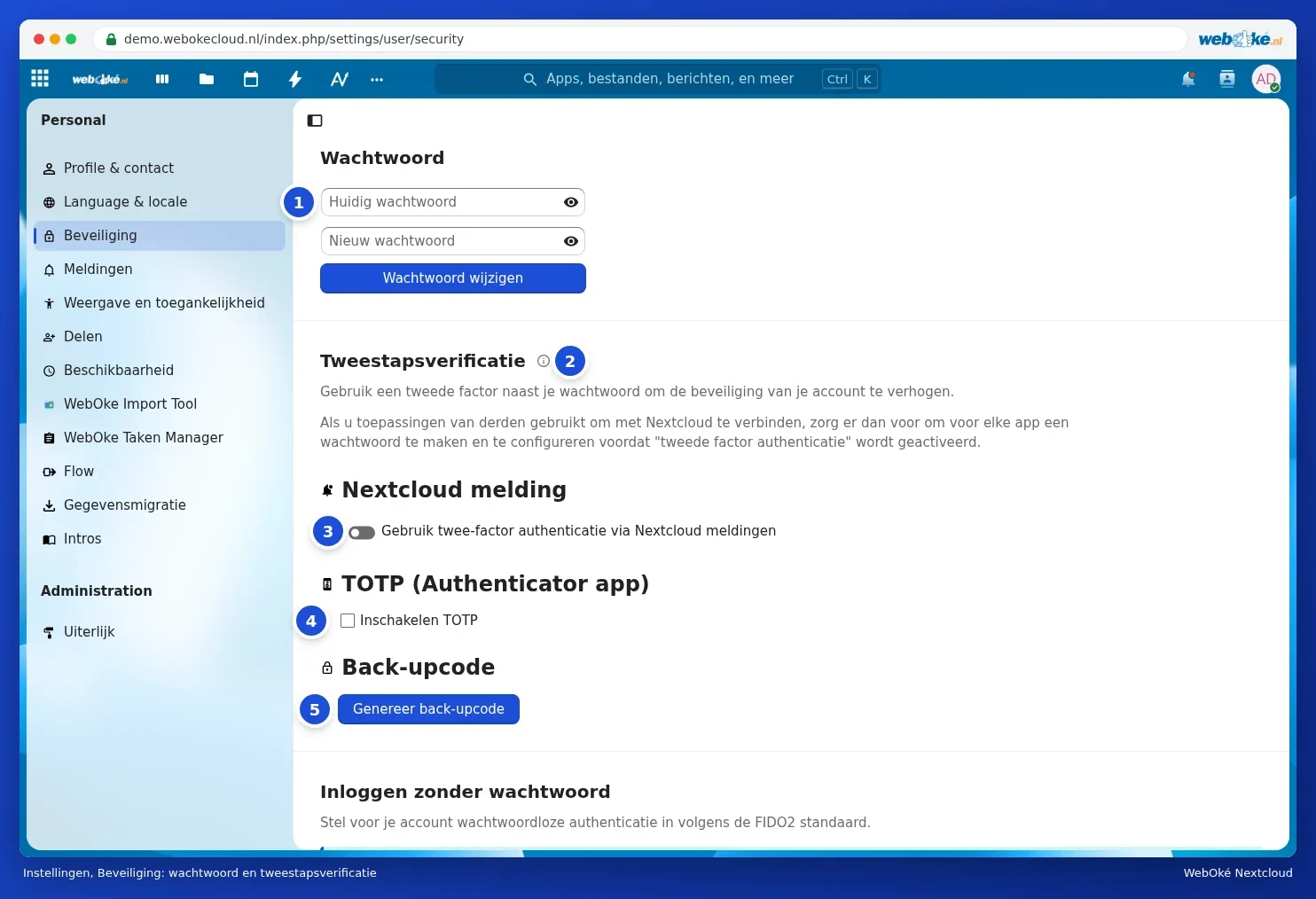
На тази страница уреждате всичко, свързано с вписването. Отгоре надолу:
| Елемент | Какво правите с него | Прочетете повече |
|---|---|---|
| Парола (1) | Промяна на Вашата парола | Промяна или забравена парола |
| Двустепенно удостоверяване (2) | Освен кода по имейл, използване и на известие на друго устройство (3), приложение за удостоверяване (4) или резервни кодове (5) | Настройване на приложение за удостоверяване и съхраняване на резервни кодове и Одобряване на вписване с известие на друго устройство |
| Вписване без парола | Вписване с ключ за сигурност или passkey | Настройване на приложение за удостоверяване и съхраняване на резервни кодове |
| Криптиране от край до край | Криптиране на папки, които само Вие можете да четете | End-to-end-криптиране: кога да, кога не |
| Устройства и сесии | Проверка къде сте вписани, създаване и отменяне на пароли за приложения | App-пароли: кога и как и Преглед, отнемане или дистанционно изтриване на устройства и сесии |
Нашите съвети накратко
- Изберете дълга парола от поне 15 знака, която не използвате никъде другаде, например пет или шест случайни думи. Мениджър на пароли може да Ви помогне.
- Настройте приложение за удостоверяване и съхранявайте резервните си кодове на сигурно място (Настройване на приложение за удостоверяване и съхраняване на резервни кодове).
- Използвайте отделна парола за приложение за всеки календар, контакти или друго приложение (App-пароли: кога и как).
- Проверявайте от време на време в Устройства и сесии дали разпознавате всички устройства (Преглед, отнемане или дистанционно изтриване на устройства и сесии).
- Излизайте от профила си на компютри, които не са Ваши.
- Защитете добре и Вашата пощенска кутия: там пристигат Вашите кодове за вписване.
Внимание: WebOké никога не Ви пита за Вашата парола или код за вписване, нито по имейл, нито по телефон, нито през WhatsApp. Ако получите такова запитване, не предоставяйте нищо и се свържете с нас.