
Kapitel 3 · 3.1
Hur skyddar WebOké din Nextcloud?
I din Nextcloud finns ofta dina viktigaste filer: avtal, foton, din administration. Därför är din WebOké Nextcloud väl skyddad från första dagen. En del av detta sköter vi, en del gör du själv. I den här artikeln läser du om båda.
Vad WebOké ordnar för dig
- Dina uppgifter finns i Nederländerna. I två nederländska datacenter hos NorthC, i Aalsmeer och Oude Meer. Inte hos ett amerikanskt techföretag.
- En egen server per paket. Med Personal, Family eller Max körs din Nextcloud separat från andra kunders. Endast Nextcloud Free är en delad Nextcloud med ett eget konto per användare.
- Krypterad anslutning. Din Nextcloud fungerar enbart via https, med ett giltigt certifikat. Det ser du på låset i adressfältet.
- Krypterad lagring. De diskar där dina uppgifter finns är krypterade.
- Alltid en extra inloggningskod. Efter ditt lösenord ber din Nextcloud om en kod som skickas via e-post. Detta kallas tvåfaktorsautentisering (eller 2FA). Det är alltid aktiverat för alla och kan inte stängas av. Se Inloggningskoden via e-post: så fungerar den och vad du gör om mejlet inte kommer.
- Starka lösenord. Din Nextcloud accepterar bara lösenord på minst 10 tecken, med en stor bokstav, en liten bokstav, en siffra och ett specialtecken. Lösenord som är vanliga eller kända från dataintrång avvisas. Det är lägsta nivån: vi rekommenderar 15 tecken eller fler, se Byt eller glömt lösenord.
- Bromsar inbrottsförsök. Försöker någon med fel lösenord flera gånger, bromsar din Nextcloud inloggningen från den internetadressen. På så sätt blir det meningslöst att gissa. Se Flera ogiltiga inloggningsförsök: varför du blir nedbromsad och hur du löser det.
- Uppdateringar och säkerhetskopior. Vi uppdaterar din Nextcloud med säkerhetsuppdateringar och gör säkerhetskopior. Vad det betyder för dig läser du i Säkerhetskopior hos WebOké: vad vi sparar och vad du kan göra själv.
Vad du gör själv
Gå till dina säkerhetsinställningar:
- Klicka uppe till höger på din profilbild eller dina initialer.
- Välj Inställningar.
- Klicka till vänster på Säkerhet.
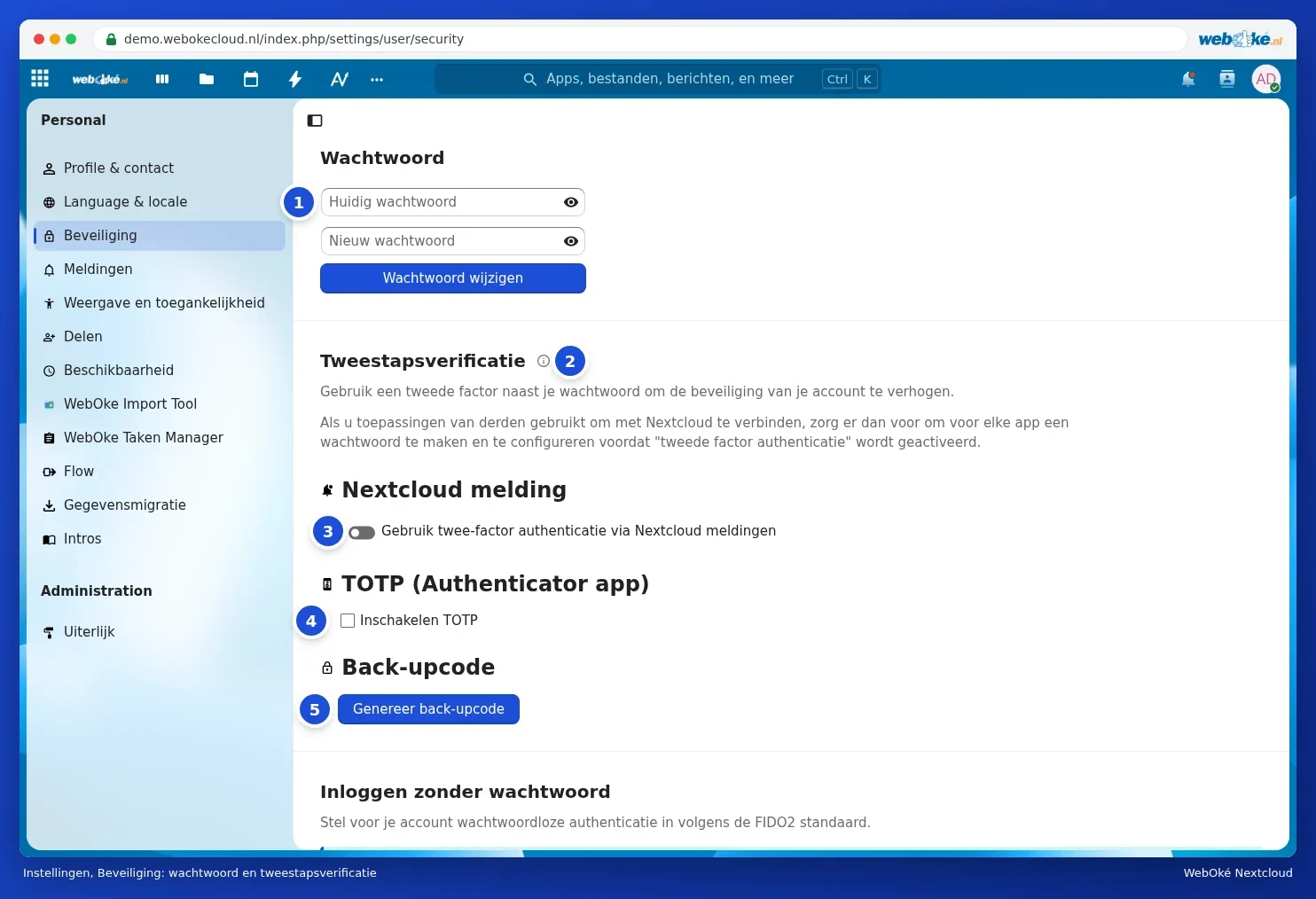
På den här sidan ordnar du allt som har med inloggning att göra. Uppifrån och ner:
| Del | Vad du gör med den | Läs mer |
|---|---|---|
| Lösenord (1) | Ändra ditt lösenord | Byt eller glömt lösenord |
| Tvåfaktorsautentisering (2) | Förutom e-postkoden även använda en avisering på en annan enhet (3), en autentiseringsapp (4) eller reservkoder (5) | En authenticator-app ställa in och reservkoder spara och Godkänna inloggning med en avisering på en annan enhet |
| Logga in utan lösenord | Logga in med en säkerhetsnyckel eller passkey | En authenticator-app ställa in och reservkoder spara |
| Totalsträckskryptering | Kryptera mappar som bara du kan läsa | End-to-end-kryptering: när ja, när nej |
| Enheter och sessioner | Se var du är inloggad, skapa och återkalla app-lösenord | Applösenord: när och hur och Enheter och sessioner visa, återkalla eller rensa på distans |
Våra tips i korthet
- Välj ett långt lösenord på minst 15 tecken som du inte använder någon annanstans, till exempel fem eller sex slumpmässiga ord. En lösenordshanterare hjälper till med detta.
- Ställ in en autentiseringsapp och spara dina reservkoder på ett säkert ställe (En authenticator-app ställa in och reservkoder spara).
- Använd ett eget app-lösenord för varje kalender, kontakt- eller annan app (Applösenord: när och hur).
- Titta då och då under Enheter och sessioner om du känner igen alla enheter (Enheter och sessioner visa, återkalla eller rensa på distans).
- Logga ut på datorer som inte är dina egna.
- Skydda även din e-postbox ordentligt: det är dit dina inloggningskoder skickas.
Obs: WebOké ber dig aldrig om ditt lösenord eller din inloggningskod, varken via e-post, telefon eller WhatsApp. Får du en sådan förfrågan, lämna då inte ut någon information och kontakta oss.