
Poglavje 4 · 4.1
Zapis A in AAAA v razdelku Moje domene
Oglejte si to v kratkem filmu
Ali želite, da je spletna stran ali aplikacija na Vašem VPS dosegljiva prek imena, kot je www.example.com ali status.example.com? Potem to ime usmerite na naslov IP svojega VPS. To naredite z dvema zapisoma DNS:
- zapis A na Vaš naslov IPv4, na primer
203.0.113.10; - zapis AAAA na Vaš naslov IPv6, na primer
2001:db8::10.
Oba naslova najdete na zaslonu svojega VPS.
Vaša domena je pri WebOké
- V Moj WebOké odprite Moje domene in kliknite zavihek DNS. Izberite svojo domeno.
- Kliknite + Dodaj zapis.
- Pri Vrsta izberite A.
- Pri Ime vpišite poddomeno, na primer status. Za samo domeno vpišite @.
- TTL pustite na 1 uri.
- Vpišite naslov IPv4 svojega VPS in kliknite Shrani zapis.
- Enako ponovite z vrsto AAAA in svojim naslovom IPv6.
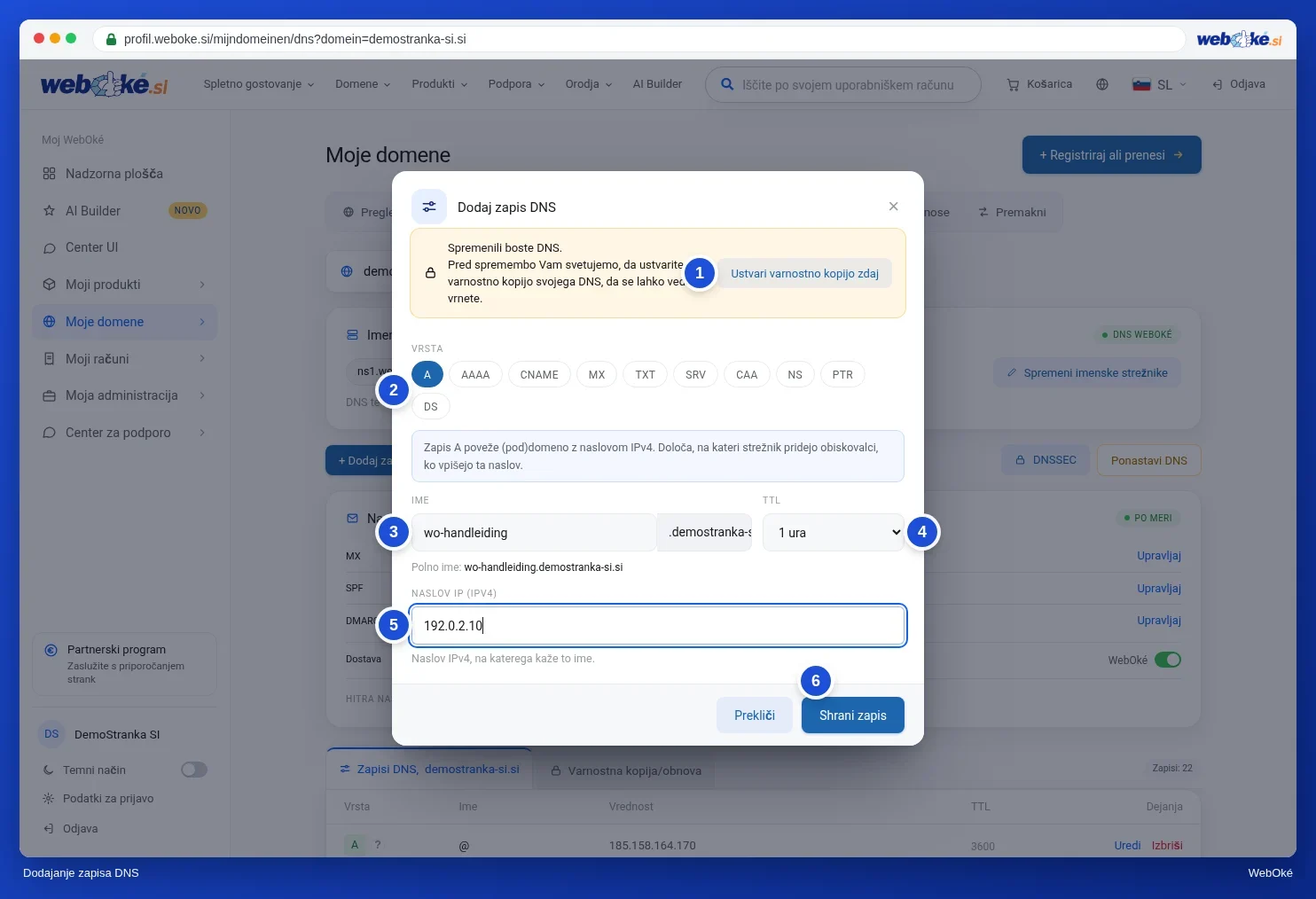
Več o dodajanju, spreminjanju in brisanju zapisov preberite v članku Upravljanje DNS: dodajanje, spreminjanje in brisanje zapisov.
Nasvet: Ali za to ime že obstaja zapis A, na primer za @ ali www na Vaš paket gostovanja? Potem ta zapis spremenite z Uredi, namesto da dodate drugega. Dva zapisa A za isto ime naključno pošiljata obiskovalce na en ali drug strežnik.
Vaša domena je drugje
Ali Vaša domena uporablja druge imenske strežnike, na primer strežnike Cloudflare? Potem enake zapise A in AAAA ustvarite pri tem ponudniku. Glejte DNS v Moj WebOké in pri zunanjih imenskih strežnikih, kot je Cloudflare.
Eno ime za vsako storitev
Če na svojem VPS poganjate več aplikacij, vsaki aplikaciji dodelite lastno poddomeno: status.example.com za Uptime Kuma, kluis.example.com za Vaultwarden. Spletni strežnik (Caddy ali nginx) vsako ime preusmeri na pravo aplikacijo (glejte Aplikacija za obratnim posrednikom (reverse proxy)).
Preverjanje
Nov zapis običajno deluje v nekaj minutah. Pri spremenjenem zapisu lahko traja toliko časa, kolikor znaša stari TTL. Sami lahko preverite z dig ali nslookup:
dig +short status.example.com A
203.0.113.10
dig +short status.example.com AAAA
2001:db8::10
V sistemu Windows uporabite nslookup status.example.com. Več o teh orodjih: Poizvedovanje DNS z dig in nslookup.
Pozor: Zapisa AAAA ne dodajte, če Vaša storitev ni dosegljiva prek IPv6, na primer ker Vaš požarni zid blokira IPv6. Obiskovalci z IPv6 bodo takrat prejeli sporočilo o napaki, čeprav pri Vas vse normalno deluje.