
Poglavje 12 · 12.5
Uvoz zbirke podatkov, tudi velikih datotek
Z uvozom prenesete izvoz (datoteko .sql ali .sql.gz) v zbirko podatkov. To storite na primer, ko spletno mesto selite od drugega ponudnika k WebOké, ali ko obnavljate prej ustvarjen izvoz.
Preden začnete
- Najprej ustvarite zbirko podatkov (glejte Ustvarjanje podatkovne zbirke). Uvoz običajno vsebuje le vsebino, ne pa same zbirke podatkov.
- Uvažate v obstoječo zbirko podatkov? Potem najprej izvozite njeno trenutno vsebino (glejte Izvoz podatkovne baze). Tabele z enakim imenom bodo zamenjane.
- Ali je v datoteki vrstica CREATE DATABASE ali USE z drugim imenom zbirke podatkov? Potem uvoz javi napako glede pravic. Te vrstice odstranite ali pri starem ponudniku ponovno izvozite brez teh ukazov.
Uvoz v DirectAdmin
- Pojdite na Podatkovne zbirke in pri zbirki podatkov kliknite Upravljaj.
- Pod Delovanje podatkovne baze kliknite Uvozi in na svojem računalniku izberite datoteko .sql ali .gz.
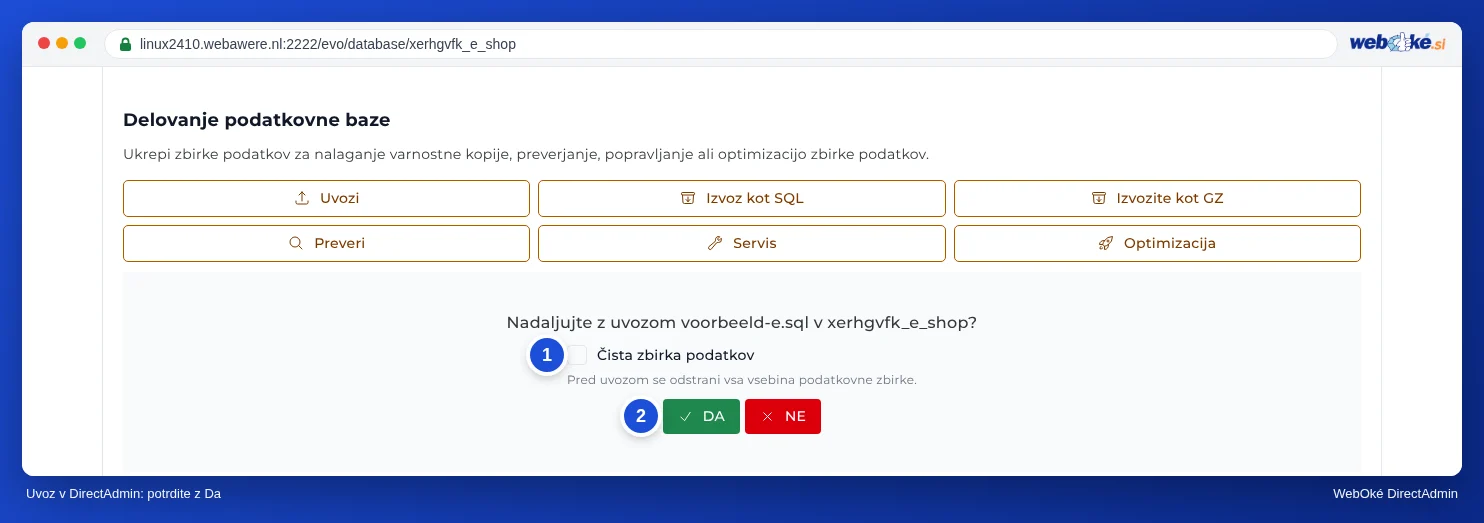
- DirectAdmin vpraša: "Želite nadaljevati z uvozom datoteke v zbirko podatkov?". Če želite zbirko podatkov najprej povsem izprazniti, vklopite Čista zbirka podatkov (1): vsa trenutna vsebina bo pred uvozom izbrisana. To je priročno, ko želite staro različico v celoti zamenjati.
- Kliknite DA (2). Po uvozu pri Pregled vidite število tabel.
Uvoz v phpMyAdmin
- Odprite phpMyAdmin (glejte Odpiranje in uporaba phpMyAdmin) in na levi kliknite zbirko podatkov, v katero želite uvoziti.
- Zgoraj kliknite zavihek Import.
- Pri File to import kliknite Browse in izberite svojo datoteko. Poleg gumba piše, kako velika je lahko datoteka največ (1). Pri nas je to 1.024 MiB (1 GB).
- Ostalo pustite nespremenjeno in spodaj kliknite Import.

Uvoz velike datoteke zbirke podatkov
Je Vaša datoteka večja, kot jo uvoz dovoljuje, ali se uvoz ustavi na pol poti zaradi časovne omejitve (time-out), kar se pri velikih datotekah lahko zgodi tudi pod 1 GB? Potem poskusite naslednje, od najlažjega do zahtevnejšega:
- Stisnite datoteko. Datoteka .sql je kot .sql.gz pogosto pet do desetkrat manjša, DirectAdmin in phpMyAdmin pa lahko .gz prebereta neposredno. Na svojem računalniku ustvarite .gz na primer s programom 7-Zip (Windows) ali z ukazom gzip bestand.sql (Mac in Linux).
- Uvozite jo po delih. Pri starem ponudniku velike tabele izvozite ločeno ali datoteko razdelite s programom, ki deli datoteke SQL. Nato dele uvozite enega za drugim, v pravilnem vrstnem redu.
- Uporabite SSH. Če imate paket s SSH (Power Webhost Three in Four, UI Wordpress Three in Power Reseller), datoteko prek FTP naložite v glavno mapo svojega paketa (ne v public_html) in jo uvozite v Terminal z ukazom mysql -u gebruiker -p databasenaam < bestand.sql (glejte Terminal v Vašem brskalniku). Tam ni omejitve velikosti.
- Vprašajte nas. Če Vam ne uspe, odprite zahtevek. Datoteko postavite v glavno mapo svojega paketa ter navedite ime datoteke in zbirko podatkov. Uvoz bomo opravili namesto Vas.
Pozor: Datoteke zbirke podatkov nikoli ne postavite v public_html. Tako bi jo lahko prenesel vsak, ki ugane njeno ime, skupaj z vsemi podatki Vašega spletnega mesta in Vaših strank. Ko je uvoz končan, datoteko odstranite tudi iz glavne mape.
Po uvozu
- Ali se ime zbirke podatkov, uporabnik in geslo v konfiguracijski datoteki Vašega spletnega mesta ujemajo (glejte Uporabniki podatkovne zbirke, pravice in gesla)?
- Se je naslov Vašega spletnega mesta spremenil, na primer z začasnega naslova na Vašo lastno domeno? Potem ga zamenjajte v celotni zbirki podatkov z WP-CLI ali z vtičnikom za iskanje in zamenjavo, ki podpira serializirane podatke (glejte spodaj). Le siteurl in home lahko po potrebi najprej ročno prilagodite v phpMyAdmin (glejte Odpiranje in uporaba phpMyAdmin).
Pozor: serializirani podatki. Za drug naslov ali pot nikoli ne uporabite Find and replace v phpMyAdmin, ukaza SQL, kot je REPLACE, ali iskanja in zamenjave v sami datoteki .sql. WordPress in številni vtičniki shranjujejo nastavitve kot serializirane podatke PHP, skupaj z dolžino vsakega besedila. Če se ta dolžina po zamenjavi ne ujema več, PHP podatkov ne more prebrati in izginejo na primer Vaš meni, logotip ali pripomočki. Uporabite WP-CLI (wp search-replace, najprej z --dry-run) ali ustrezen vtičnik. Kako to storite, preberite v članku Iskanje in zamenjava v zbirki podatkov WordPress.