
Napaka 500 ali »kritična napaka« na Vaši spletni strani (tudi po posodobitvi WordPressa)
Vidite bel zaslon, 500 Internal Server Error ali pri WordPressu sporočilo Na tej spletni strani je prišlo do kritične napake? To pomeni, da se je zataknila koda Vaše spletne strani. Sam strežnik običajno deluje brez težav. Z spodnjimi koraki boste v večini primerov sami našli vzrok.
Najprej: kaj ste pravkar spremenili?
Napaka 500 se skoraj nikoli ne pojavi kar tako. Ste pravkar posodobili vtičnik, temo ali WordPress, spremenili različico PHP ali kaj prilagodili v .htaccess? Potem najprej razveljavite točno to spremembo. To je običajno najhitrejša rešitev.
Preverite dnevnik napak
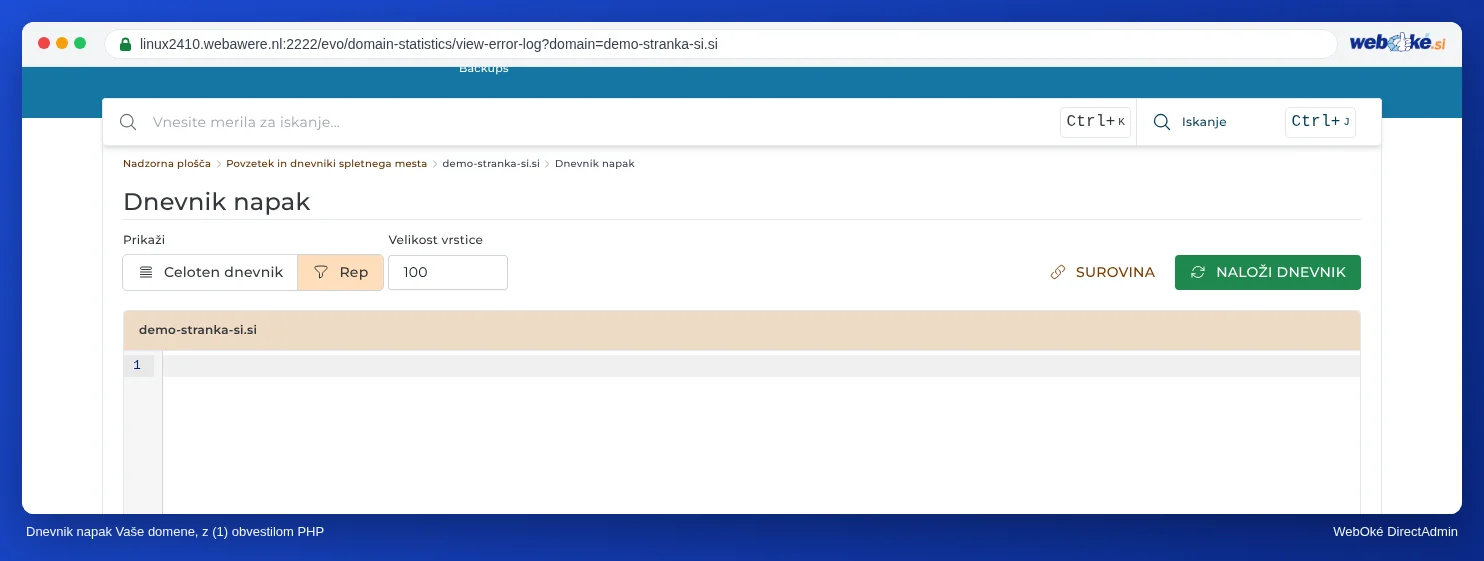
Dnevnik napak pove, katera datoteka in katera vrstica povzročata napako. Prijavite se v DirectAdmin in odprite System Info & Files › Site Summary / Statistics / Logs. Izberite svojo domeno in odprite dnevnik napak. Najnovejše so spodnje vrstice. Če na primer vidite PHP Fatal error s potjo do wp-content/plugins/ime-vticnika, veste, kateri vtičnik je krivec.
V dnevniku napak ni nič uporabnega? Začasno vklopite dnevnik WordPressa
WordPress lahko svoje napake zapisuje v lastno dnevniško datoteko. Odprite wp-config.php v public_html (najprej naredite kopijo) in nad vrstico /* That's all, stop editing! */ dodajte te vrstice. Če vrstica z WP_DEBUG že obstaja, jo prilagodite, namesto da bi jo dodali še enkrat.
define( 'WP_DEBUG', true );
define( 'WP_DEBUG_LOG', true );
define( 'WP_DEBUG_DISPLAY', false );
@ini_set( 'display_errors', 0 );
Ponovno naložite stran z napako. WordPress zdaj sporočila zapisuje v wp-content/debug.log, ne da bi jih prikazal Vašim obiskovalcem. To je pomembno: sporočila o napakah na zaslonu razkrivajo poti in druge podatke.
debug.log je v mapi, ki jo Vaša spletna stran ponuja vsem. Kdor pozna naslov, jo lahko prebere. Zato WP_DEBUG ponovno nastavite na false, takoj ko najdete vzrok, in izbrišite debug.log. Če želite dnevnik voditi dlje, pri WP_DEBUG_LOG namesto true navedite pot zunaj public_html, na primer '/home/uporabnik/domains/vasadomena.si/wp-debug.log'.WordPress: kritična napaka po posodobitvi
Po posodobitvi vtičnika, teme ali samega WordPressa je to daleč najpogostejši vzrok. Če ne morete več v skrbniški del WordPressa, ravnajte tako:
- Preverite svoj e-poštni predal. WordPress ob kritični napaki pogosto pošlje e-poštno sporočilo na skrbniški naslov s povezavo do načina za obnovitev. S tem se prijavite, medtem ko sta okvarjeni vtičnik ali tema začasno izklopljena, in ju sami izklopite ali povrnete.
- Ni e-pošte? Izklopite vtičnike prek DirectAdmina. Odprite File Manager in pojdite v
domains/vasadomena.si/public_html/wp-content. Mapopluginspreimenujte na primer vplugins-izklopljeni. WordPress tako izklopi vse vtičnike. - Vaša stran spet deluje? Mapo preimenujte nazaj v
pluginsin v WordPressu vtičnike vklapljajte enega za drugim, dokler se napaka ne pojavi znova. Tako boste vedeli, kateri je kriv. Če to že veste iz dnevnika napak, preimenujte samo mapo tega vtičnika. - Je kriva tema? V tem primeru v
wp-content/themespreimenujte mapo svoje aktivne teme. WordPress preklopi na privzeto temo, če je še nameščena. - Ste pravkar spremenili različico PHP? Povrnite jo v Select PHP version. Preberite Spreminjanje različice PHP in nastavitev PHP.
Nazaj na delujočo različico
Ne najdete rešitve, stran pa je včeraj še delovala? Potem obnovite varnostno kopijo.
- WebOké Backups: v Moj WebOké izberite trenutek pred napako in obnovite samo mapo svoje spletne strani ter po potrebi podatkovno bazo. Preberite WebOké Backups: ogled, obnovitev ali prenos varnostne kopije.
- Installatron: če je Installatron pred posodobitvijo naredil varnostno kopijo, jo obnovite pod My Backups. Preberite Ustvarjanje in obnavljanje varnostnih kopij v Installatronu.
Preverite svoj .htaccess
Ena napačna vrstica v .htaccess takoj povzroči napako 500 za celotno stran. Znan primer je vrstica, ki jo je pustil varnostni vtičnik, na primer php_value auto_prepend_file s potjo do datoteke, ki ne obstaja več.
- V DirectAdminu odprite System Info & Files › File Manager.
- Pojdite v
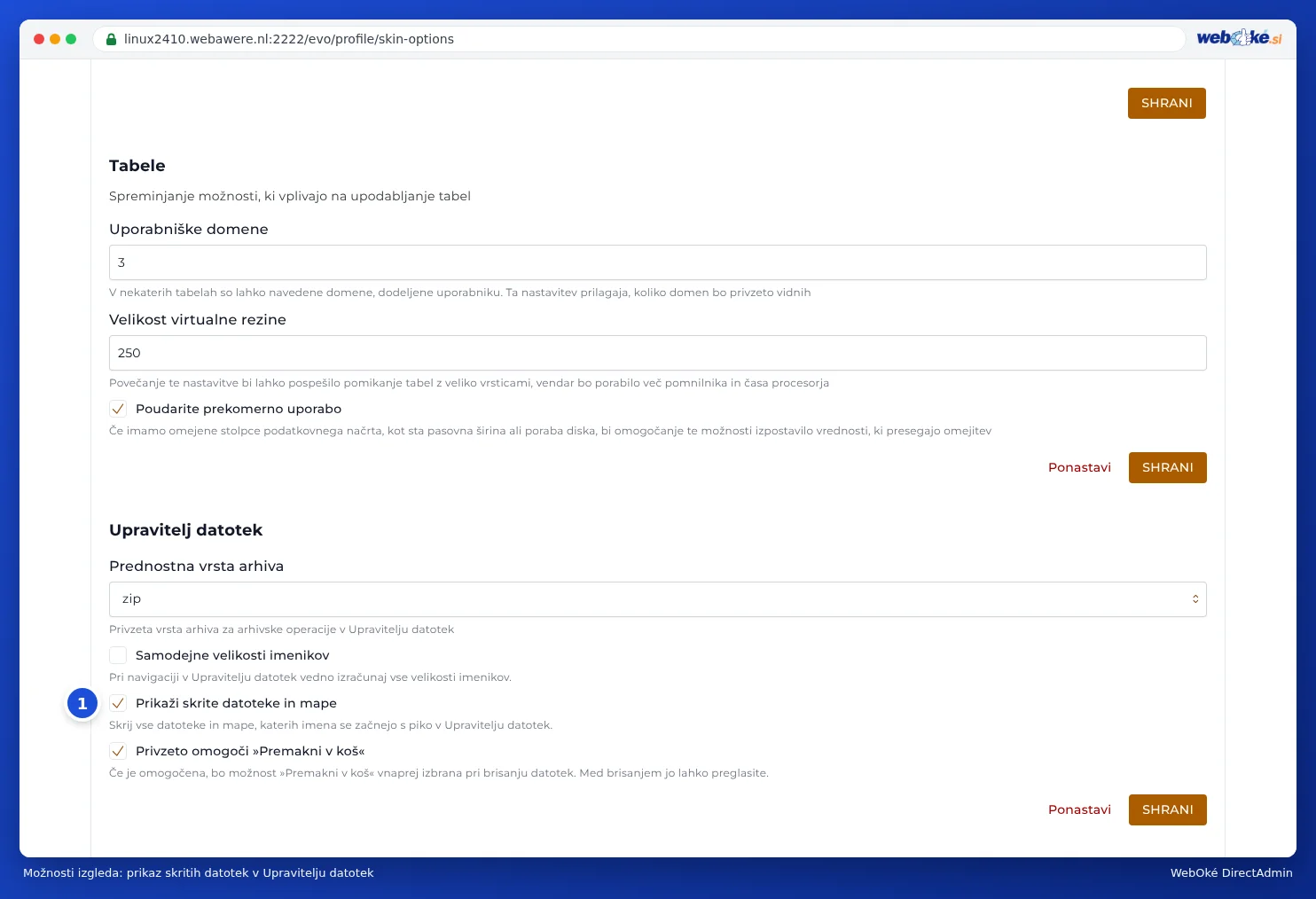
domains/vasadomena.si/public_html. Ne vidite datoteke .htaccess? Datoteke, ki se začnejo s piko, so skrite. V File Managerju vklopite prikaz skritih datotek. .htaccesspreimenujte na primer v.htaccess-staro.- Ponovno naložite svojo spletno stran. Če napake ni več, je težava v datoteki .htaccess. Odstranite napačno vrstico in datoteko preimenujte nazaj.
Drugi vzroki
- Premalo pomnilnika: če je v dnevniku napak
Allowed memory size ... exhausted, povečajtememory_limitv Select PHP version. - Napačne pravice datotek: mape morajo imeti 755, datoteke pa 644. Nikoli ničesar ne nastavite na 777: to ničesar ne reši in Vašo stran naredi ranljivo.
- Poln prostor za shranjevanje: če je Vaš paket poln, Vaša spletna stran ne more več ničesar zapisati. Preverite na nadzorni plošči DirectAdmina pri Disk Usage.
Z orodjem Zdravje domene naenkrat vidite, ali so Vaša domena, spletna stran in certifikat SSL v redu.
Glejte tudi v priročniku za DirectAdmin: Prikaz in urejanje skritih datotek, kot je .htaccess in Pregled strani in dnevniki: dnevnik napak in dnevnik dostopov.
Podrobna razlaga s posnetki zaslona: Moja spletna stran je bela ali prikazuje napako 500 v priročniku za DirectAdmin.
Želite izvedeti več? Sledite brezplačnemu tečaju WordPressa, lekcija 5.4 Manj je več: pospravljanje in reševanje sporov ali lekcija 7.2 Sprotno posodabljanje.