
Fout 500 of "kritieke fout" op je website (ook na een WordPress-update)
Zie je een wit scherm, 500 Internal Server Error of bij WordPress Er is een kritieke fout opgetreden op deze website? Dan loopt de code van je website vast. De server zelf doet het meestal gewoon. Met de stappen hieronder vind je in de meeste gevallen zelf de oorzaak.
Eerst: wat is er net veranderd?
Een fout 500 komt bijna nooit uit het niets. Heb je net een plugin, thema of WordPress bijgewerkt, de PHP-versie gewijzigd of iets in .htaccess aangepast? Draai dan eerst precies die wijziging terug. Dat is meestal de snelste oplossing.
Kijk in het foutlog
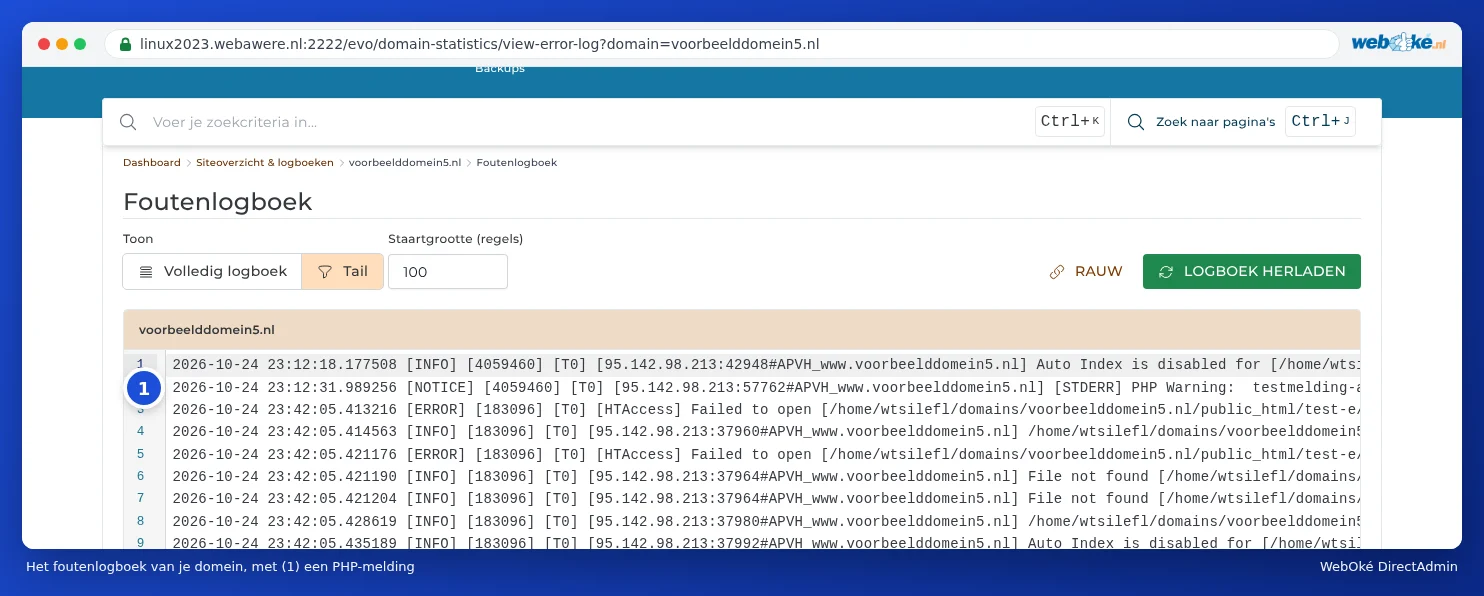
Het foutlog vertelt welk bestand en welke regel de fout geeft. Log in op DirectAdmin en open Systeem Info & Bestanden › Siteoverzicht & logboeken. Kies je domein en open het foutlog. De onderste regels zijn het nieuwst. Staat er bijvoorbeeld PHP Fatal error met een pad naar wp-content/plugins/naam-van-plugin, dan weet je welke plugin de boosdoener is.
WordPress: kritieke fout na een update
Na een update van een plugin, thema of WordPress zelf is dit verreweg de meest voorkomende oorzaak. Kom je niet meer in het beheer van WordPress, ga dan zo te werk:
- Kijk in je mailbox. WordPress stuurt bij een kritieke fout vaak een mail naar het beheerdersadres met een link naar de herstelmodus. Daarmee log je in terwijl de foute plugin of het foute thema tijdelijk uit staat, en zet je hem zelf uit of terug.
- Geen mail? Zet de plugins uit via DirectAdmin. Open Bestandsbeheer en ga naar
domains/jouwdomein.nl/public_html/wp-content. Hernoem de mappluginsnaar bijvoorbeeldplugins-uit. WordPress zet dan alle plugins uit. - Werkt je site weer? Hernoem de map terug naar
pluginsen zet in WordPress de plugins één voor één weer aan, tot de fout terugkomt. Dan weet je welke het is. Weet je het al uit het foutlog, hernoem dan alleen de map van die ene plugin. - Ligt het aan het thema? Hernoem dan in
wp-content/themesde map van je actieve thema. WordPress valt terug op een standaardthema, als dat nog is geïnstalleerd. - Net de PHP-versie gewijzigd? Zet hem terug in Select PHP version. Lees PHP-versie en PHP-instellingen wijzigen.
Terug naar een werkende versie
Kom je er niet uit en werkte de site gisteren nog wel? Zet dan een back-up terug.
- WebOké Backups: in Mijn WebOké kies je een moment van vóór de fout en zet je alleen de map van je website en eventueel de database terug. Lees WebOké Backups: een backup bekijken, terugzetten of downloaden.
- Installatron: heeft Installatron vóór de update een back-up gemaakt, dan zet je die terug onder Mijn backups. Lees Back-ups maken en terugzetten in Installatron.
Controleer je .htaccess
Eén verkeerde regel in .htaccess geeft direct een fout 500 voor de hele site. Een bekend voorbeeld is een regel die een beveiligingsplugin achterliet, zoals php_value auto_prepend_file met een pad naar een bestand dat niet meer bestaat.
- Open in DirectAdmin Systeem Info & Bestanden › Bestandsbeheer.
- Ga naar
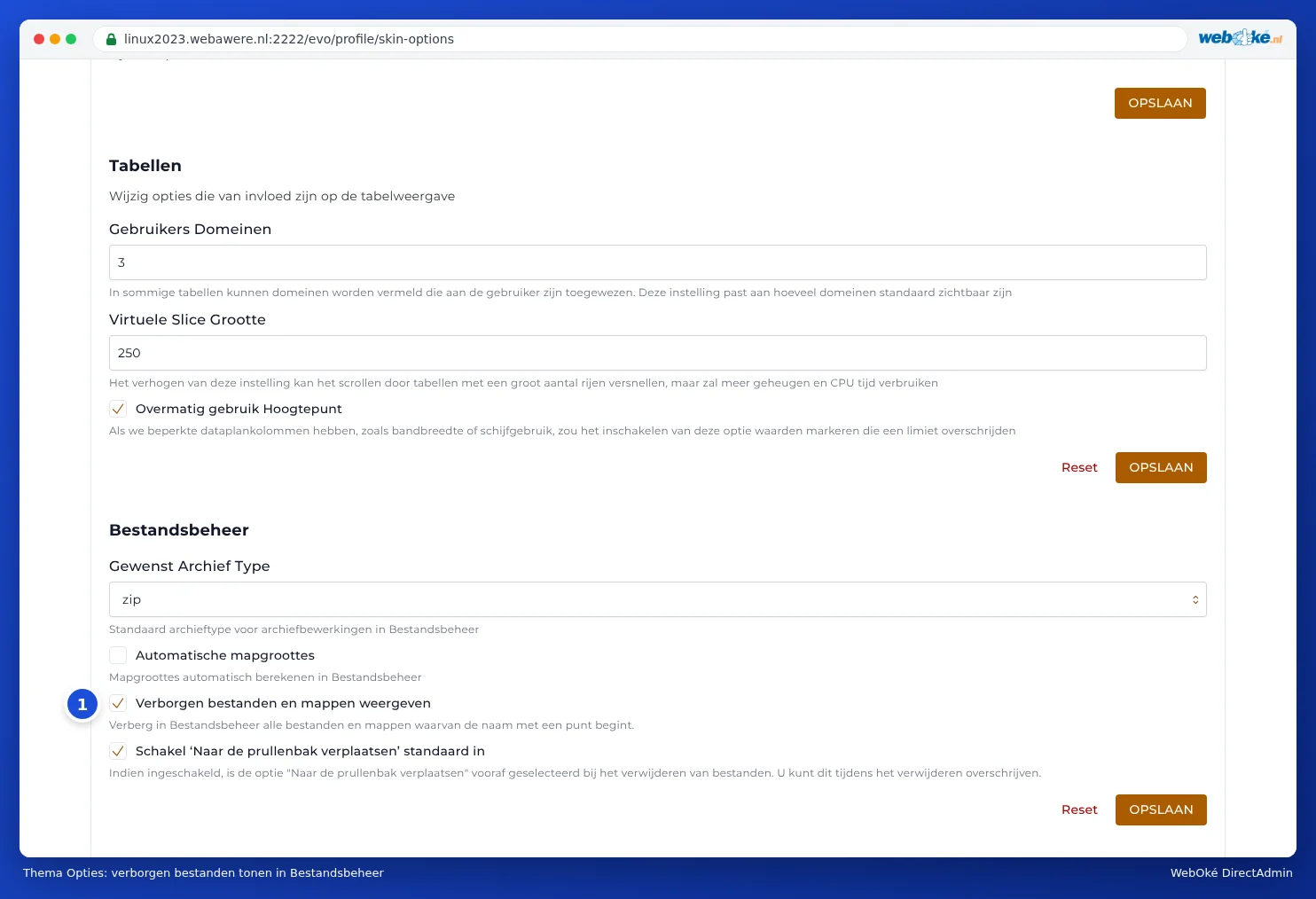
domains/jouwdomein.nl/public_html. Zie je geen .htaccess? Bestanden die met een punt beginnen zijn verborgen. Zet in Bestandsbeheer het tonen van verborgen bestanden aan. - Hernoem
.htaccessnaar bijvoorbeeld.htaccess-oud. - Laad je website opnieuw. Is de fout weg, dan zit het probleem in de .htaccess. Haal de foute regel weg en hernoem het bestand terug.
Andere oorzaken
- Te weinig geheugen: staat in het foutlog
Allowed memory size ... exhausted, verhoog danmemory_limitin Select PHP version. - Verkeerde bestandsrechten: mappen horen op 755 te staan en bestanden op 644.
- Opslag vol: is je pakket vol, dan kan je website niets meer wegschrijven. Kijk op het dashboard van DirectAdmin bij Schijfruimte.
Met Domein gezondheid zie je in één keer of je domein, de website en het SSL-certificaat in orde zijn.
Zie ook in de DirectAdmin-handleiding: Verborgen bestanden zoals .htaccess tonen en bewerken en Siteoverzicht en logboeken: het foutlog en het toegangslog.
Uitgebreide uitleg met schermafbeeldingen: Mijn website is wit of geeft een fout 500 in de DirectAdmin-handleiding.