
Kapitola 3 · 3.1
Ako WebOké zabezpečuje váš Nextcloud?
Vo vašom Nextcloude sa často nachádzajú vaše najdôležitejšie súbory: zmluvy, fotografie, vaša administratíva. Preto je váš WebOké Nextcloud od prvého dňa dobre zabezpečený. Časť zabezpečenia rieši za vás WebOké, časť si nastavíte sami. V tomto článku sa dozviete o oboch.
Čo za vás rieši WebOké
- Vaše údaje sú v Holandsku. V dvoch holandských dátových centrách spoločnosti NorthC, v Aalsmeeri a Oude Meeri. Nie u amerického technologického giganta.
- Vlastný server pre každý balík. S balíkom Personal, Family alebo Max beží váš Nextcloud oddelene od Nextcloudu iných zákazníkov. Iba Nextcloud Free je zdieľaný Nextcloud s vlastným kontom pre každého používateľa.
- Šifrované spojenie. Váš Nextcloud funguje iba cez https, s platným certifikátom. Spoznáte to podľa zámku v adresovom riadku.
- Šifrované úložisko. Disky, na ktorých sú uložené vaše údaje, sú šifrované.
- Vždy ďalší prihlasovací kód. Po zadaní hesla si váš Nextcloud vyžiada kód, ktorý príde e-mailom. Toto sa nazýva dvojfaktorové overovanie (alebo 2FA). Je zapnuté pre každého a nedá sa vypnúť. Pozrite si Prihlasovací kód e-mailom: ako to funguje a čo robiť, keď e-mail nepríde.
- Silné heslá. Váš Nextcloud akceptuje iba heslá s minimálne 10 znakmi, s veľkým písmenom, malým písmenom, číslicou a špeciálnym znakom. Heslá, ktoré sa často vyskytujú alebo sú známe z únikov dát, sa odmietnu. Toto je spodná hranica: odporúčame 15 znakov alebo viac, pozrite si Zmena alebo zabudnutie hesla.
- Spomalenie útočníkov. Ak sa niekto pokúša opakovane prihlásiť nesprávnym heslom, váš Nextcloud spomalí prihlasovanie z danej internetovej adresy. Vďaka tomu je uhádnutie hesla takmer nemožné. Pozrite si Viacero neplatných pokusov o prihlásenie: prečo ste spomalení a ako to vyriešiť.
- Aktualizácie a zálohy. WebOké priebežne aktualizuje váš Nextcloud bezpečnostnými aktualizáciami a vytvára zálohy. Čo to pre vás znamená, sa dozviete v Zálohy vo WebOké: čo uchovávame my a čo môžete urobiť vy sami.
Čo si nastavíte sami
Prejdite do nastavení zabezpečenia:
- Kliknite vpravo hore na svoju profilovú fotografiu alebo iniciály.
- Vyberte Nastavenia.
- Kliknite vľavo na Zabezpečenie.
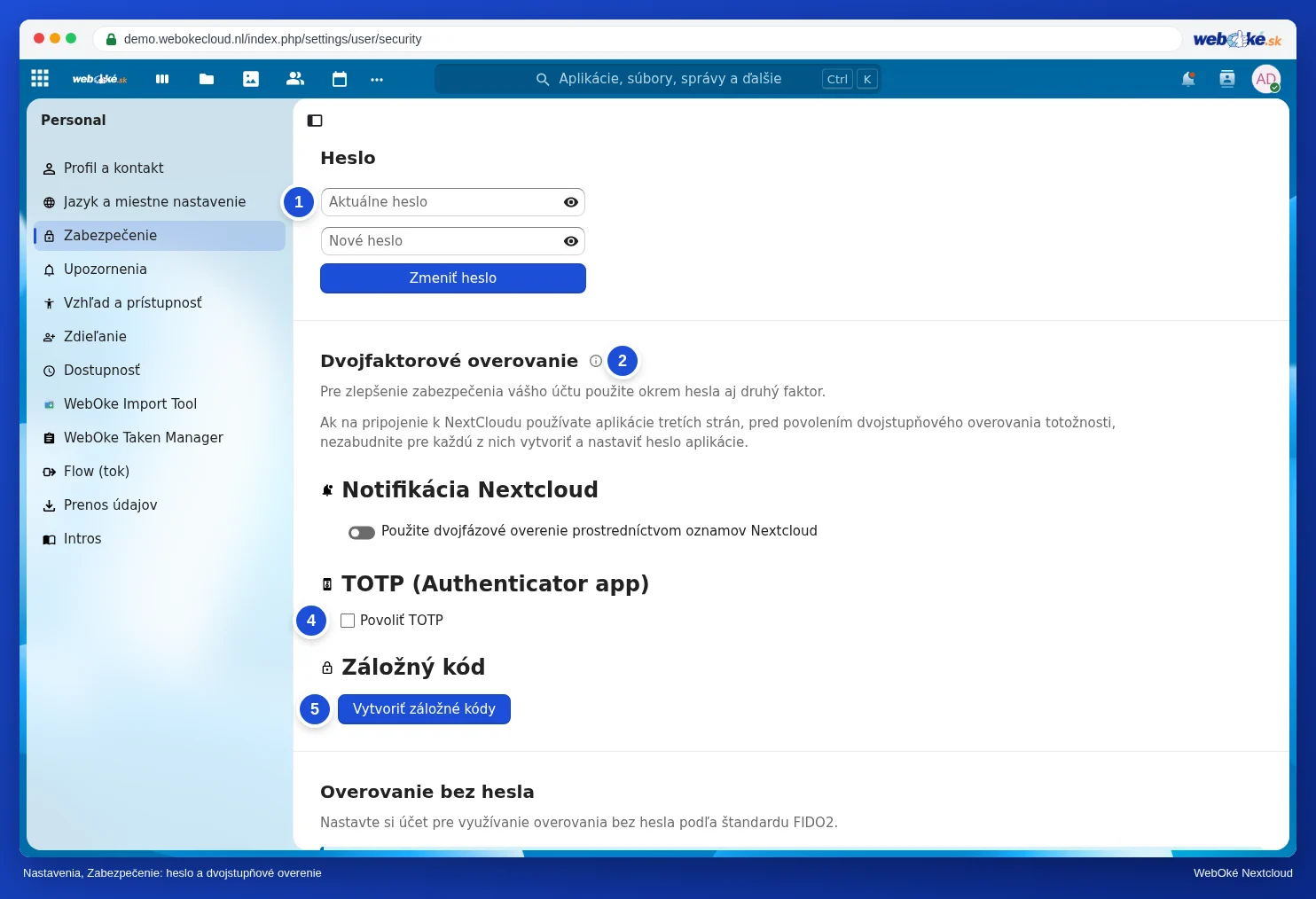
Na tejto stránke nastavíte všetko, čo súvisí s prihlasovaním. Zhora nadol:
| Časť | Čo s ňou môžete urobiť | Viac informácií |
|---|---|---|
| Heslo (1) | Zmena hesla | Zmena alebo zabudnutie hesla |
| Dvojfaktorové overovanie (2) | Okrem e-mailového kódu aj použitie oznámenia na inom zariadení (3), aplikácie authenticator (4) alebo záložných kódov (5) | Nastavenie aplikácie autentifikátora a uloženie záložných kódov a Schvaľovanie prihlásenia pomocou upozornenia na inom zariadení |
| Prihlásenie bez hesla | Prihlásenie pomocou bezpečnostného kľúča alebo passkey | Nastavenie aplikácie autentifikátora a uloženie záložných kódov |
| End-to-end šifrovanie | Šifrovanie priečinkov, ktoré môžete čítať iba vy | End-to-end šifrovanie: kedy áno, kedy nie |
| Zariadenia a relácie | Zobrazenie miest, kde ste prihlásení, vytváranie a odvolávanie hesiel pre aplikácie | Heslá aplikácií: kedy a ako ich použiť a Zobrazenie, odvolanie alebo vzdialené vymazanie zariadení a relácií |
Naše tipy v skratke
- Zvoľte dlhé heslo s minimálne 15 znakmi, ktoré nepoužívate nikde inde, napríklad päť alebo šesť náhodných slov. Pomôže vám pri tom správca hesiel.
- Nastavte si aplikáciu authenticator a svoje záložné kódy si uložte na bezpečné miesto (Nastavenie aplikácie autentifikátora a uloženie záložných kódov).
- Pre každú kalendárovú, kontaktnú alebo inú aplikáciu použite vlastné heslo pre aplikáciu (Heslá aplikácií: kedy a ako ich použiť).
- Občas skontrolujte v časti Zariadenia a relácie, či rozpoznávate všetky zariadenia (Zobrazenie, odvolanie alebo vzdialené vymazanie zariadení a relácií).
- Odhláste sa z počítačov, ktoré nie sú vaše.
- Dobre zabezpečte aj svoju e-mailovú schránku: práve tam vám prichádzajú prihlasovacie kódy.
Upozornenie: WebOké sa vás nikdy nebude pýtať na vaše heslo alebo prihlasovací kód, ani e-mailom, ani telefonicky, ani cez WhatsApp. Ak dostanete takúto žiadosť, nič neposkytujte a kontaktujte nás.