
Visualizar o seu website na WebOké antes de transferir o nome de domínio
Já está a colocar o seu website na WebOké, mas o nome de domínio ainda se encontra no seu fornecedor atual? Nesse caso, ao introduzir o seu domínio, continuará a ver o site antigo. Com a ferramenta gratuita Teste o seu website antes da migração, pode ver a nova versão alojada connosco ainda antes de migrar, sem alterar nada no seu DNS. O seu site atual continua online e não necessita de conta para utilizar a ferramenta.
Existem duas formas: ver no seu navegador (sem qualquer configuração, funciona em qualquer dispositivo e pode partilhar a ligação) e a definição de proxy (configura uma única vez e, a partir daí, vê o seu site no seu próprio domínio exatamente como ficará após a migração). Em seguida, encontra primeiro as diferenças entre ambas e depois a forma de utilizar cada uma, com capturas de ecrã e pequenos vídeos para Windows e Mac.
Que forma deve escolher?
| Ver no seu navegador | Através da definição de proxy | |
|---|---|---|
| Configuração | Nenhuma, fica pronto de imediato | Uma única vez, no seu navegador ou computador |
| Dispositivos | Qualquer dispositivo, incluindo telemóvel e tablet | Sobretudo no computador |
| Partilhar com o seu cliente | Sim, com o botão Partilhar na barra | Não, cada pessoa tem de o configurar |
| Endereço na barra de endereço | Um endereço de pré-visualização em webokeproxy.eu | O seu próprio domínio |
| Aviso de certificado | Não | Sim, até à migração |
| Fidelidade | Quase real: componentes associados ao seu domínio podem comportar-se de forma diferente | Exatamente como após a migração |
Forma 1: ver no seu navegador
- Aceda a Teste o seu website antes da migração e escolha o separador Ver no seu navegador.
- Introduza o seu nome de domínio e clique em Abrir. O domínio tem de estar já num pacote da WebOké; a migração ainda não precisa de ter sido feita.
- O seu website abre de imediato num novo separador, num endereço que termina em
.webokeproxy.eu.
No topo encontra uma barra da WebOké. Nela vê qual o website que está a visualizar, de que endereço IP provém e até quando a ligação é válida (14 dias). No campo de endereço da barra, pode introduzir outra página ou até outro domínio alojado na WebOké. Com Partilhar copia a ligação, por exemplo para o seu cliente, e com Site atual abre o site tal como se encontra atualmente online, para comparar. Se navegar no seu site, ou se o seu site redirecionar para outro domínio alojado na WebOké, permanece na pré-visualização.
Bom saber: durante a pré-visualização, o seu site funciona num endereço diferente. Por isso, componentes associados ao seu próprio domínio, como reCAPTCHA, Google Maps, pagamentos através de um prestador de serviços de pagamento e o início de sessão com Google ou Facebook, podem comportar-se de forma diferente. O início de sessão no WordPress ou numa loja online funciona normalmente. Se pretender testar tudo exatamente como ficará após a migração, utilize a forma 2.
Forma 2: através da definição de proxy
Desta forma, abre simplesmente o seu próprio domínio e vê a versão alojada na WebOké, como se tivesse alterado o ficheiro hosts. Na página da ferramenta, escolha o separador Através da definição de proxy e siga os passos abaixo.
Porque continuo a ver o site antigo?
Um nome de domínio aponta sempre para um único local. O seu computador pergunta primeiro aos nameservers do seu domínio em que endereço se encontra o website. Enquanto o domínio estiver no seu fornecedor atual, estes devolvem o endereço do servidor antigo. Os criadores de websites resolvem frequentemente esta situação com o ficheiro hosts, mas trata-se de um processo complicado e pouco adequado para um cliente.
O que faz a ferramenta?
O seu navegador pede o website através do nosso proxy, proxy.weboke.nl. Este procura o endereço do seu domínio apenas nos nameservers da WebOké. Assim, chega à versão alojada connosco, exatamente como se tivesse alterado o ficheiro hosts. Apenas os domínios que adicionar na ferramenta passam pelo proxy; todos os outros websites são acedidos diretamente, como habitualmente.
Passo 1: obtenha o seu endereço pessoal
- Coloque o seu website no seu pacote da WebOké, por exemplo através de FTP ou do File Manager no DirectAdmin.
- Aceda a Teste o seu website antes da migração e introduza o seu nome de domínio. O domínio tem de estar já num pacote connosco; a migração propriamente dita ainda não precisa de ter sido feita.
- Recebe um endereço pessoal que começa por
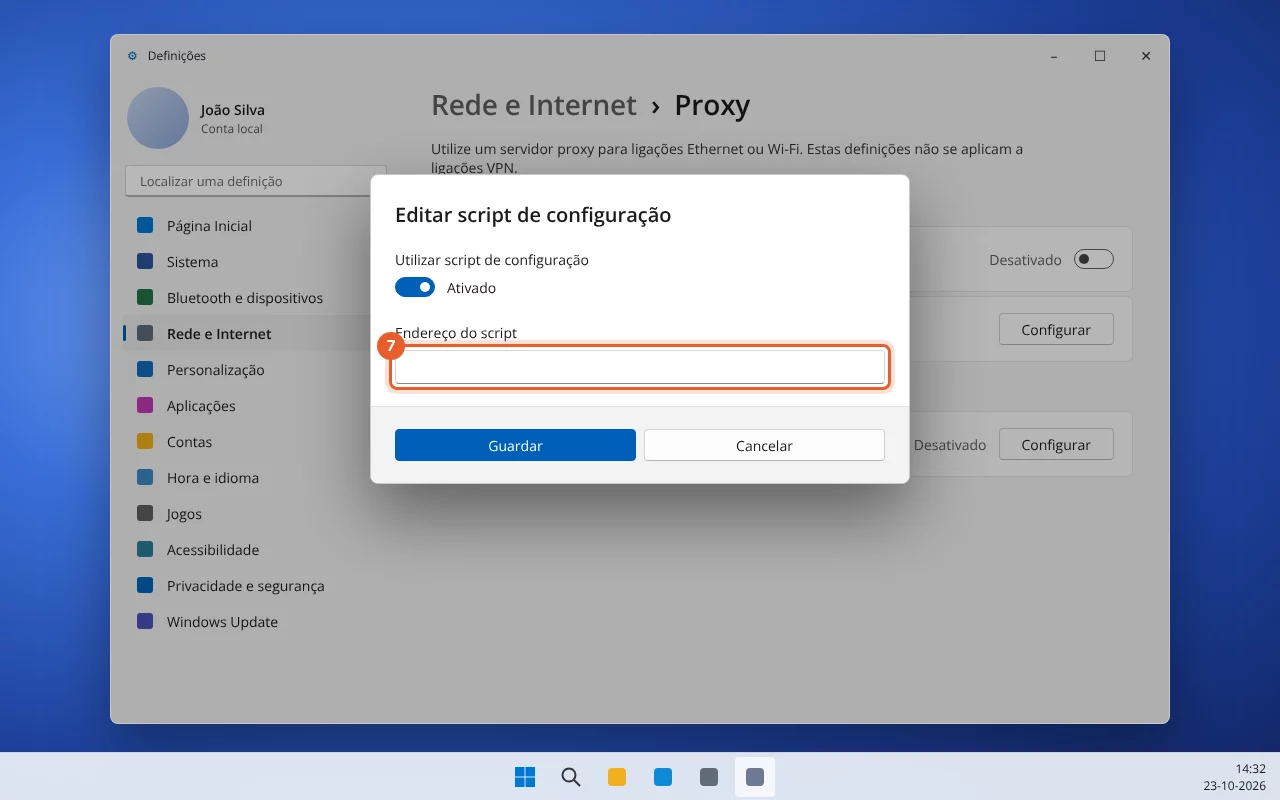
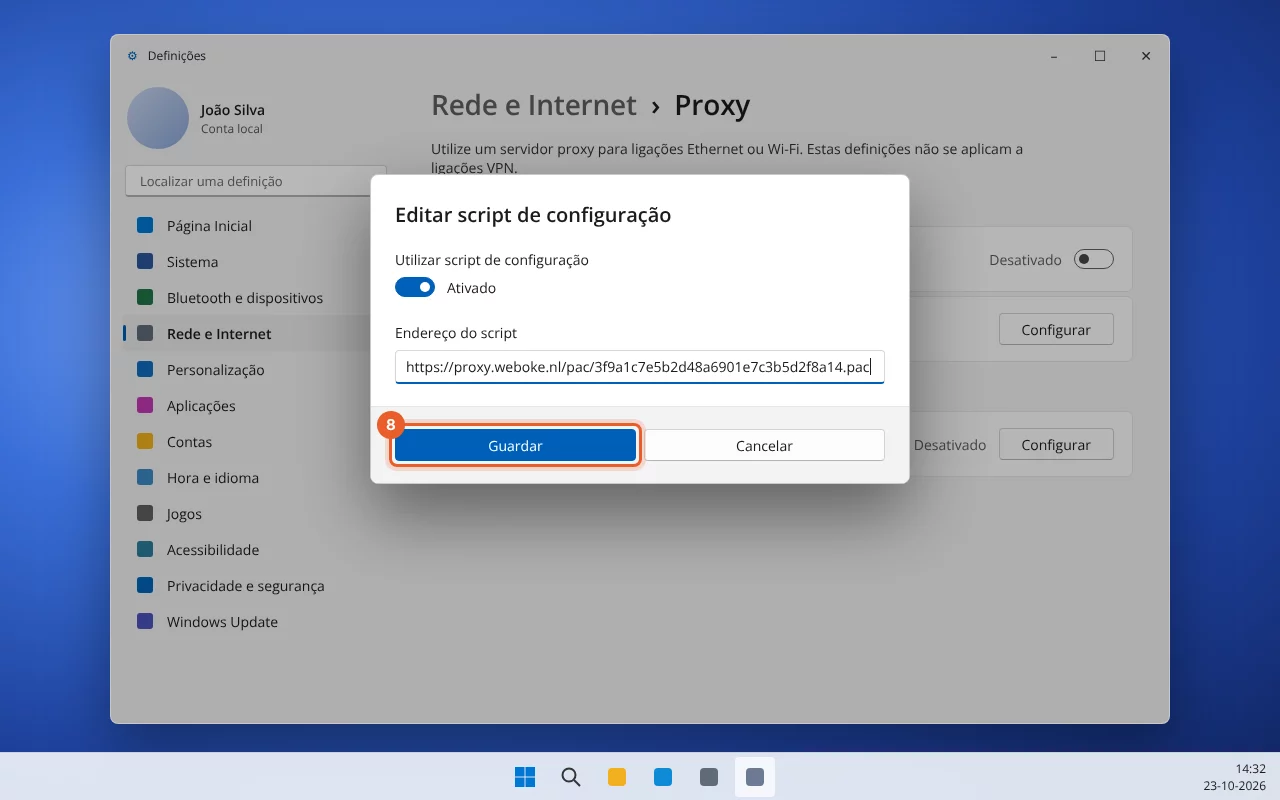
https://proxy.weboke.nl/pac/. Clique em Copiar. Irá colar este endereço na definição de proxy do seu computador.
Não cole o endereço na barra de endereço do seu navegador: aí não tem qualquer efeito. Deve ser colocado na definição de proxy, conforme descrito abaixo.
Wi-Fi, cabo de rede ou rede USB: que ligação?
O seu computador pode estar ligado à Internet por Wi-Fi ou por cabo de rede. Esse cabo está por vezes ligado diretamente ao computador, mas muitas vezes a um adaptador de rede USB ou a uma estação de ancoragem. Isto influencia o local onde deve configurar a definição:
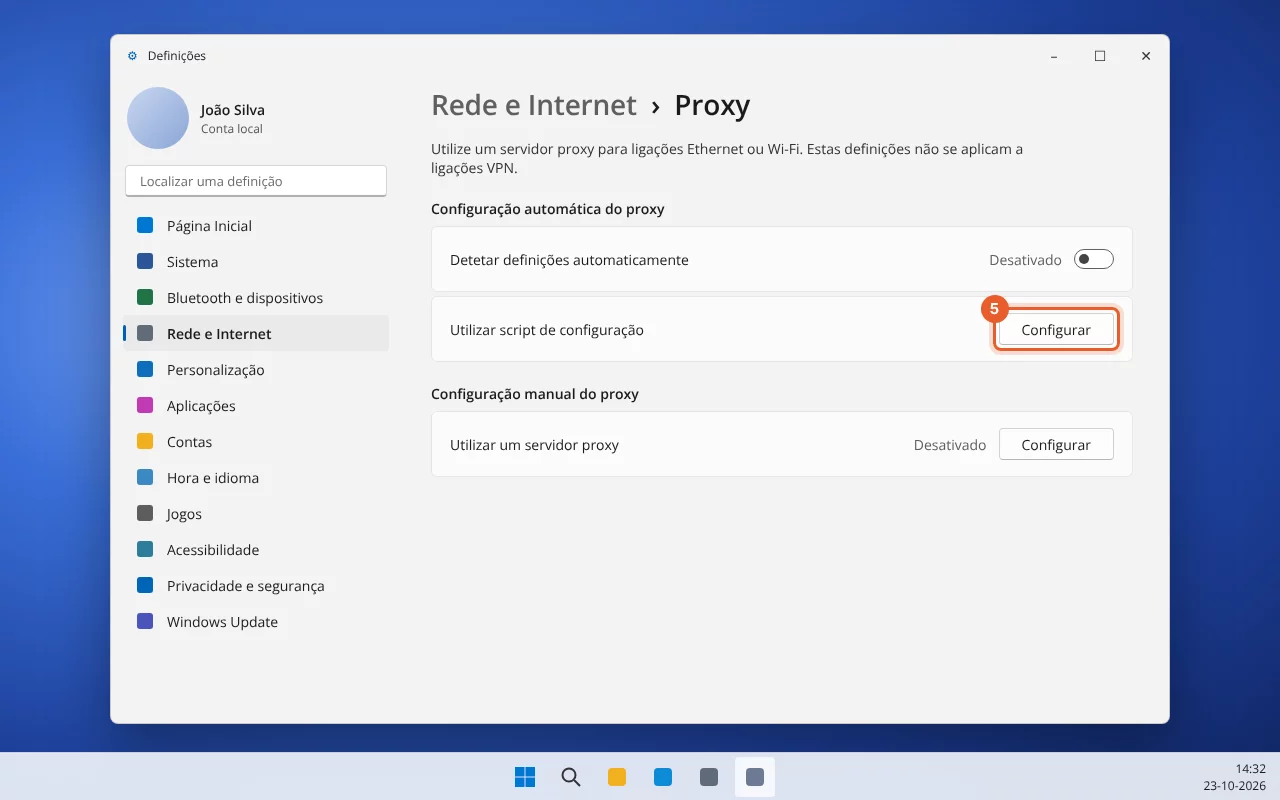
- Windows: a definição de proxy aplica-se simultaneamente ao Wi-Fi e ao cabo, incluindo através de um adaptador USB ou estação de ancoragem. Basta, portanto, configurá-la uma vez.
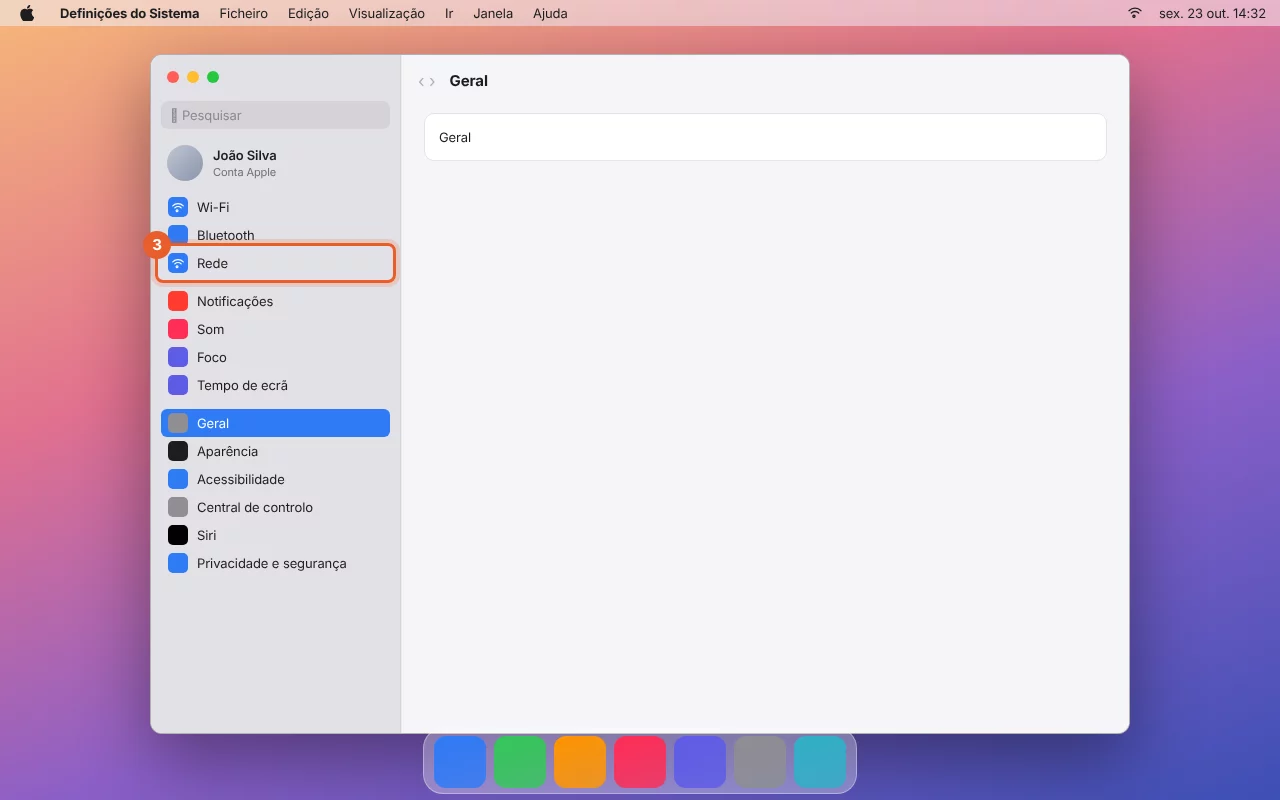
- Mac: cada ligação tem a sua própria definição de proxy. Configure-a na ligação com o ponto verde (Ligado) em Definições do Sistema > Rede. Pode ser Wi-Fi, mas também Ethernet, USB 10/100/1000 LAN, Thunderbolt Ethernet ou o nome da sua estação de ancoragem. Se mais tarde mudar de ligação, por exemplo do Wi-Fi para a estação de ancoragem no escritório, configure-a também nessa ligação. Se vir vários pontos verdes, ative-a em todos.
- Firefox (Windows e Mac) tem a sua própria definição de proxy, independente da ligação. É a forma mais simples se mudar frequentemente de ligação ou utilizar uma VPN.
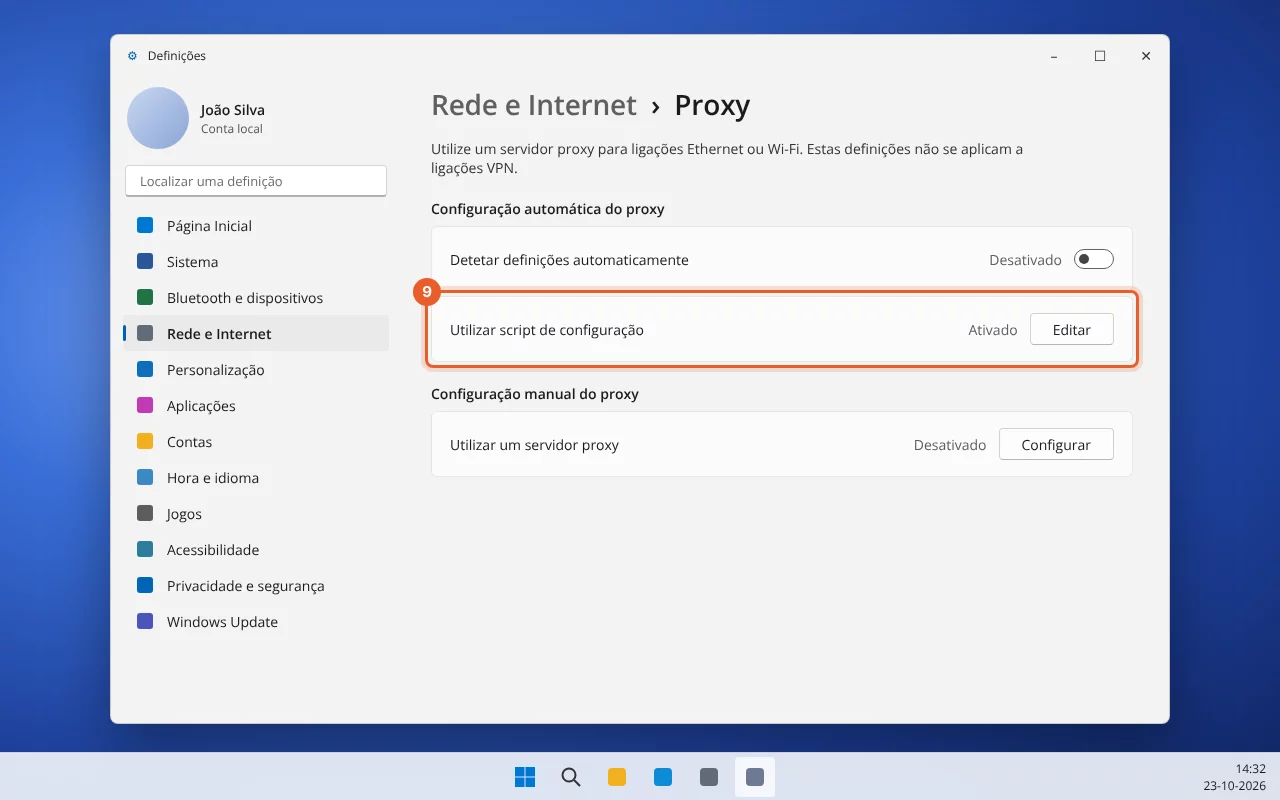
Passo 2 no Windows (Chrome e Edge)
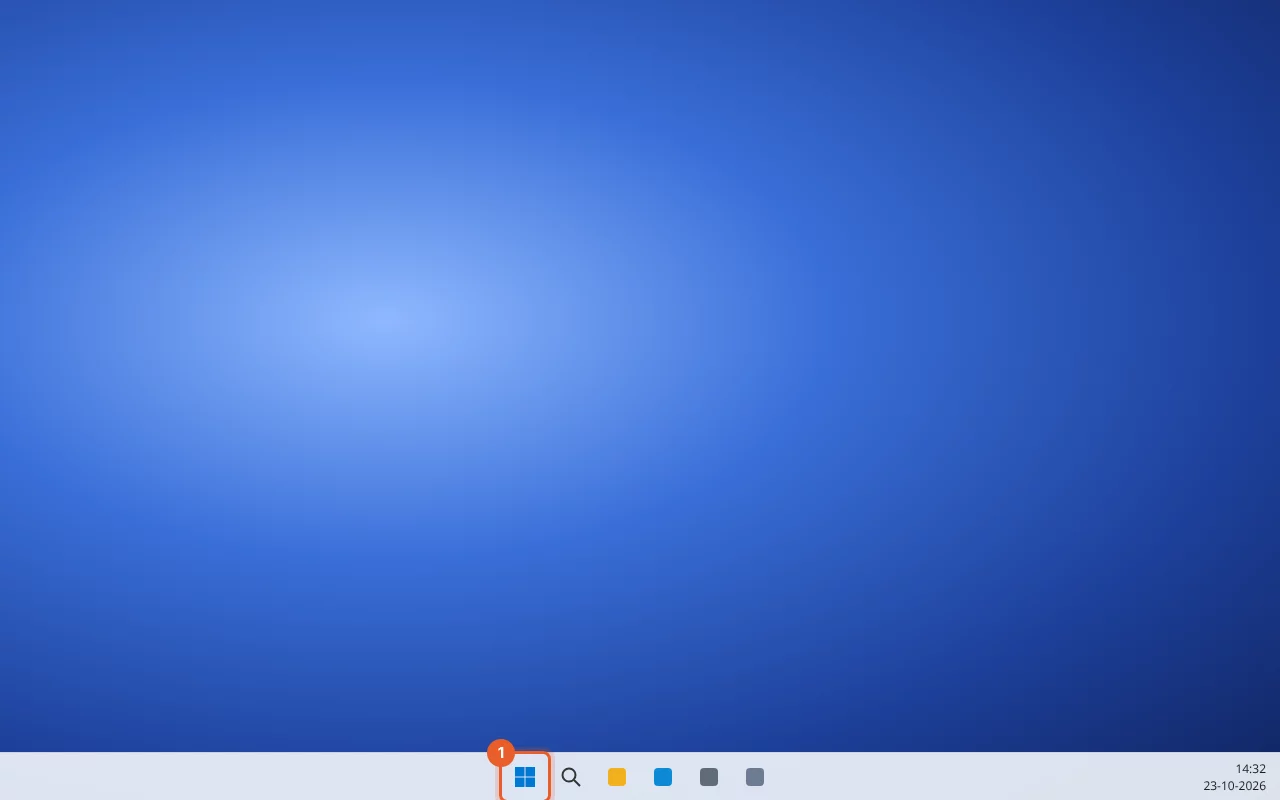
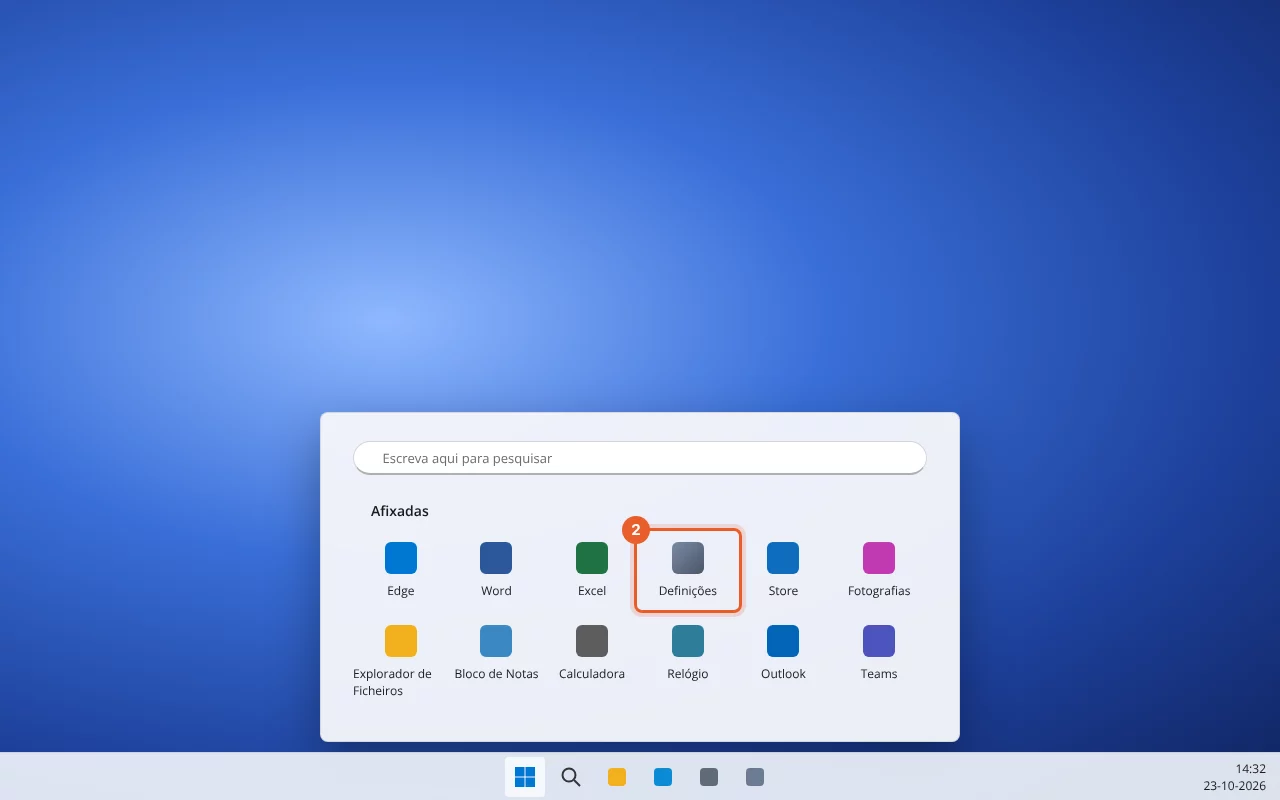
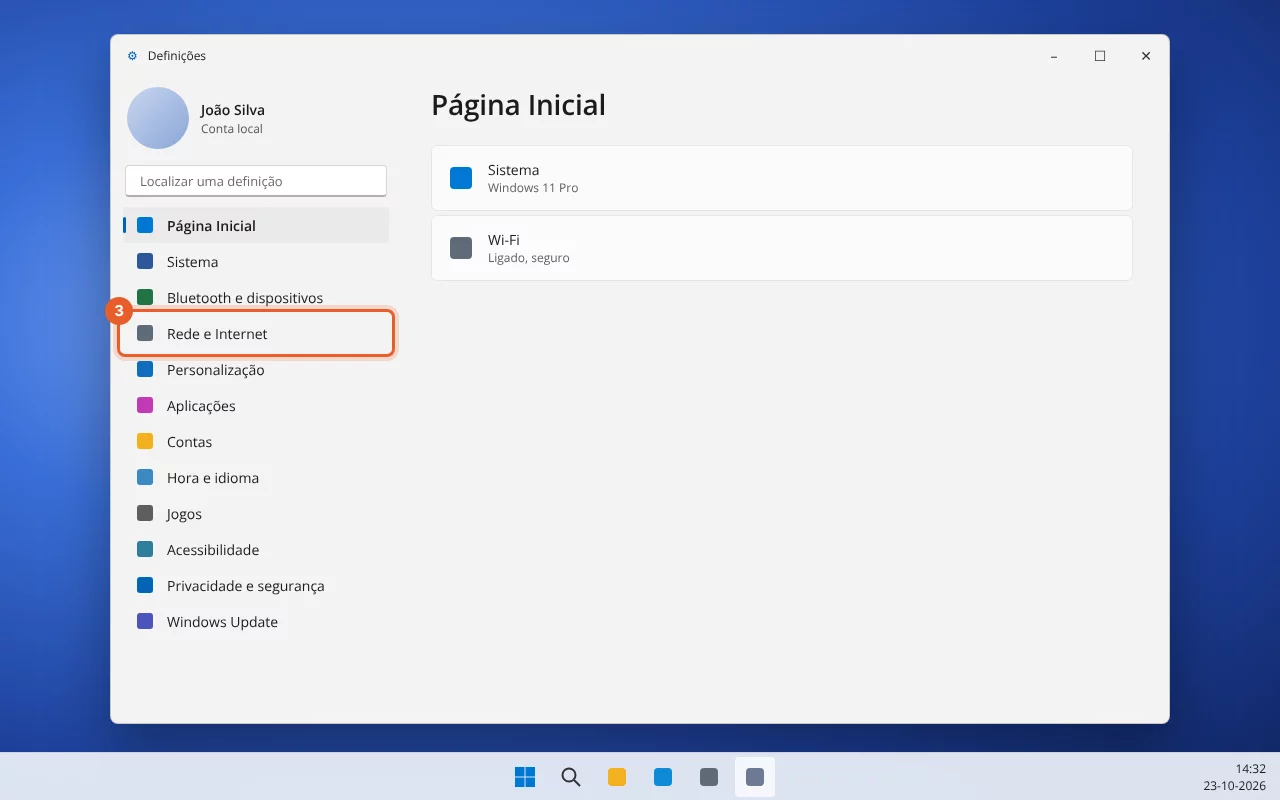
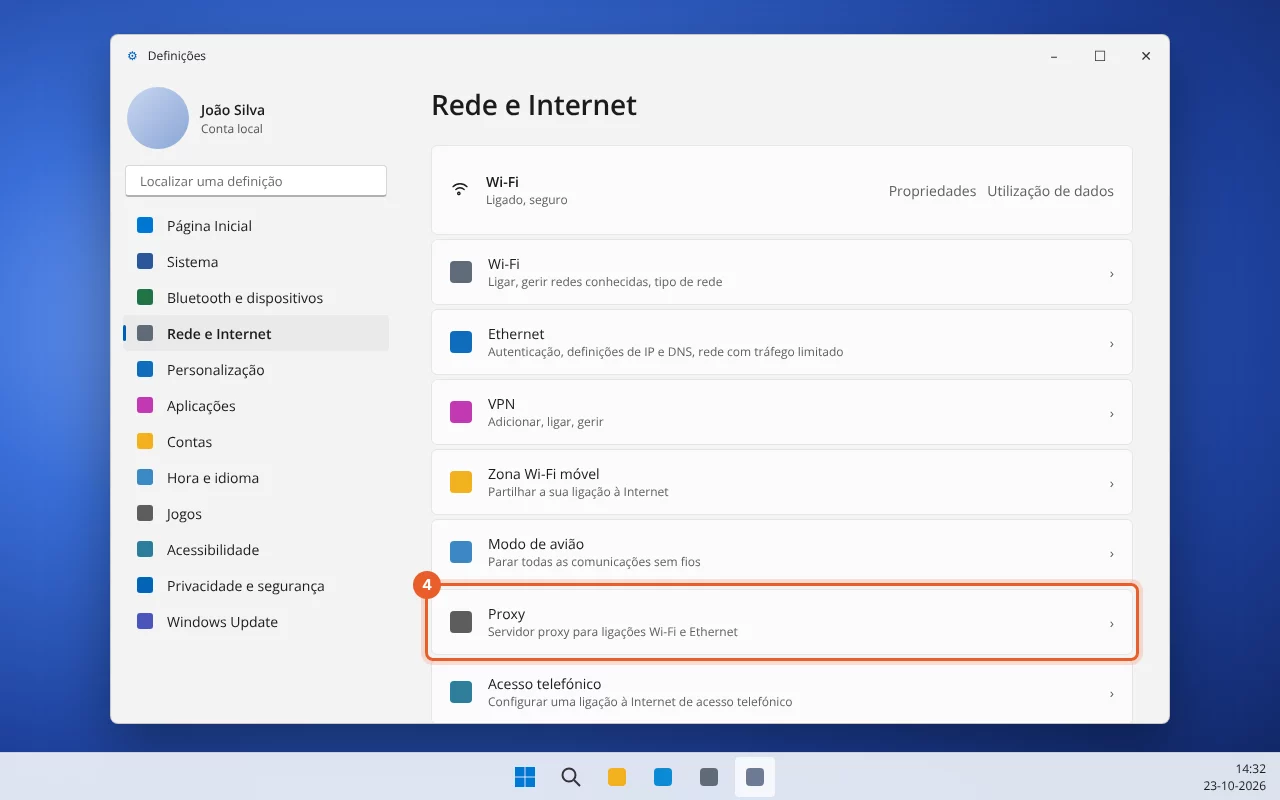
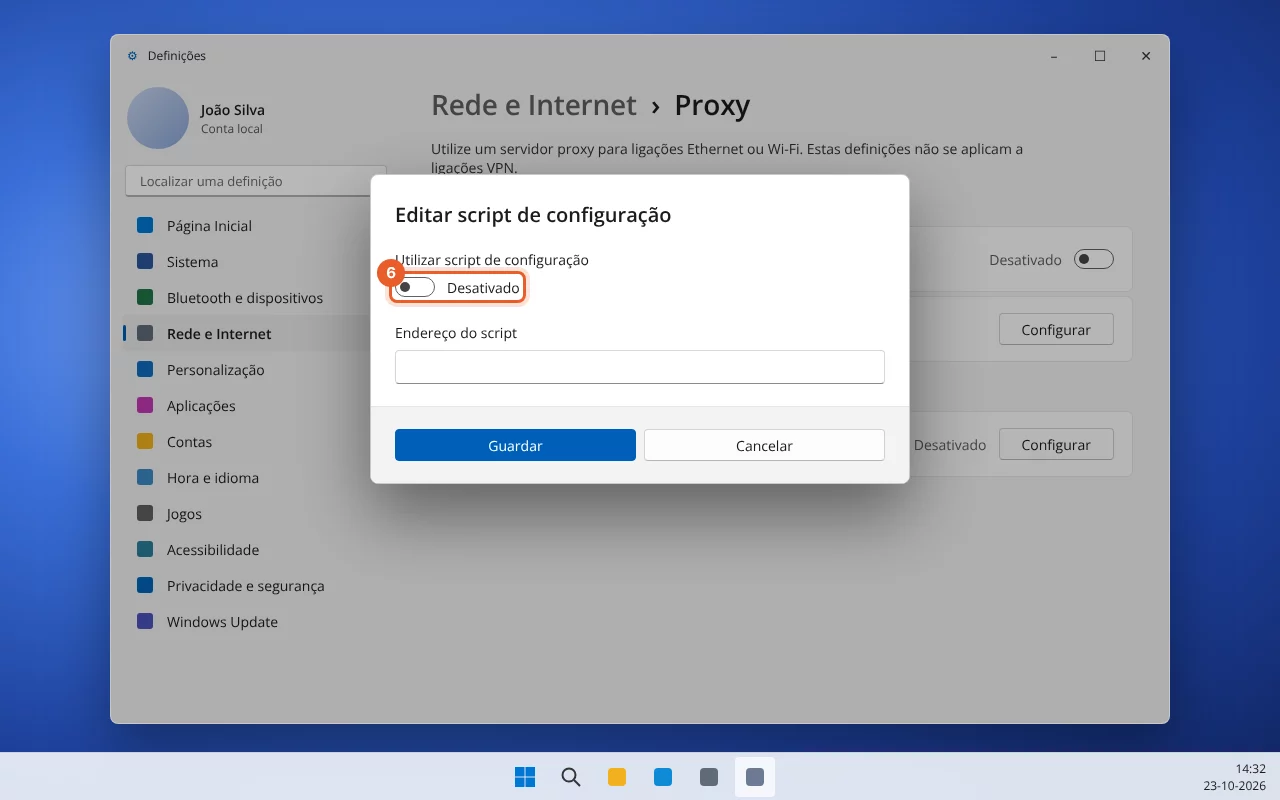
O Chrome e o Edge utilizam a definição de proxy do Windows. Veja o vídeo ou siga os passos com as capturas de ecrã.
Passo 2 num Mac (Safari e Chrome)
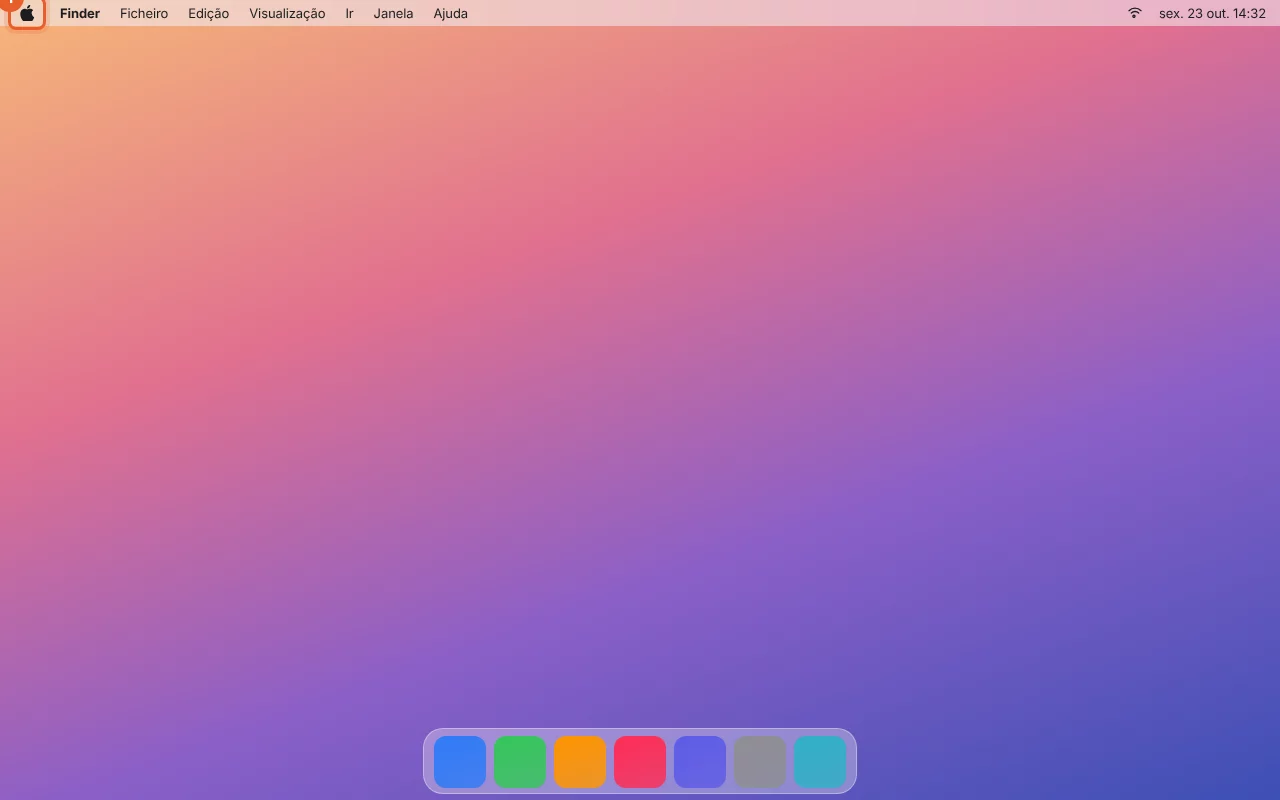
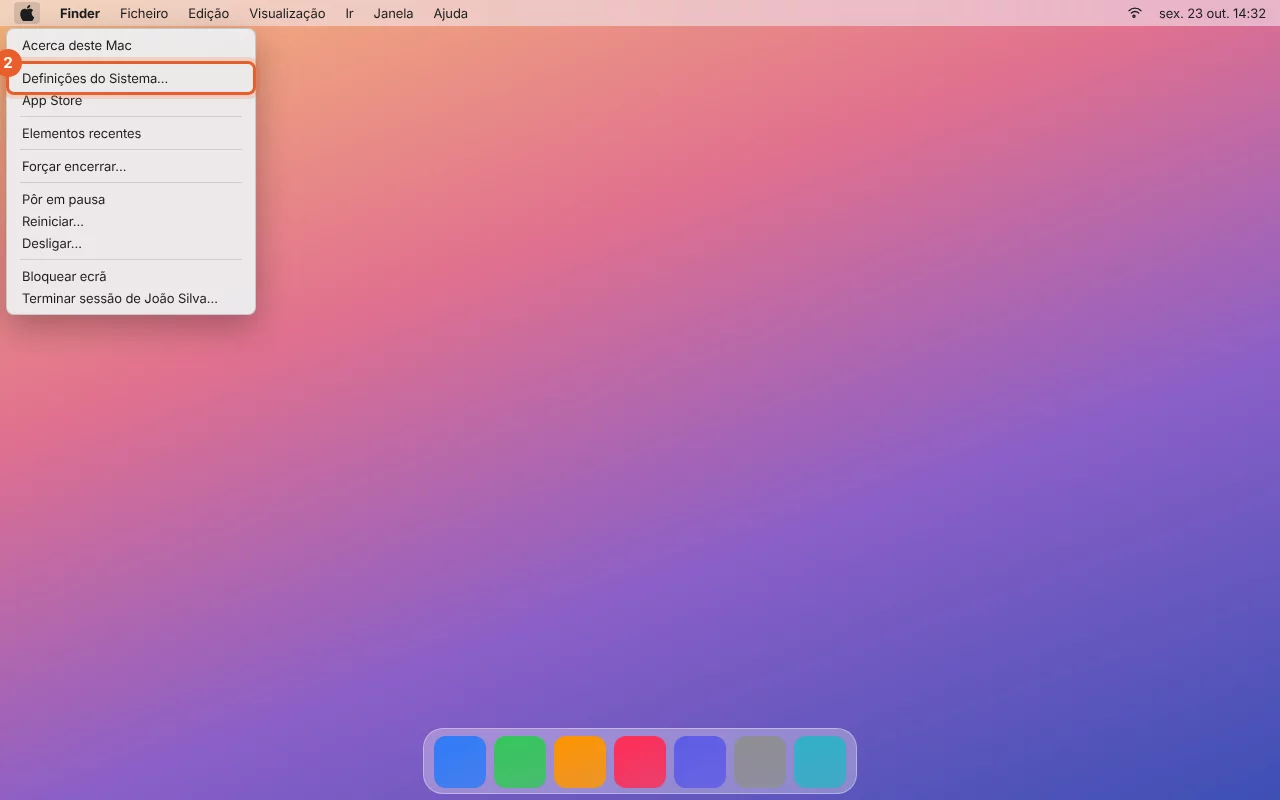
O Safari e o Chrome utilizam as definições de rede do macOS. Escolha a ligação com que está atualmente online: a que tem o ponto verde. Abaixo encontra primeiro o Wi-Fi e depois um cabo de rede ou adaptador de rede USB.
Via Wi-Fi
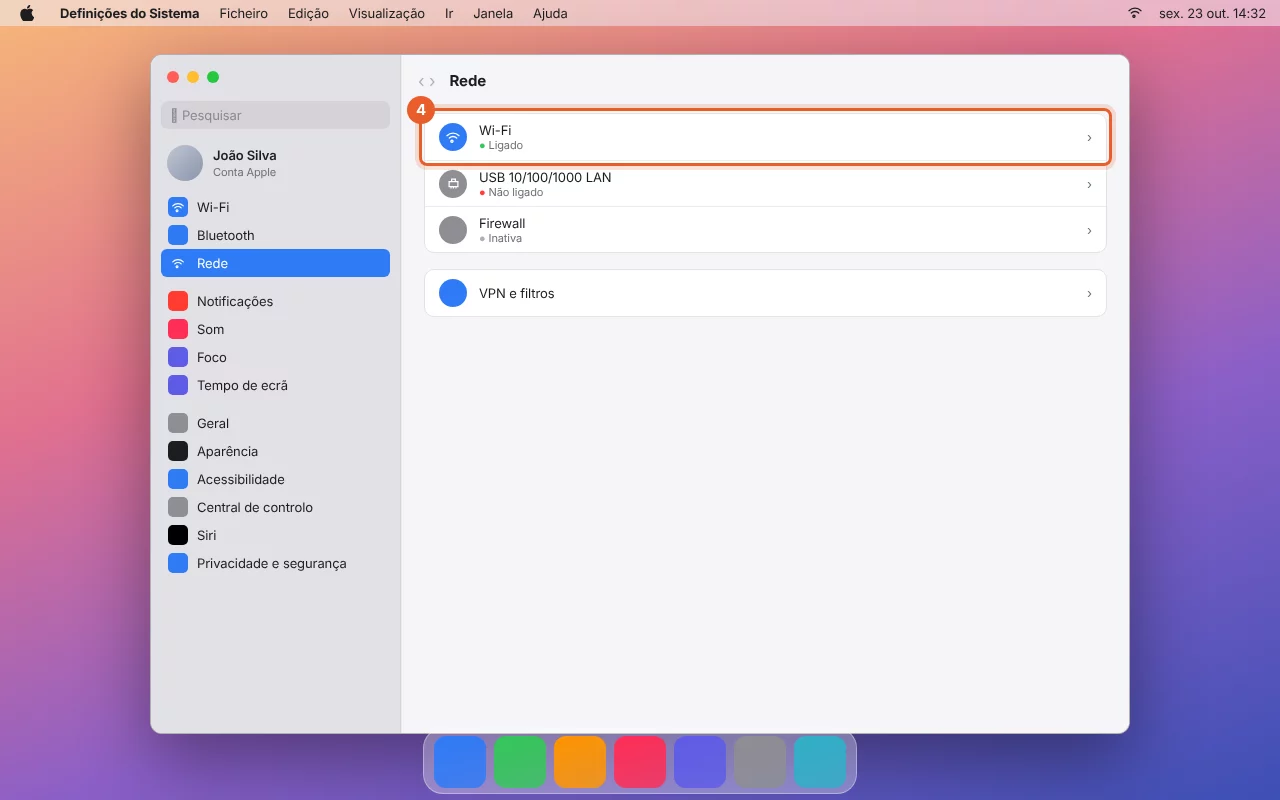
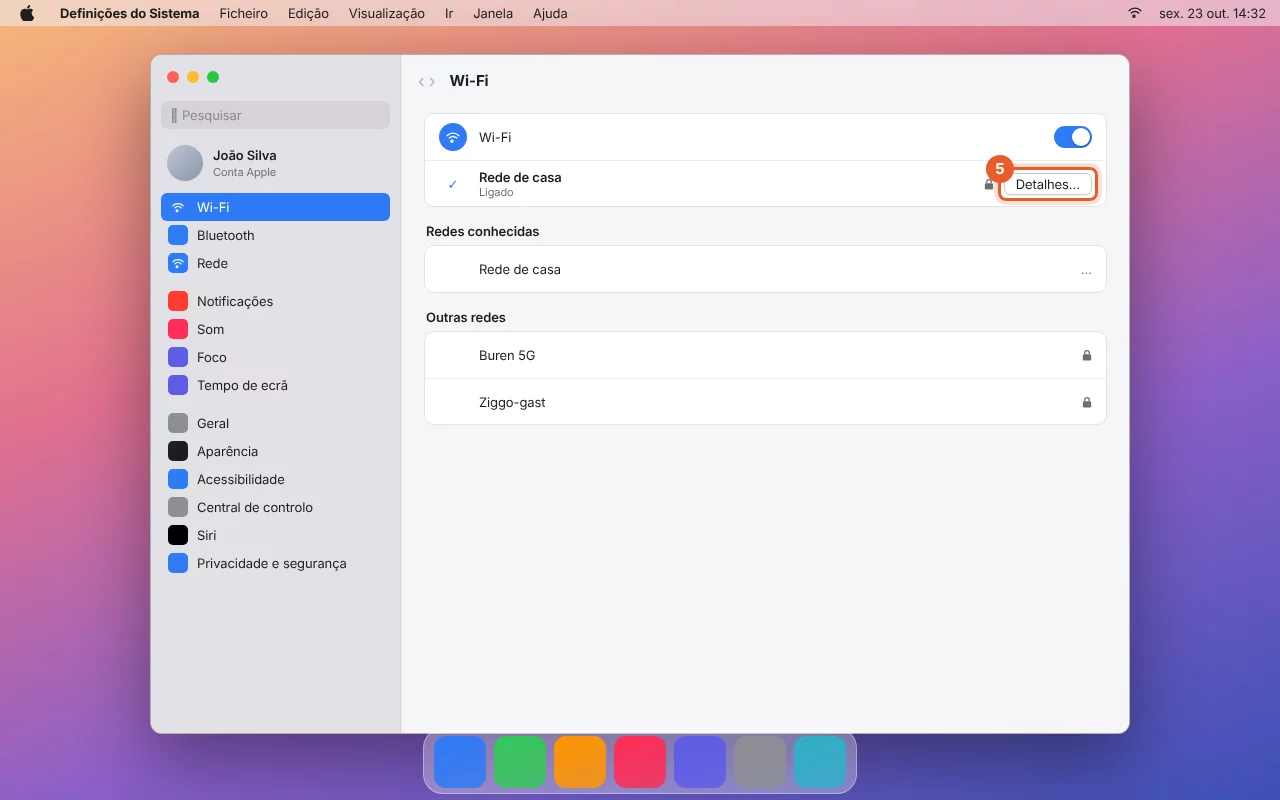
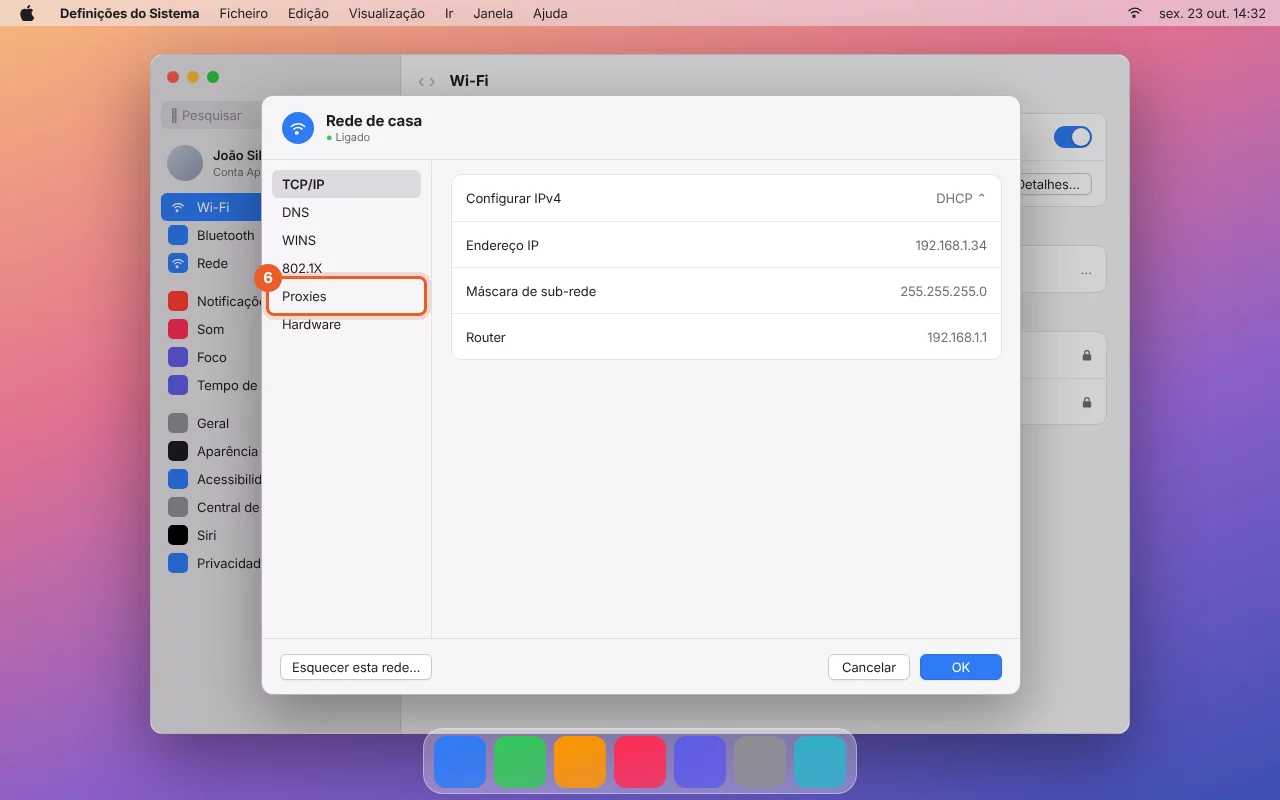
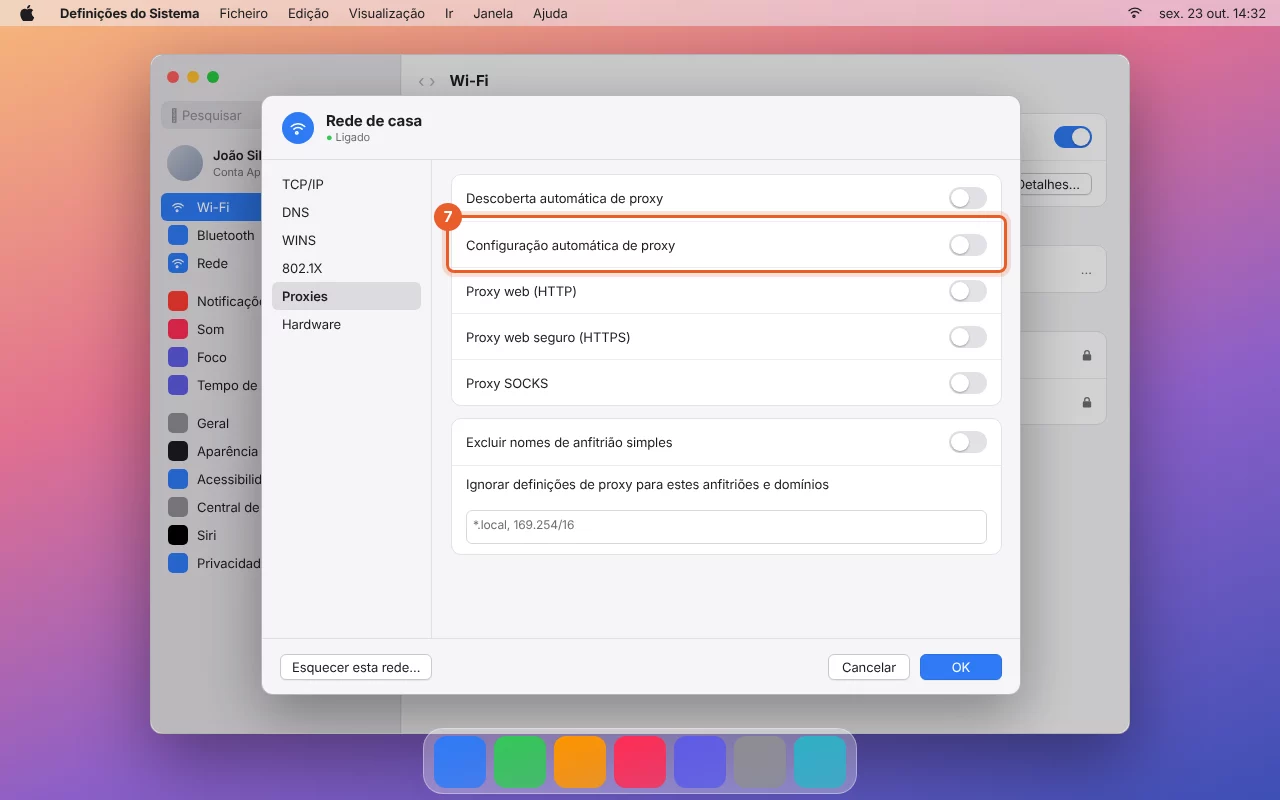
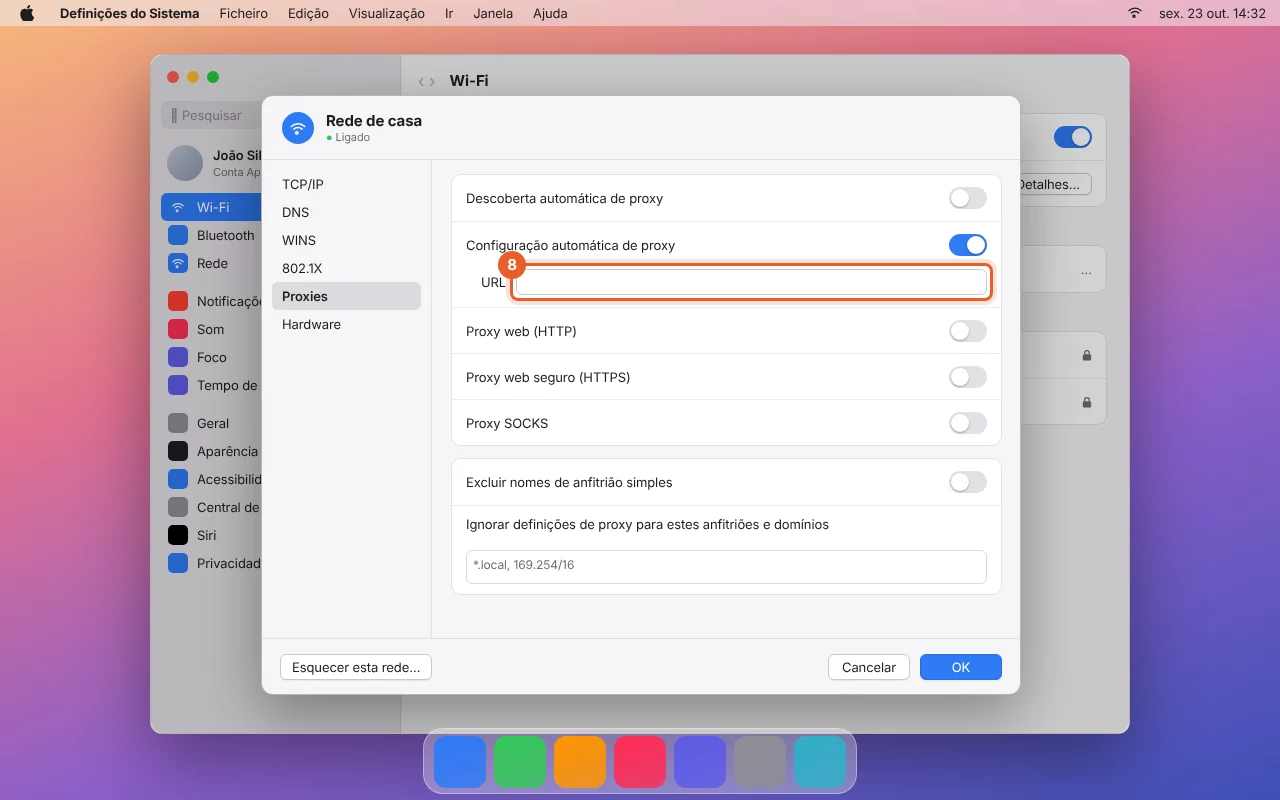
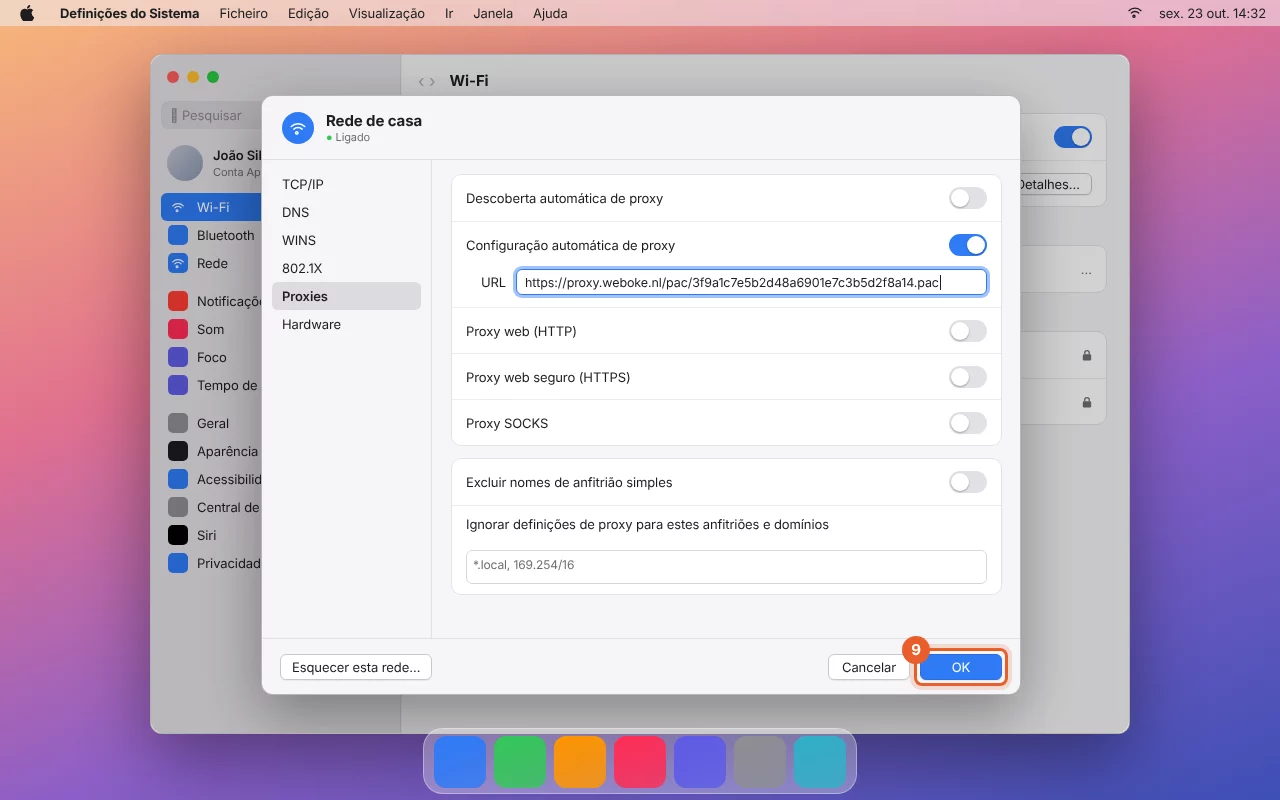
Via cabo de rede, adaptador de rede USB ou dock
Se estiver ligado à rede por cabo, o ponto verde aparece junto a Ethernet, USB 10/100/1000 LAN, Thunderbolt Ethernet ou ao nome da sua dock. Os passos são os mesmos, apenas deve escolher essa ligação no passo 4. O botão Detalhes… aparece então diretamente junto à ligação.
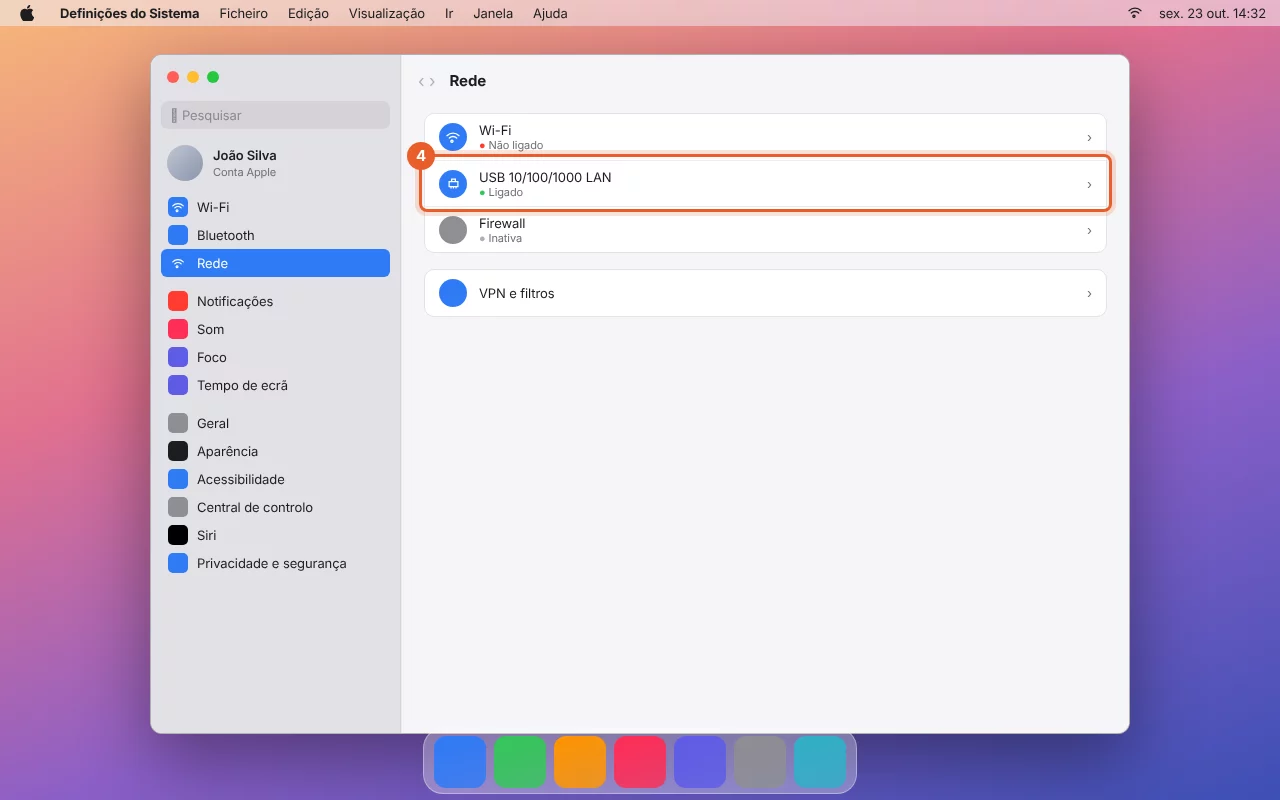
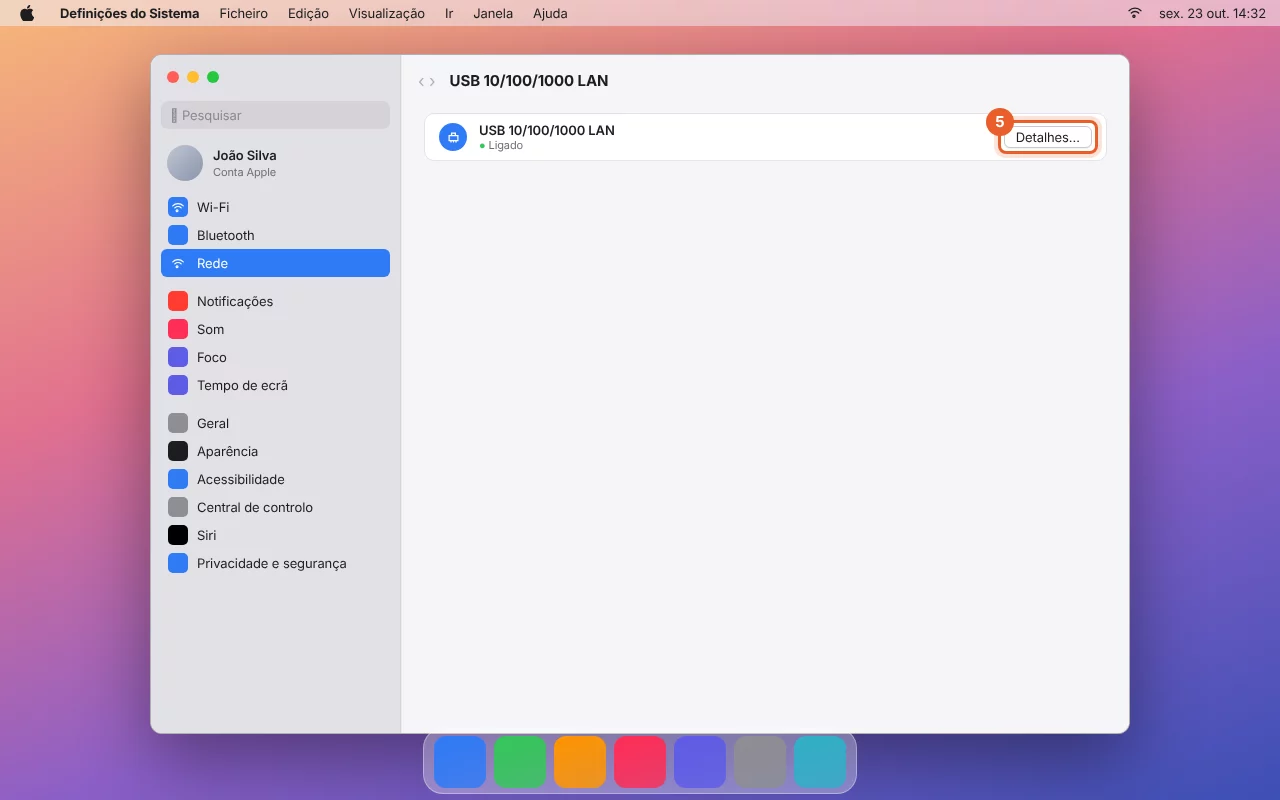
Passo 2 no Firefox
O Firefox tem uma definição de proxy própria. Funciona da mesma forma no Windows e no Mac, para qualquer ligação e também com uma VPN.
- Abra o Firefox e aceda a Definições (o menu com os três traços no canto superior direito).
- Escreva "proxy" no campo de pesquisa no topo e, em Definições de rede, clique em Definições.
- Escolha "URL de configuração automática de proxy".
- Cole o seu endereço no campo e clique em OK.
Passo 3: veja o seu website
Abra o seu domínio numa janela privada (Windows: Ctrl+Shift+N, Mac: Cmd+Shift+N) ou recarregue a página com Ctrl+Shift+R (Mac: Cmd+Shift+R). Verá agora a versão alojada na WebOké. Na página da ferramenta, pode alternar entre a versão nova e a antiga com os botões Na WebOké e Site atual, e ver, para cada domínio, de que endereço IP o site está a ser servido.
Um aviso de certificado é normal
Enquanto o domínio ainda não tiver sido transferido para nós, ainda não podemos criar um certificado SSL para o mesmo. Por isso, o seu browser apresenta um aviso ao utilizar https. Escolha continuar para ver o site. Após a transferência, o seu site recebe automaticamente um certificado válido. Se o site não permitir continuar, experimente com http:// antes do seu domínio.
Ainda vê o site antigo?
- Muitas vezes, o browser ainda mostra uma versão guardada. Recarregue a página com Ctrl+Shift+R (Mac: Cmd+Shift+R) ou utilize uma janela privada.
- Na página da ferramenta pode ver quando o seu computador obteve o endereço pela última vez. Se aí indicar que ainda não foi obtido, verifique se o colocou na definição de proxy e não na barra de endereço.
- Mac: a definição está na ligação que tem atualmente o ponto verde? Ao mudar de Wi-Fi para cabo ou dock, também deve configurá-la aí.
- Chrome e Edge: aceda a chrome://net-internals/#proxy (ou edge://net-internals/#proxy) e clique em Re-apply settings, ou feche completamente o browser e volte a abri-lo.
- Utiliza uma VPN? Nesse caso, o computador ignora frequentemente a definição de proxy do Windows ou do macOS. Utilize então o Firefox.
Prefere o ficheiro hosts?
É criador de sites e prefere trabalhar com o ficheiro hosts, ou está a transferir um site de um servidor WebOké para outro? Nesse caso, também pode indicar ao próprio computador em que endereço IP se encontra o seu domínio. A ferramenta consulta o endereço nos nossos nameservers, e estes, durante uma transferência deste tipo, ainda apontam para o servidor antigo.
- Procure o endereço IP do seu servidor. Encontra-o no DirectAdmin em DNS Management, no registo A do seu domínio.
- Adicione duas linhas ao ficheiro hosts, com esse endereço IP, um espaço e o seu domínio: uma para
seudominio.pte outra parawww.seudominio.pt.- Windows: abra o Bloco de Notas como administrador e abra
C:\Windows\System32\drivers\etc\hosts. - Mac: abra o Terminal e escreva
sudo nano /private/etc/hosts. Guarde com Ctrl+O e Enter, feche com Ctrl+X e, em seguida, escrevasudo dscacheutil -flushcache.
- Windows: abra o Bloco de Notas como administrador e abra
- Reinicie o browser e abra o seu domínio.
Remova as linhas assim que o domínio tiver sido transferido. Caso contrário, o computador continuará a aceder a esse endereço IP, mesmo que o seu site seja transferido mais tarde.
Parar
Terminou os testes? Desative a definição no mesmo local: no Windows, o interruptor "Utilizar script de configuração"; no Mac, "Configuração automática de proxy" (em cada ligação onde a ativou); no Firefox, volte a escolher "Utilizar definições de proxy do sistema". Também pode clicar em Parar de testar na ferramenta. Após 14 dias, termina automaticamente: o browser volta então a aceder diretamente a todos os sites.
As capturas de ecrã e os vídeos são reproduções e podem diferir ligeiramente consoante a versão do Windows ou do macOS.