
Nextcloud Mail: adicionar uma nova caixa de correio
O Nextcloud Mail (no seu Nextcloud, a aplicação Correio) é a aplicação de correio eletrónico oficial do Nextcloud. Funciona perfeitamente com as caixas de correio que cria nos pacotes de alojamento da WebOké, mas também pode utilizar caixas de correio de outros fornecedores. O seu Nextcloud não é, em si, uma caixa de correio: liga-lhe a sua caixa de correio existente.
Dica: também pretende deixar o seu endereço @gmail.com, @hotmail.com ou @outlook.com e recuperar o controlo sobre o seu correio eletrónico? Conheça então o nosso pacote Email Only!
Neste artigo, explicamos como adicionar a sua caixa de correio WebOké ao Nextcloud Mail. Uma caixa de correio de outro fornecedor adiciona-se da mesma forma; apenas os servidores IMAP e SMTP variam consoante o fornecedor.
Passo 1: Abra a aplicação Correio na barra superior. Na primeira vez, verá Ligar a sua conta de e-mail.

Passo 2: Mantenha primeiro aberto o separador Automático. Introduza o seu endereço de e-mail e a palavra-passe da sua caixa de correio (trata-se da palavra-passe da própria caixa de correio, não da do seu Nextcloud) e clique em Ligar.
Para a maioria das caixas de correio da WebOké, isto funciona de imediato e o processo fica concluído. Caso não funcione, escolha o separador Manual. Em baixo, explicamos como o preencher.
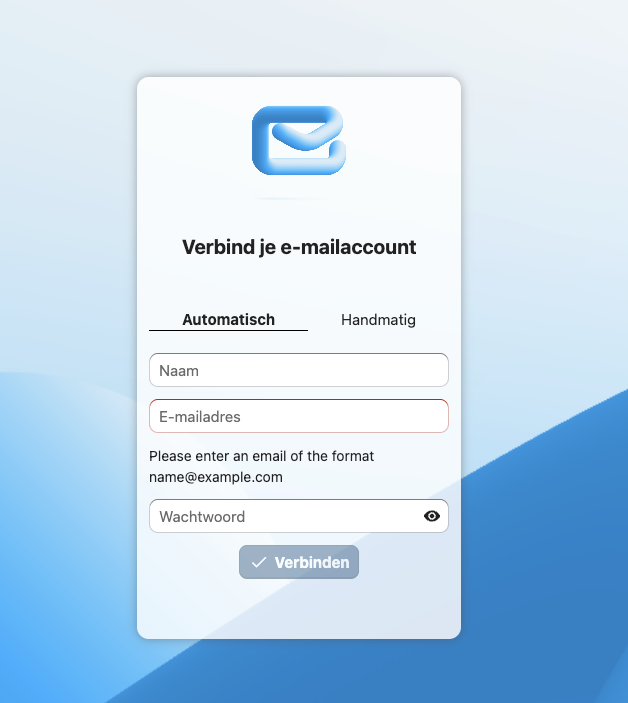
Passo 3: No separador Manual, preencha cada campo da seguinte forma:
Servidor IMAP: o seu nome de domínio, por exemplo testnaam2.nl.
Atenção: o DNS do seu domínio não aponta para a WebOké, por exemplo porque o seu website está alojado noutro local e tem connosco apenas um pacote Email Only? Nesse caso, o nome de domínio não funciona como servidor. Introduza então o nome do servidor do seu pacote. Pode encontrá-lo em O meu WebOké, em Os meus produtos, na coluna Servidor, e no e-mail de boas-vindas do seu pacote. Tem, por exemplo, este aspeto: linux2023.webawere.nl.
Segurança IMAP: SSL/TLS
Porta IMAP: 993
Utilizador IMAP: o seu endereço de e-mail completo
Palavra-passe IMAP: a palavra-passe da sua caixa de correio
Servidor SMTP: o mesmo que o servidor IMAP
Segurança SMTP: STARTTLS
Porta SMTP: 587
Utilizador SMTP: o seu endereço de e-mail completo
Palavra-passe SMTP: a palavra-passe da sua caixa de correio
Em seguida, clique em Ligar.

Passo 4: Concluído! A sua caixa de correio foi adicionada ao Nextcloud Mail e o seu Nextcloud vai agora obter o seu correio. No caso de uma caixa de correio grande, a primeira sincronização pode demorar algum tempo; entretanto, pode continuar a trabalhar normalmente.

Explicação detalhada com capturas de ecrã: Adicionar a sua caixa de correio à aplicação Correio e Ler e escrever e-mails, gerir pastas e guardar anexos em Ficheiros no manual do Nextcloud.