
Adicionar o calendário do Nextcloud ao Thunderbird
O Thunderbird é o nosso programa de correio eletrónico favorito por muitas razões, mas a mais importante é esta: o Thunderbird é open source e independente das grandes tecnológicas, sendo por isso muito respeitador da privacidade.
No Thunderbird pode associar facilmente as caixas de correio do seu pacote de alojamento (consulte Adicionar um endereço de e-mail ao Thunderbird), mas também pode adicionar o seu calendário do Nextcloud com apenas alguns cliques.
Passo 1: Para adicionar o seu calendário ao Thunderbird, precisa de uma palavra-passe de aplicação. A sua palavra-passe normal não funciona aqui. Para saber como criar uma palavra-passe de aplicação, consulte Criar uma palavra-passe de aplicação (necessária para ligar a aplicações e dispositivos).
Passo 2: Abra o Thunderbird e clique em Calendário na barra do lado esquerdo. Em seguida, clique em Novo calendário... no canto inferior esquerdo.

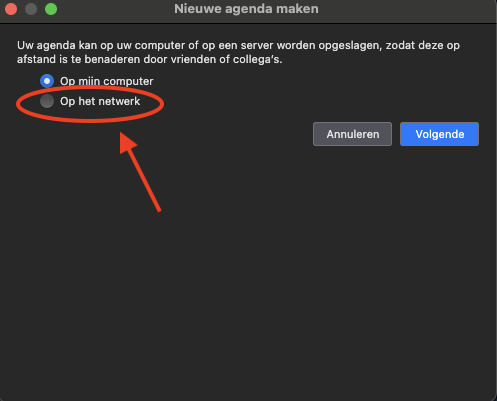
Passo 3: Selecione Na rede e clique em Seguinte.
Passo 4: Em Nome de utilizador, introduza o nome de utilizador da sua conta Nextcloud e, em Localização, introduza https://o-seu-endereco/remote.php/dav. Substitua o-seu-endereco pelo endereço com que abre o seu Nextcloud no navegador, por exemplo onome.webokecloud.nl ou cloud.asuaempresa.pt. Em seguida, clique em Procurar calendários no canto inferior direito.

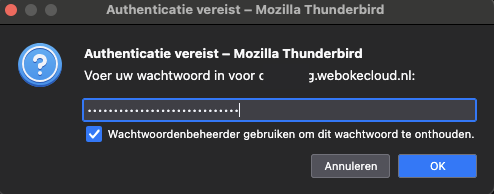
Passo 5: Se o Thunderbird pedir uma palavra-passe, introduza a palavra-passe de aplicação que criou no passo 1 e assinale a opção para que o Thunderbird a memorize.
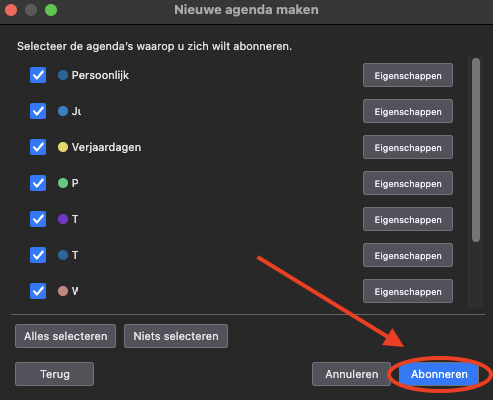
Passo 6: Verá agora todos os calendários e listas de tarefas a que a sua conta Nextcloud tem acesso, incluindo calendários que outras pessoas partilham consigo. Assinale os que pretende adicionar ao Thunderbird e clique em Subscrever.
Passo 7: Concluído! O seu calendário está agora associado ao Thunderbird. Cada compromisso que adicionar, eliminar ou editar aqui é sincronizado de imediato com o seu Nextcloud, e vice-versa. Ao criar um novo compromisso, certifique-se de que escolhe o seu calendário do Nextcloud e não um calendário No meu computador.
Não funciona? Se receber a mensagem "As credenciais introduzidas não foram aceites", verifique o seu nome de utilizador e utilize a palavra-passe de aplicação. Se o Thunderbird indicar que não foram encontrados calendários, verifique a localização: esta deve começar por https:// e terminar em /remote.php/dav.
Explicação detalhada com capturas de ecrã: Adicionar os seus calendários e listas de tarefas do Nextcloud e Adicionar os seus contactos do Nextcloud no manual do Thunderbird.