
Adicionar o calendário e os contactos do Nextcloud ao seu Mac
As aplicações Calendário e Contactos do seu Mac funcionam diretamente com o seu WebOké Nextcloud, porque a Apple suporta CalDAV (para calendários) e CardDAV (para contactos). Basta adicionar uma conta em cada aplicação e, a partir daí, tudo é sincronizado automaticamente.
Passo 1: crie uma palavra-passe de aplicação
A sua palavra-passe habitual não funciona aqui: o seu Nextcloud pede um código adicional ao iniciar sessão e a aplicação de calendário ou de contactos não o consegue introduzir. Por isso, crie uma palavra-passe de aplicação. Pode ver como fazê-lo em Criar uma palavra-passe de aplicação (necessária para ligar aplicações e dispositivos). Em seguida, tenha à mão o seu nome de utilizador e a palavra-passe de aplicação.
Passo 2: adicionar o seu calendário
Abra a aplicação Calendário no seu Mac e clique em Calendário na barra de menus, no canto superior esquerdo. Depois, clique em Adicionar conta...

Escolha Outra conta CalDAV... e clique em Continuar.

Em Tipo de conta, escolha Manual. Introduza o seu nome de utilizador do Nextcloud, a palavra-passe de aplicação e, no endereço do servidor, o endereço do seu Nextcloud sem https://, por exemplo onome.webokecloud.nl ou cloud.asuaempresa.nl. Clique em Iniciar sessão.
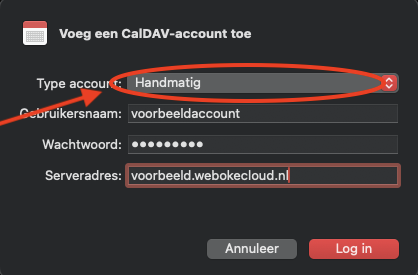
Não funciona com Manual? Nesse caso, escolha Avançado em Tipo de conta e introduza no caminho do servidor /remote.php/dav/principals/users/nomedeutilizador/ (com o seu próprio nome de utilizador), porta 443 e SSL assinalado.
Passo 3: adicionar os seus contactos
Abra a aplicação Contactos. Clique em Contactos na barra de menus, no canto superior esquerdo, e depois em Adicionar conta...
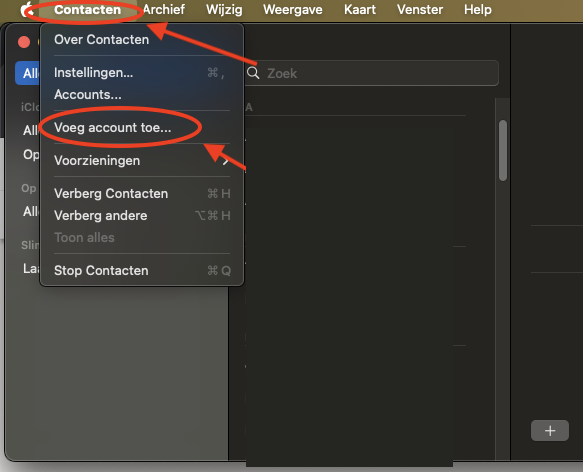
Clique em Outra conta de Contactos...

Em Tipo de conta, escolha Manual e introduza os mesmos dados que no calendário: o seu nome de utilizador, a palavra-passe de aplicação e o endereço do seu Nextcloud. Clique em Iniciar sessão.
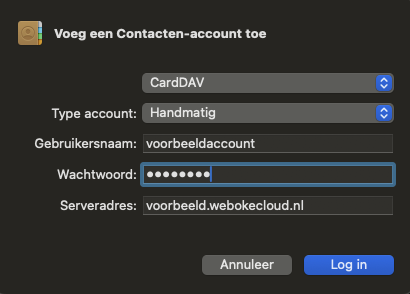
Está concluído! Os calendários e contactos do seu Nextcloud passam agora a ser sincronizados com o seu Mac.
Explicação detalhada com capturas de ecrã: Calendário e contactos no Mac no manual do Nextcloud. Não recebe nada? Leia Uma aplicação indica "401" ou pede constantemente a sua palavra-passe.