
Sincronizar o calendário e os contactos do Nextcloud com Android (através do DAVx5)
Vamos direto ao assunto:
Ao contrário do iOS, o Android não suporta de origem os protocolos abertos CalDAV e CardDAV, necessários para sincronizar os seus calendários e contactos do Nextcloud.
Para que isto seja possível, instale a aplicação DAVx5. No Google Play é uma aplicação paga (um pagamento único de alguns euros); através do F-Droid é gratuita. A ligação encontra-se também na nossa página de transferências, em Nextcloud.
Clique aqui para ver a aplicação no Google Play.
Neste artigo explicamos como configurar uma ligação CalDAV e CardDAV com o DAVx5.
Passo 1: Abra a aplicação DAVx5 e defina as suas preferências. Conceda à aplicação todas as permissões para os seus calendários e contactos e, se a aplicação o solicitar, exclua o DAVx5 da otimização da bateria. Caso contrário, a sincronização é interrompida.
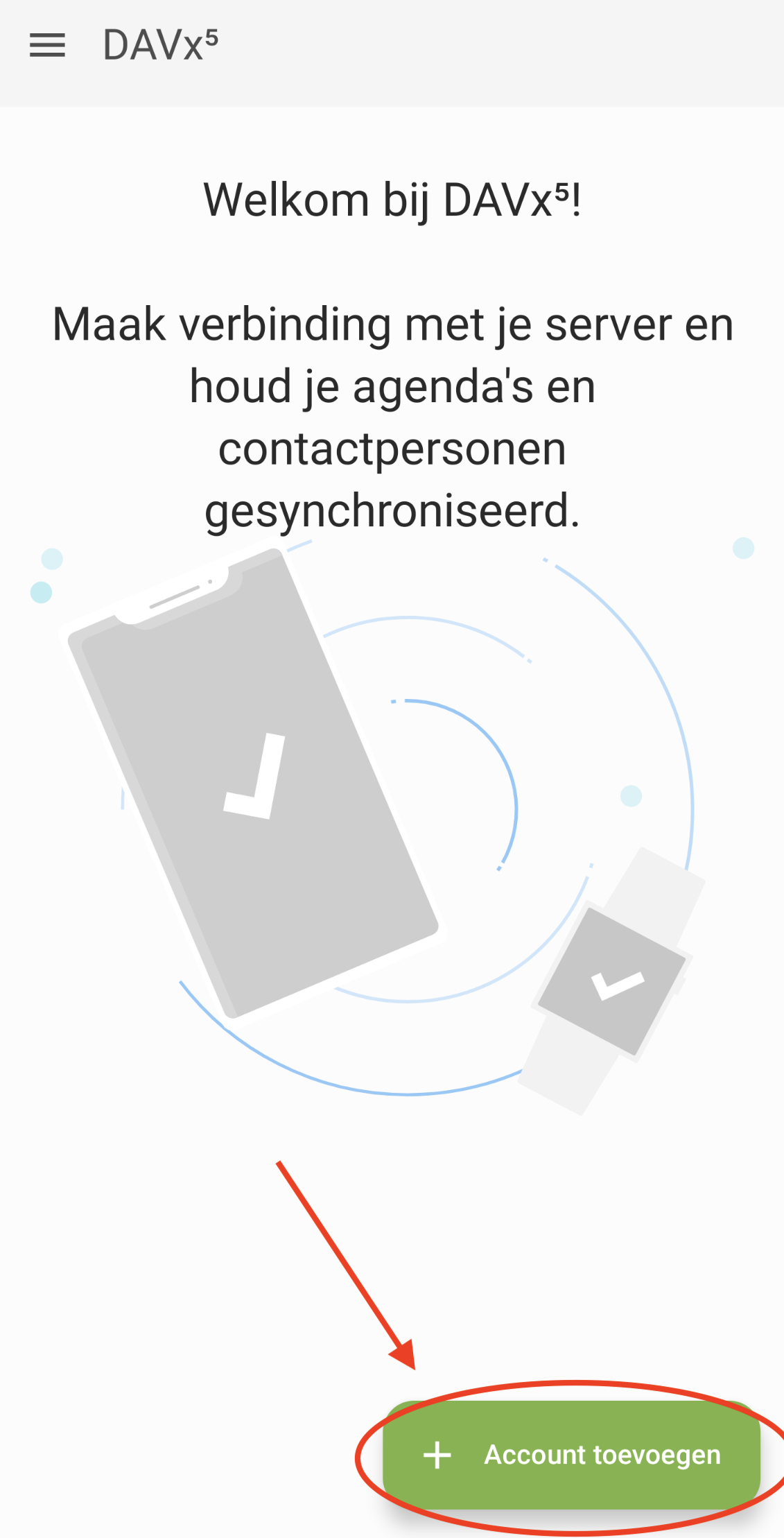
Passo 2: Depois de definir as suas preferências, verá este ecrã. Toque em 'Adicionar conta' (o botão com o sinal de mais).
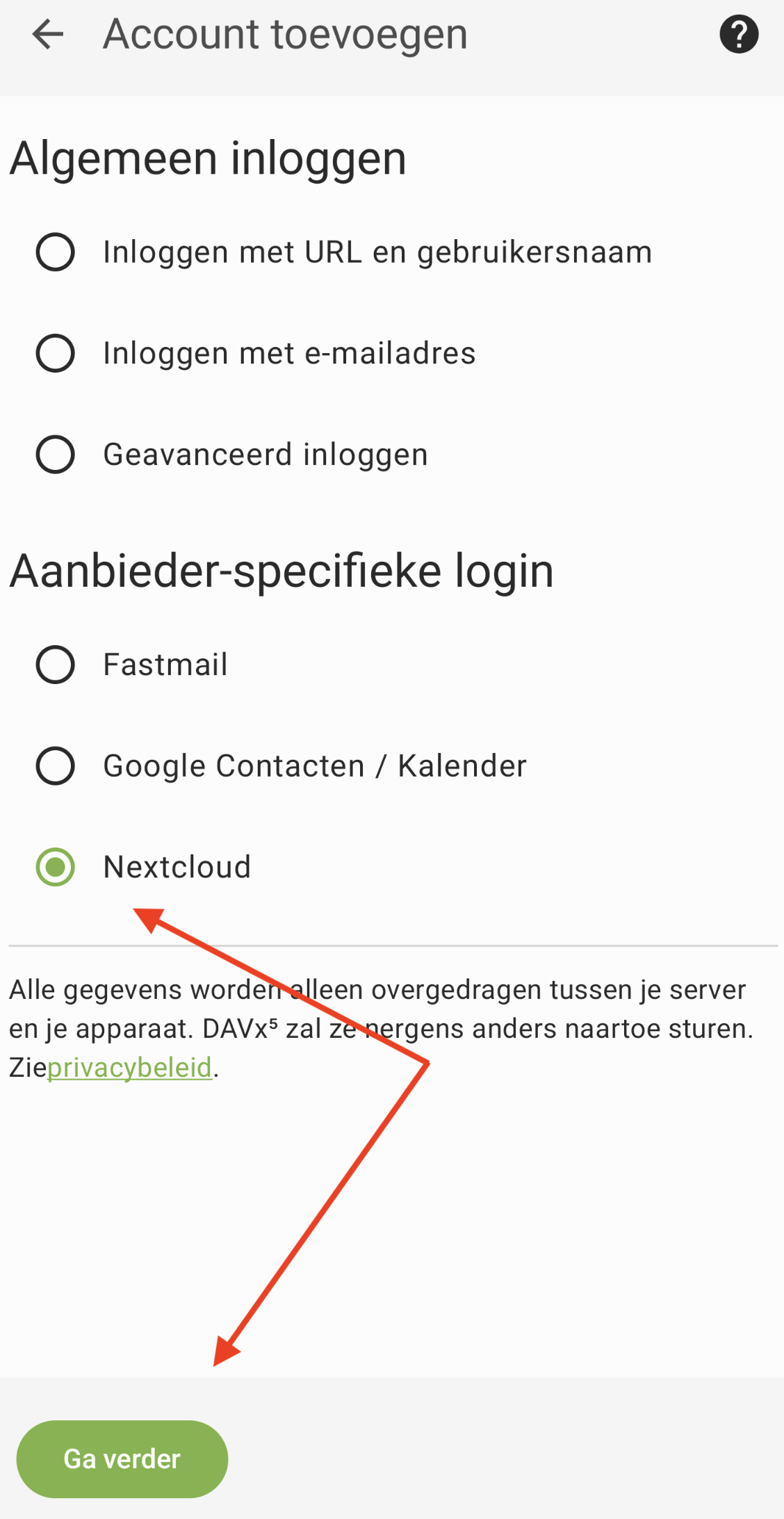
Passo 3: Escolha Nextcloud e toque em Continuar
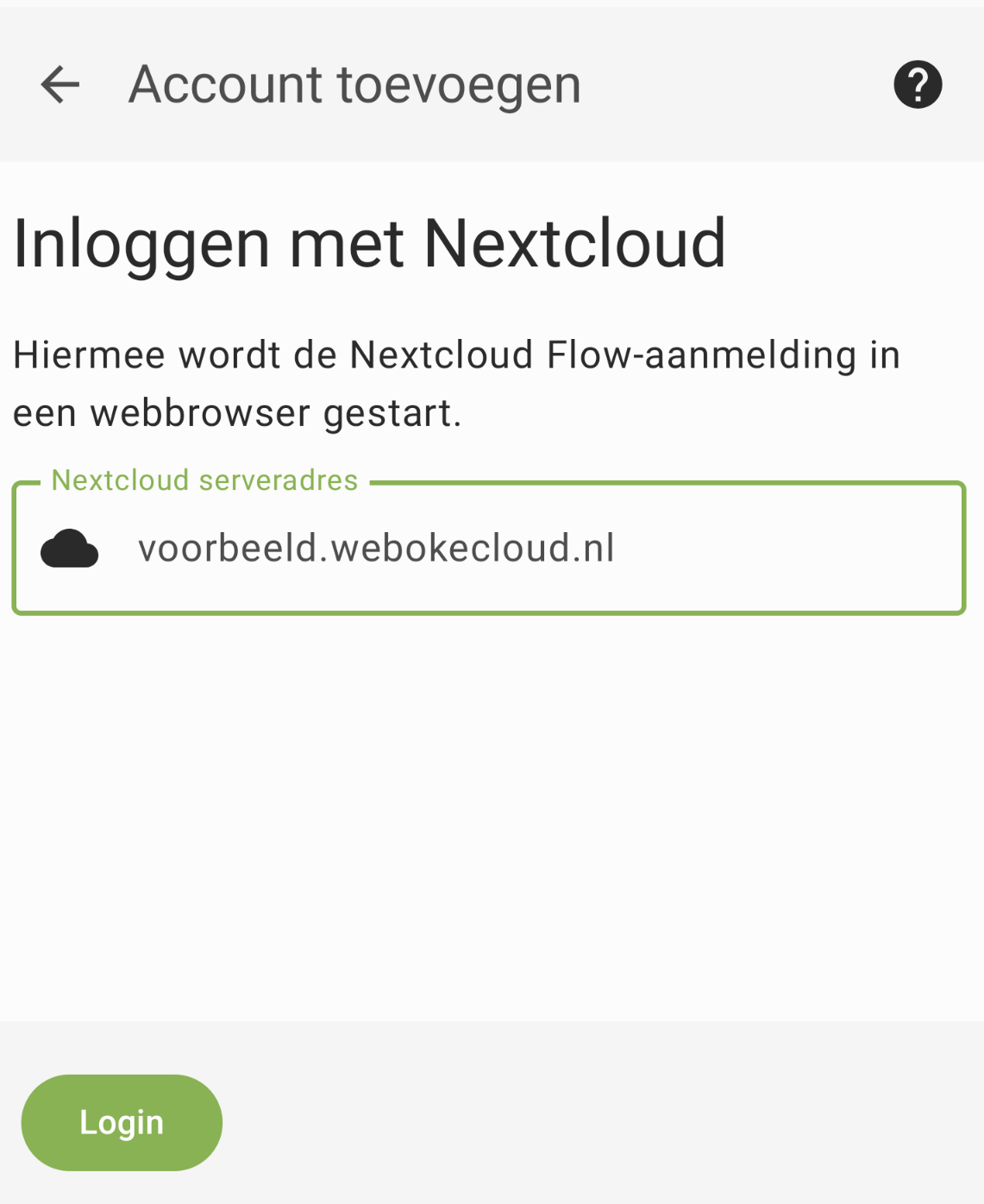
Passo 4: Introduza o endereço do seu Nextcloud, precedido de https:// (por exemplo, https://jouwnaam.webokecloud.nl), e toque em Iniciar sessão
Passo 5: O navegador abre o ecrã de início de sessão do seu Nextcloud. Inicie sessão como habitualmente, com o seu nome de utilizador, a sua palavra-passe e o código de início de sessão. Em seguida, escolha Conceder acesso, para que a aplicação possa ligar-se à sua conta Nextcloud.
Passo 6: Selecione os calendários e as listas de contactos que pretende sincronizar e toque em 'Sincronizar agora'.
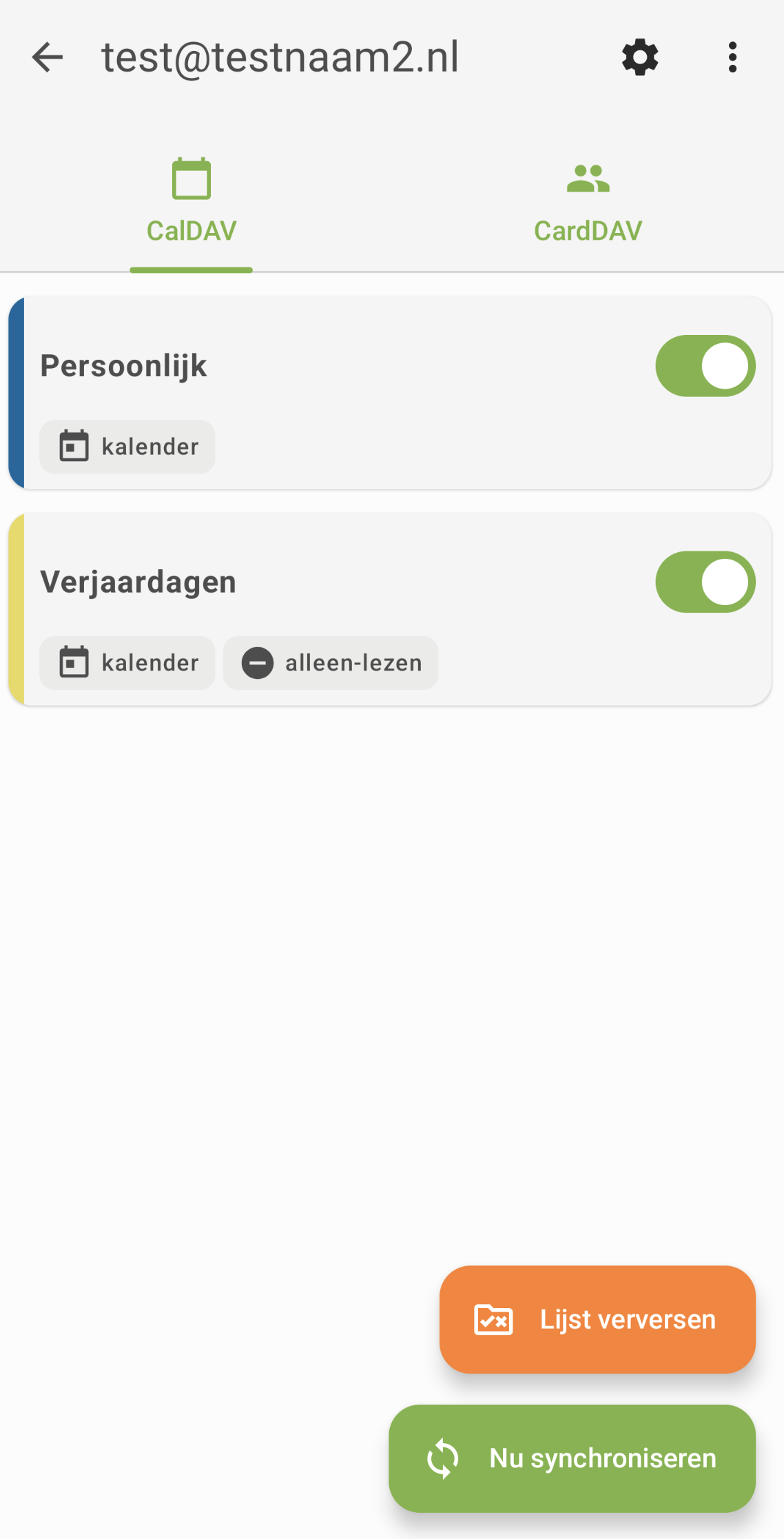
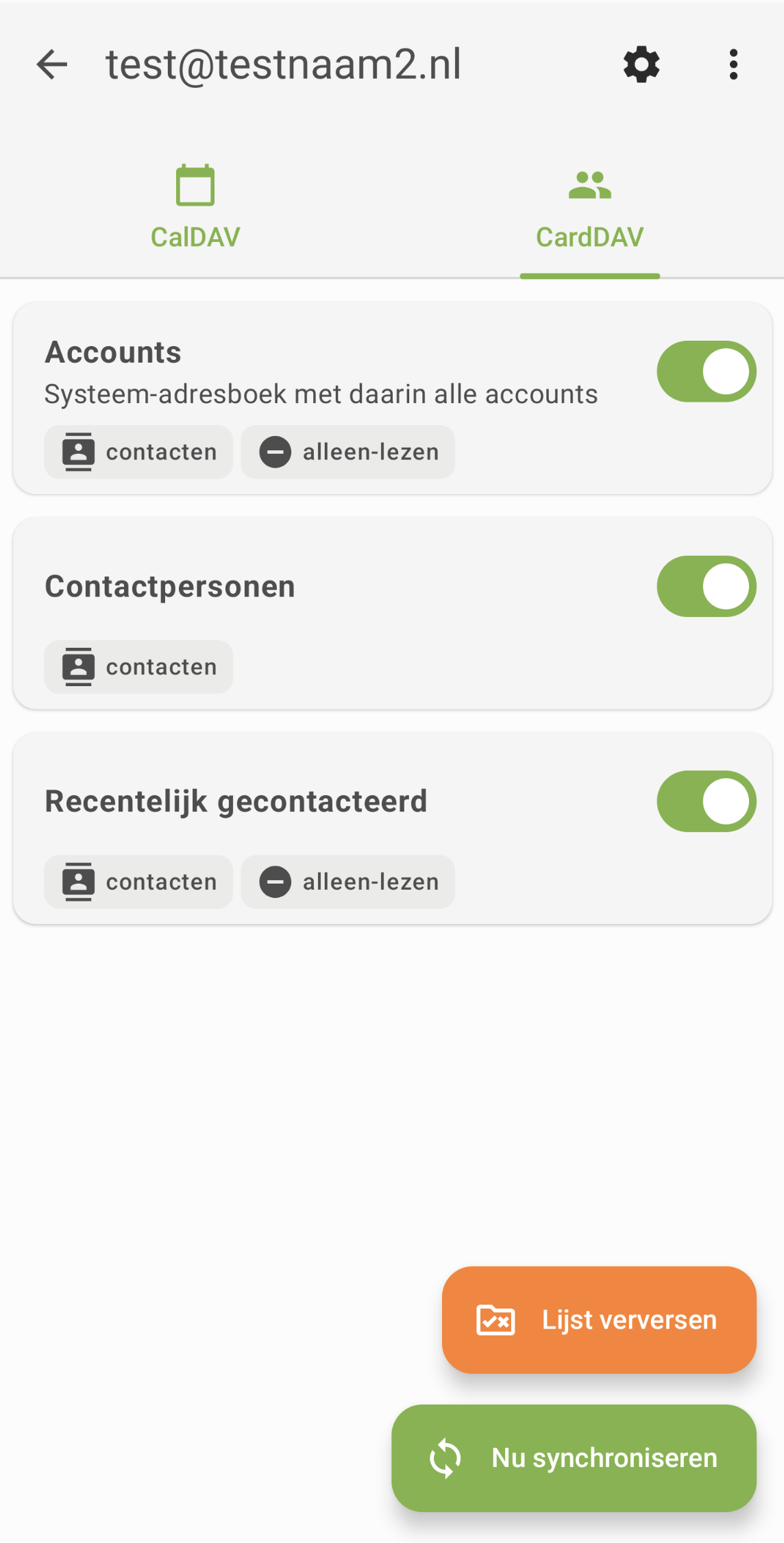
Passo 7: Concluído! Os seus calendários e listas de contactos são agora sincronizados com o seu dispositivo Android. Encontra-os na sua aplicação habitual de calendário e de contactos.
O navegador não regressa ao DAVx5 depois de iniciar sessão? Nesse caso, inicie sessão com um URL, o seu nome de utilizador e uma palavra-passe de aplicação. Saiba como criá-la em Criar uma palavra-passe de aplicação.
Explicação detalhada com capturas de ecrã: Calendário e contactos no Android com o DAVx5 no manual do Nextcloud.