
Configurar a aplicação Nextcloud no Android
Instalar e configurar a aplicação Nextcloud no Android é muito simples.
Inicie sessão através do ecrã de início de sessão do seu Nextcloud na aplicação. Não precisa de criar uma palavra-passe de aplicação: utiliza os seus dados de acesso habituais e o código de início de sessão.
Dica: Instale também as aplicações Nextcloud Talk e Nextcloud Notes, que se configuram da mesma forma.
Passo 1: Instale a aplicação Nextcloud no Android, clique aqui para aceder diretamente à aplicação na Google Play Store. Se preferir não utilizar o Google Play, a mesma aplicação está disponível no F-Droid.
Passo 2: Na aplicação, clique em 'Iniciar sessão'

Passo 3: Introduza o endereço do seu Nextcloud, por exemplo https://jouwnaam.webokecloud.nl, e continue.
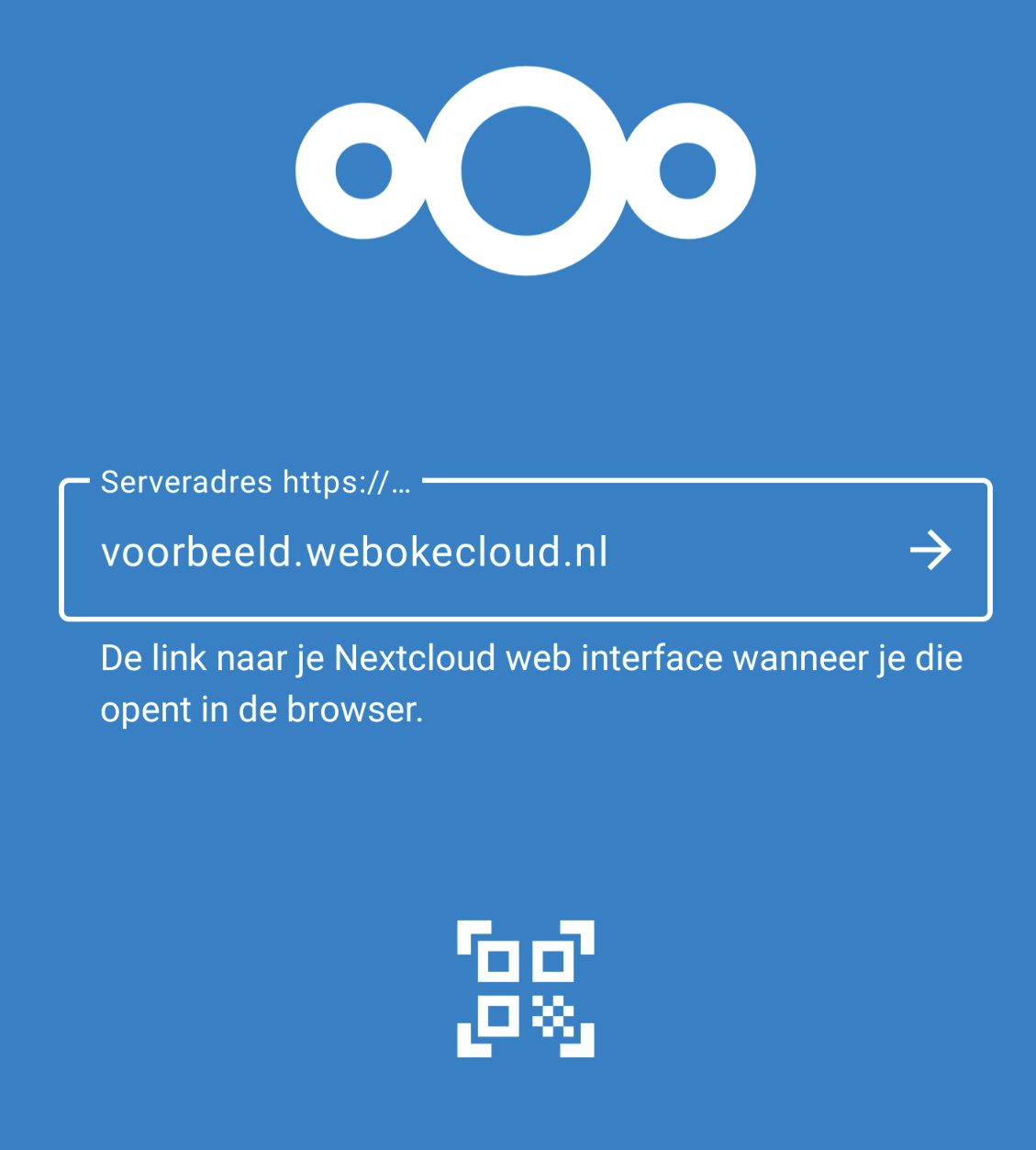
Passo 4: Abre-se o ecrã de início de sessão do seu Nextcloud: Ligar à sua conta. Toque em Iniciar sessão e introduza o nome de utilizador e a palavra-passe da sua conta Nextcloud.

Passo 5: Introduza o código de início de sessão. Por predefinição, recebe-o por e-mail. Se tiver configurado uma aplicação de autenticação, escolha neste ecrã o método que pretende utilizar. Em seguida, toque em Conceder acesso.
Passo 6: Já está! Iniciou sessão com sucesso na sua conta Nextcloud e tem agora uma ligação ativa entre a sua conta Nextcloud e o seu telemóvel Android.
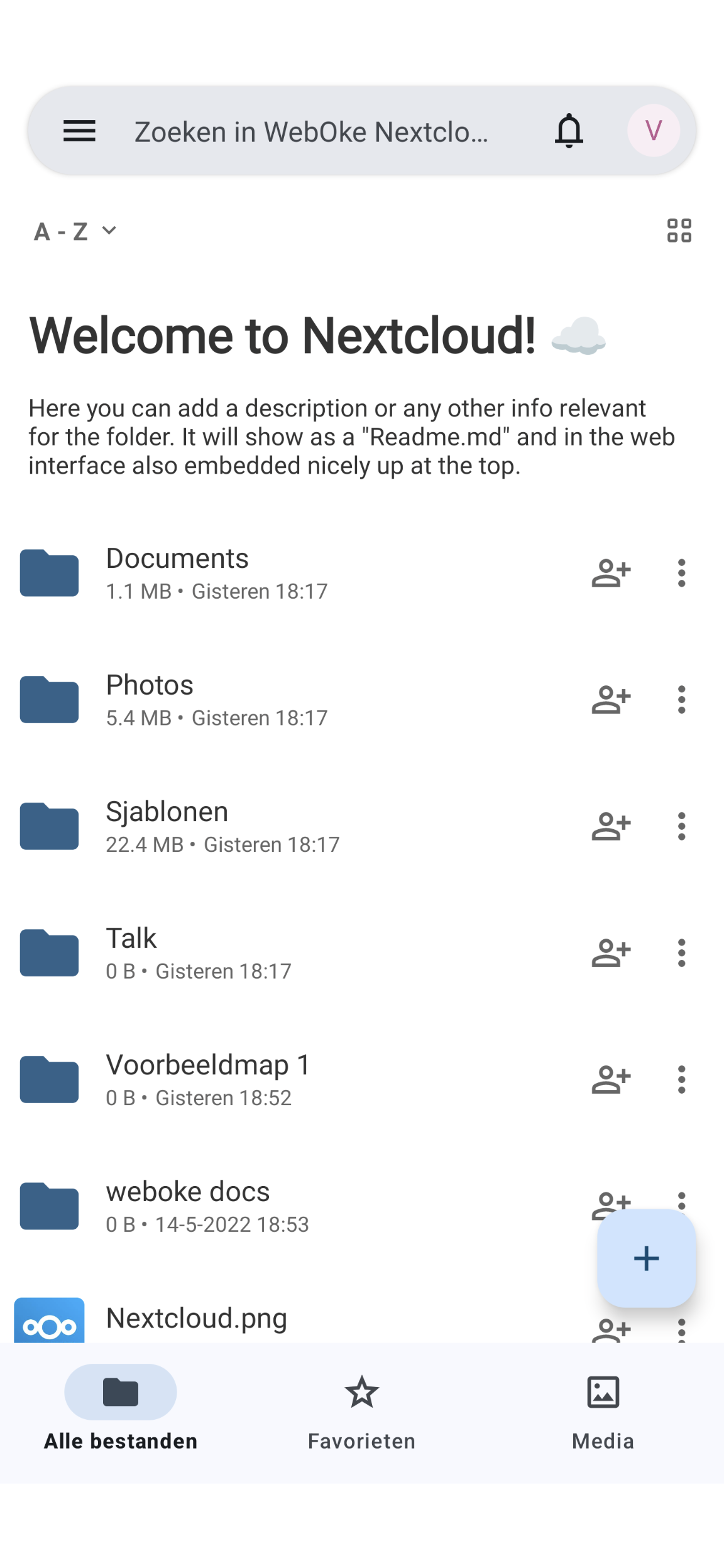
Se não conseguir iniciar sessão, pode também iniciar sessão com um código QR de uma palavra-passe de aplicação. Saiba como criá-la em Criar uma palavra-passe de aplicação. O calendário e os contactos são associados através do DAVx5, consulte Sincronizar o calendário e os contactos do Nextcloud com o Android (via DAVx5).
Explicação detalhada: A aplicação Nextcloud no Android no manual do Nextcloud.