
Migrar do Microsoft OneDrive para o WebOké Nextcloud
Está a utilizar o Microsoft OneDrive? Com a Migração de dados no seu WebOké Nextcloud, pode transferir os seus ficheiros, bem como os contactos e calendários da sua conta Microsoft. Neste artigo explicamos passo a passo como o fazer.
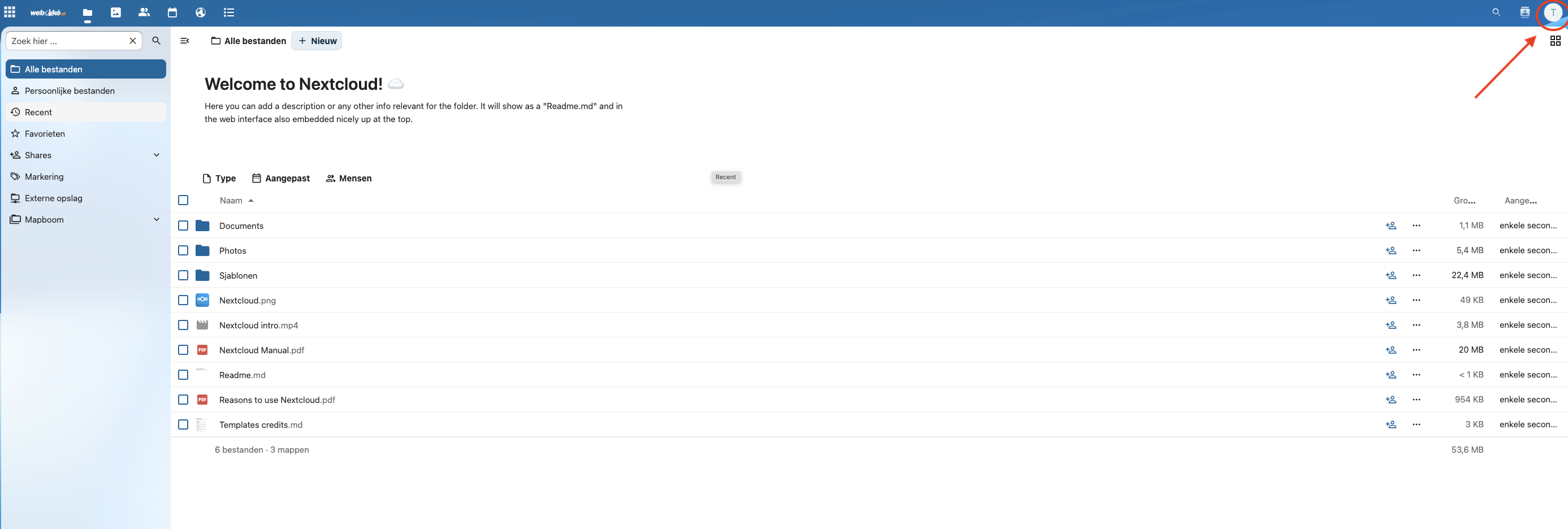
Passo 1: Inicie sessão no seu WebOké Nextcloud, clique na sua fotografia de perfil, no canto superior direito, e escolha Definições.
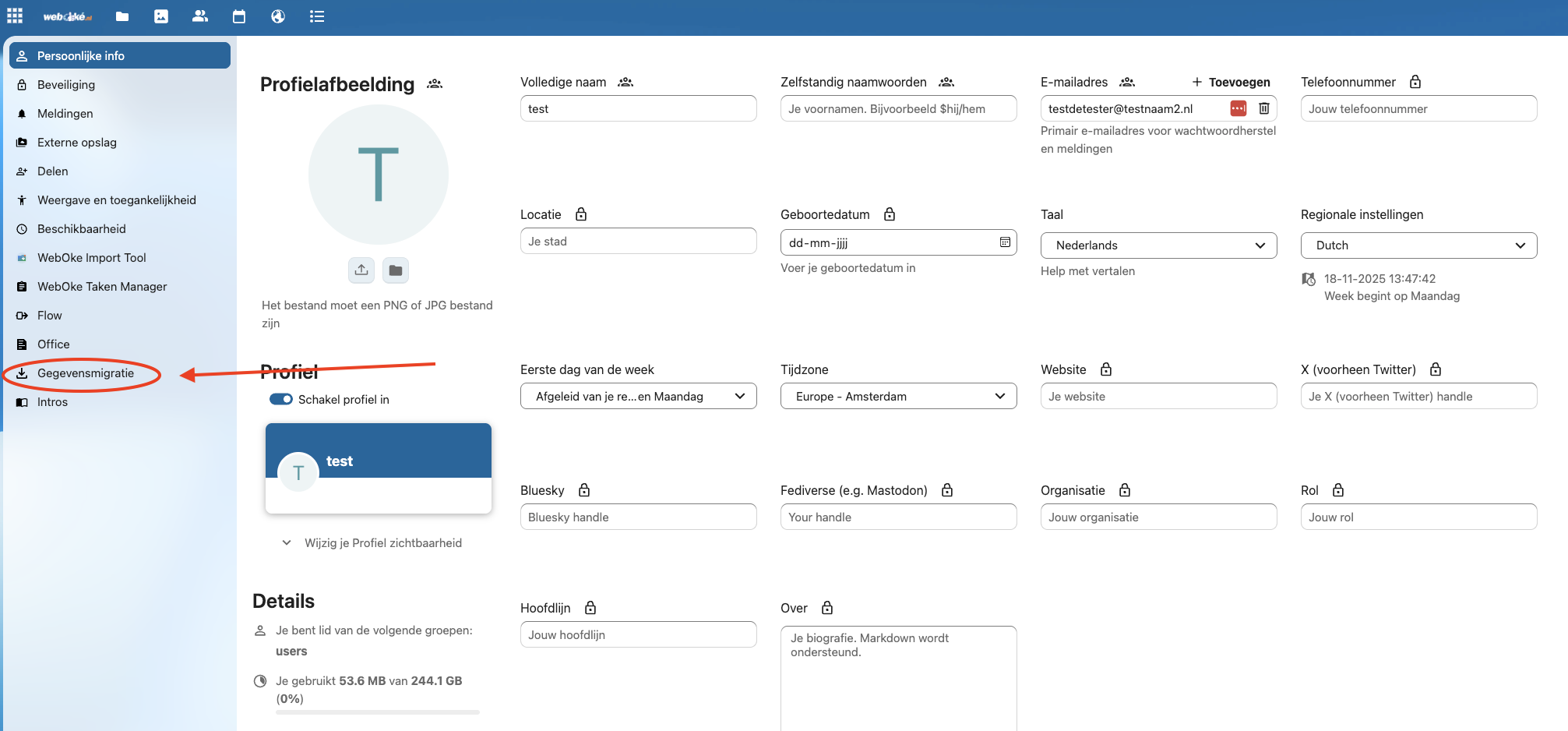
Passo 2: Clique em Migração de dados, à esquerda.
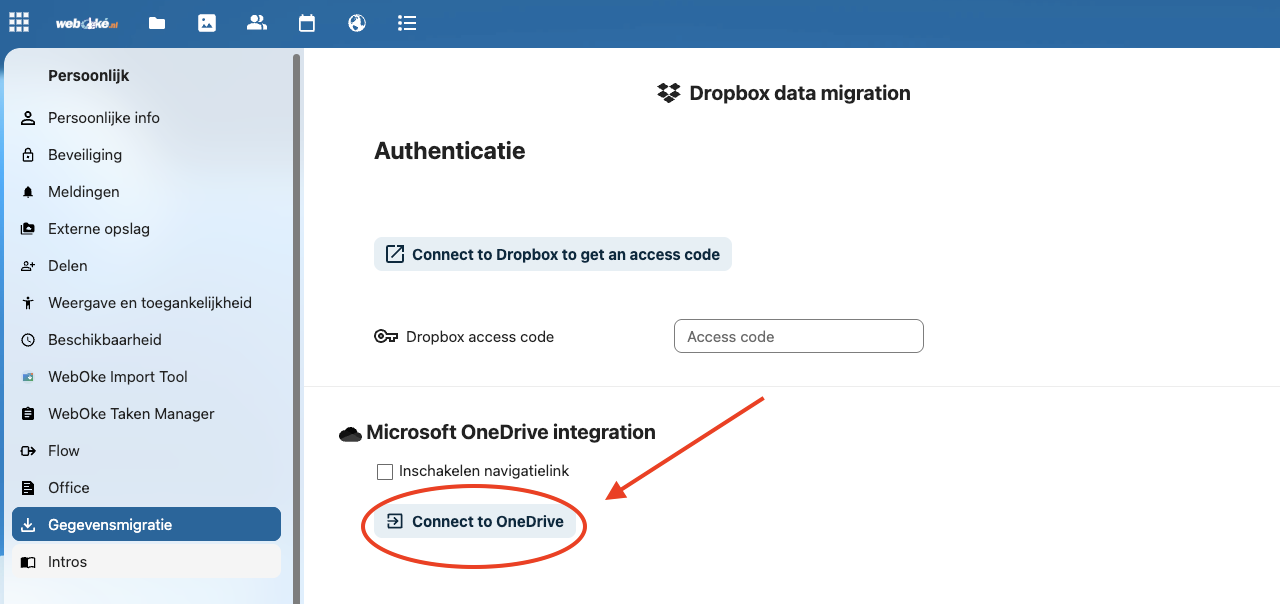
Passo 3: Em Microsoft OneDrive integration, clique em Connect to OneDrive.
Passo 4: Abre-se uma janela da Microsoft. Se já tiver sessão iniciada na Microsoft, a ligação é estabelecida de imediato. Caso contrário, inicie sessão nessa janela e conceda a autorização.
Passo 5: Quando a sua conta estiver ligada, verá com que conta está ligado e o que pode transferir: os seus ficheiros, os seus contactos e os seus calendários.
Em Import directory, escolha para que pasta do Nextcloud serão transferidos os seus ficheiros do OneDrive. Clique no lápis para escolher outra pasta ou criar uma nova.
Atenção: a Migração de dados transfere todos os ficheiros do OneDrive. Não pretende transferir determinados ficheiros? Nesse caso, elimine-os primeiro no OneDrive.
Clique em Import OneDrive files para iniciar a transferência dos seus ficheiros. Se pretender transferir também os seus contactos e calendários, inicie igualmente essa importação; no caso dos calendários, o botão chama-se Importar calendário.
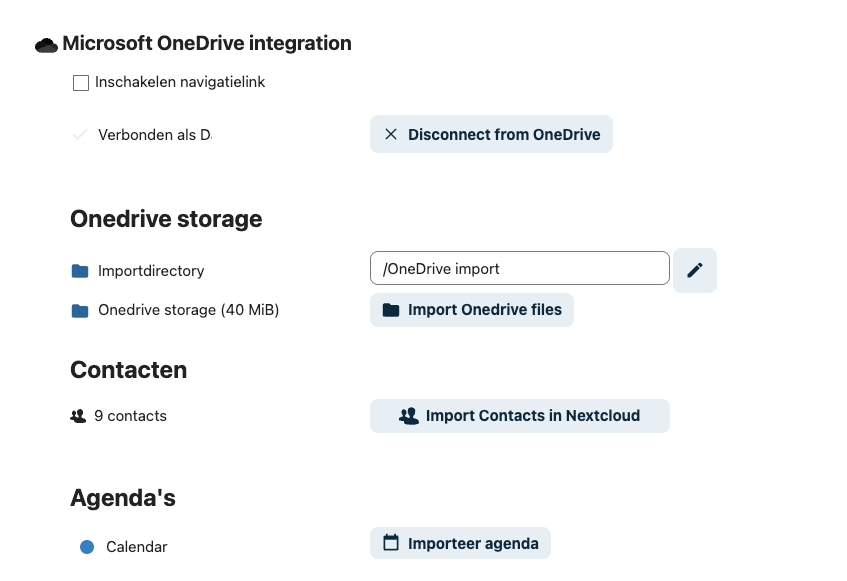
E é tudo! A transferência está agora em curso.
Consoante a quantidade de dados que tiver no OneDrive, o processo demora entre alguns minutos e algumas horas.
Dica: pode fechar a janela e, entretanto, fazer outras coisas. O servidor continua a trabalhar em segundo plano. Se voltar mais tarde à página Migração de dados, poderá ver aí o progresso.
Quando terminar, os seus ficheiros estarão no seu próprio Nextcloud, nos nossos próprios servidores, nos centros de dados NorthC em Aalsmeer e Oude Meer. Parabéns pela sua mudança para a soberania digital!
Trabalha com o Microsoft 365? Nesse caso, pode transferir também o seu e-mail, os seus documentos e o seu calendário. Leia Do Microsoft 365 para a WebOké: ficheiros, documentos, e-mail e calendário.
Explicação detalhada com capturas de ecrã: Transferir o OneDrive com a Migração de dados no manual do Nextcloud.
Quer saber mais? Siga o curso gratuito Mudar para uma cloud europeia, lição 6.1 Transferir ficheiros do Google Drive, OneDrive e Dropbox.