
Migrar do Google Drive para o WebOké Nextcloud
Os seus ficheiros estão há anos no Google Drive e pretende transferi-los para o seu próprio WebOké Nextcloud? Com a WebOké Import Tool, transfere o Google Drive, o Google Fotos, o Google Calendar e o Google Contactos. Tudo é feito no próprio Nextcloud, e a transferência decorre em segundo plano.
Atenção: a Google só permite que a nossa aplicação funcione com contas Google que tenhamos registado previamente. Se pretende utilizar a Import Tool, crie um ticket no Centro de Suporte de O meu WebOké com o endereço de e-mail da sua conta Google. Registamos a sua conta e informamo-lo quando puder continuar. Faça isto para cada conta Google que pretenda transferir.
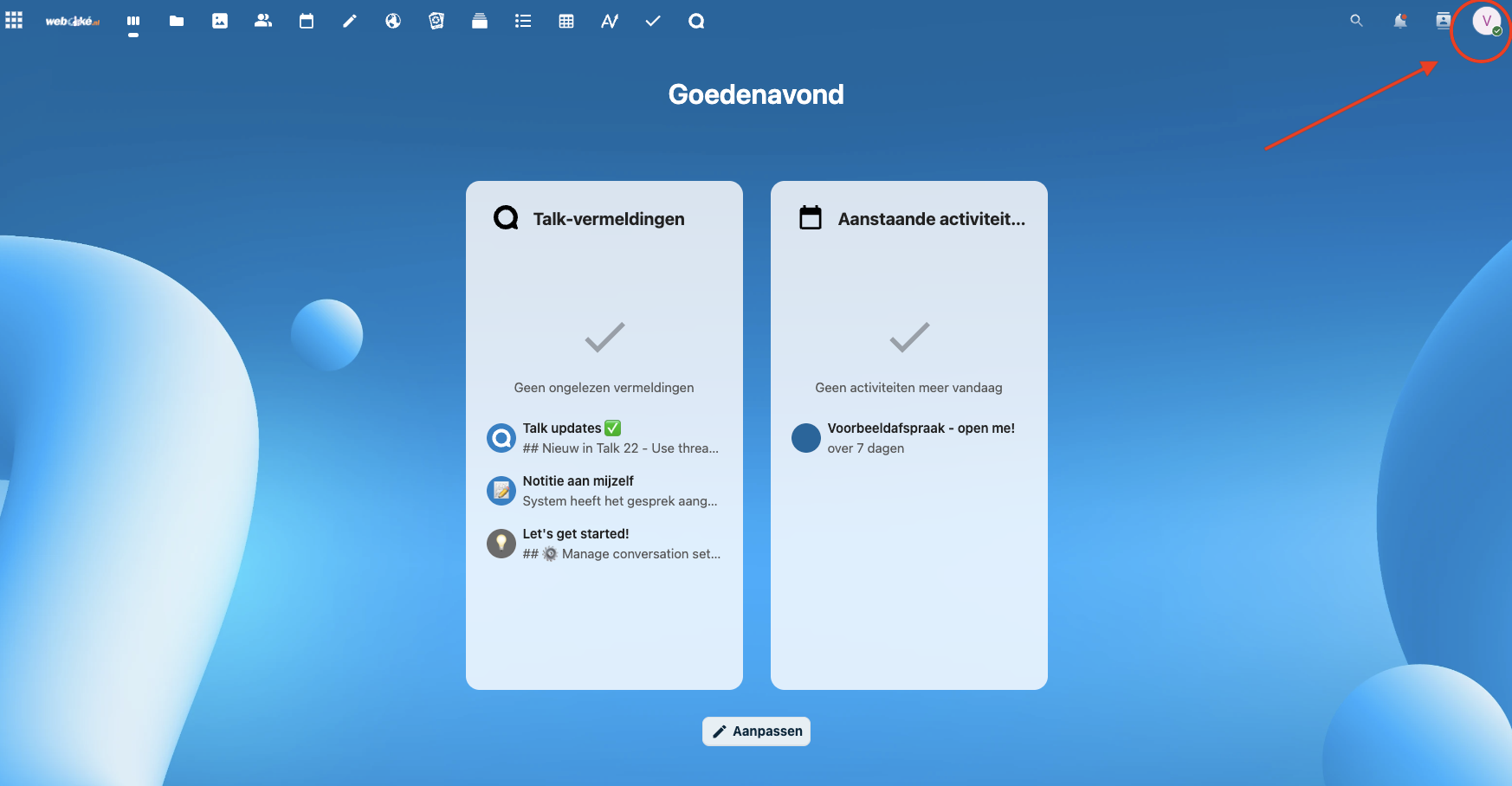
Passo 1: Inicie sessão no seu WebOké Nextcloud e clique na sua fotografia de perfil, no canto superior direito.
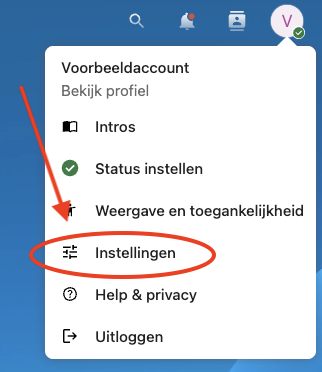
Passo 2: Clique em Definições.
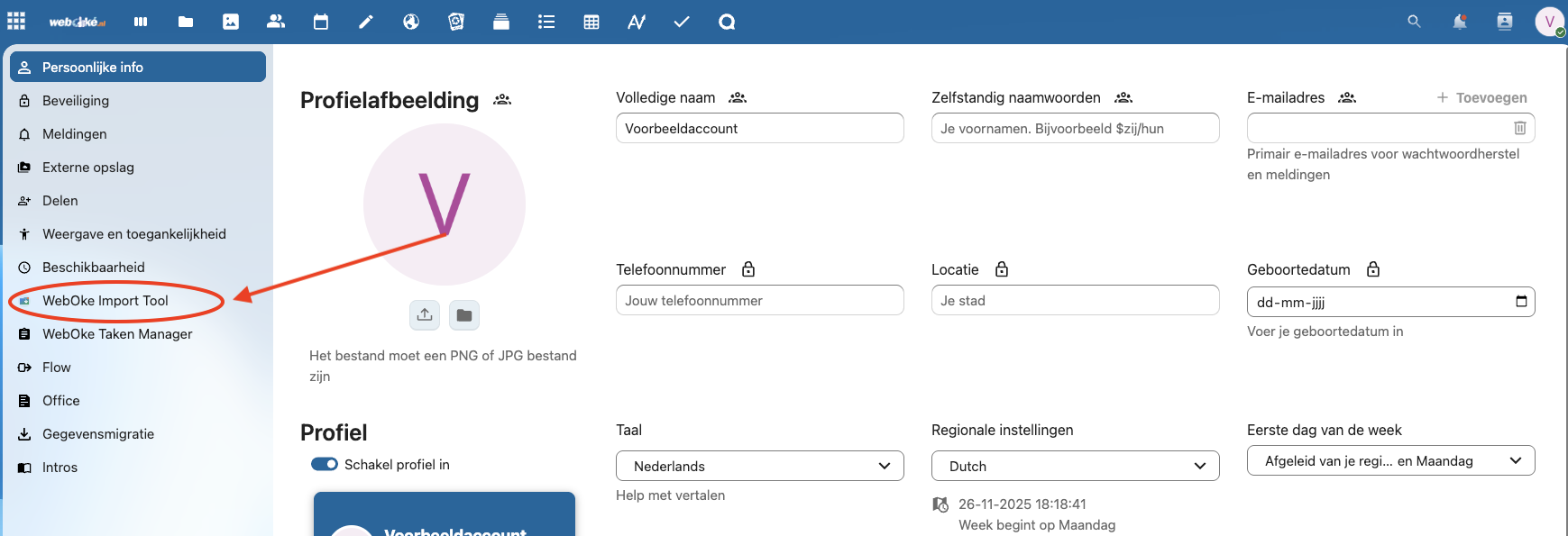
Passo 3: Clique, à esquerda, em WebOké Import Tool.
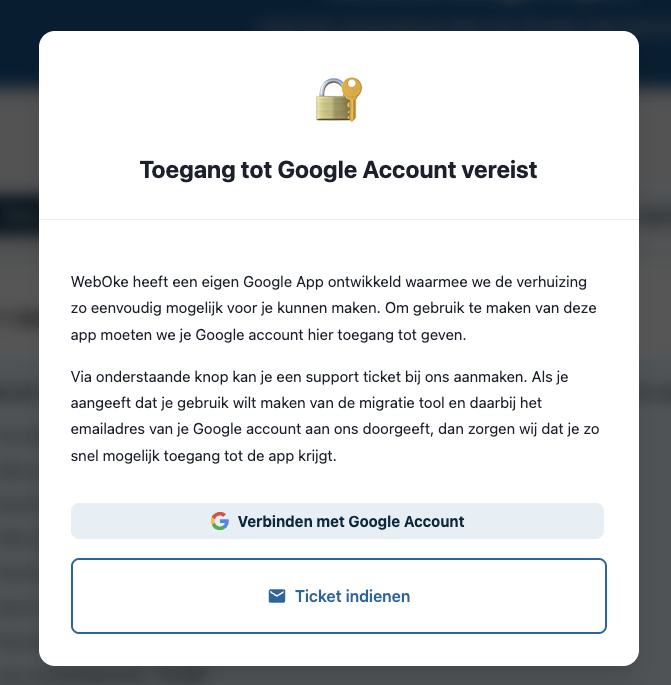
Passo 4: Ao abrir a Import Tool pela primeira vez, verá esta mensagem. Se já obteve acesso, clique em Ligar à Conta Google (ou em Iniciar sessão com o Google) e avance para o passo seguinte.
Ainda não nos enviou o endereço de e-mail da sua conta Google? Clique então em Submeter ticket. Assim que tiver acesso, volte aqui e inicie sessão na sua conta Google.
Passo 5: Inicie sessão com a conta Google que nos indicou e clique em Continuar nos ecrãs seguintes.
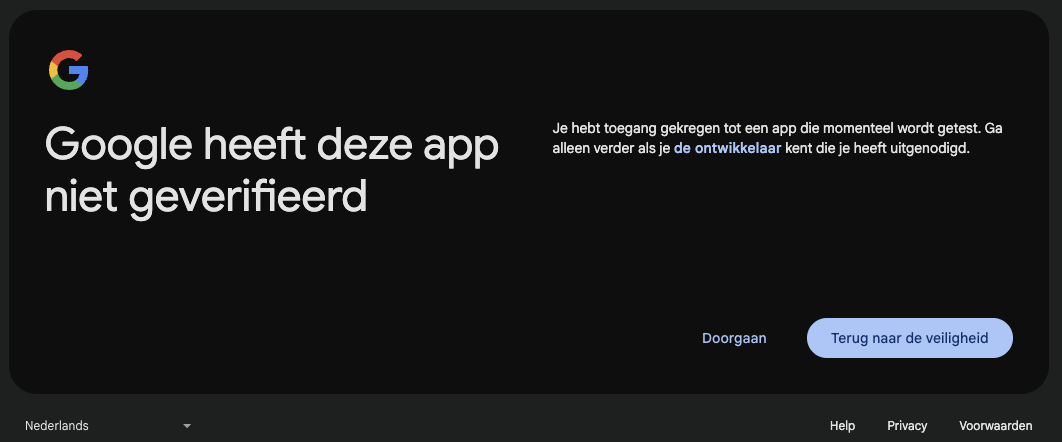
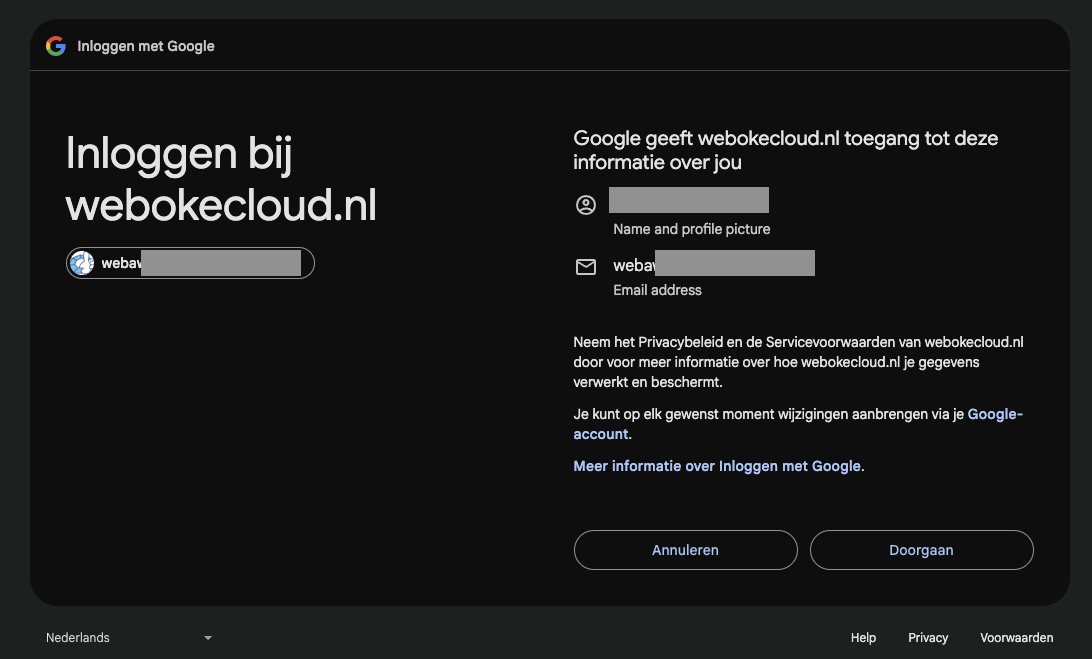
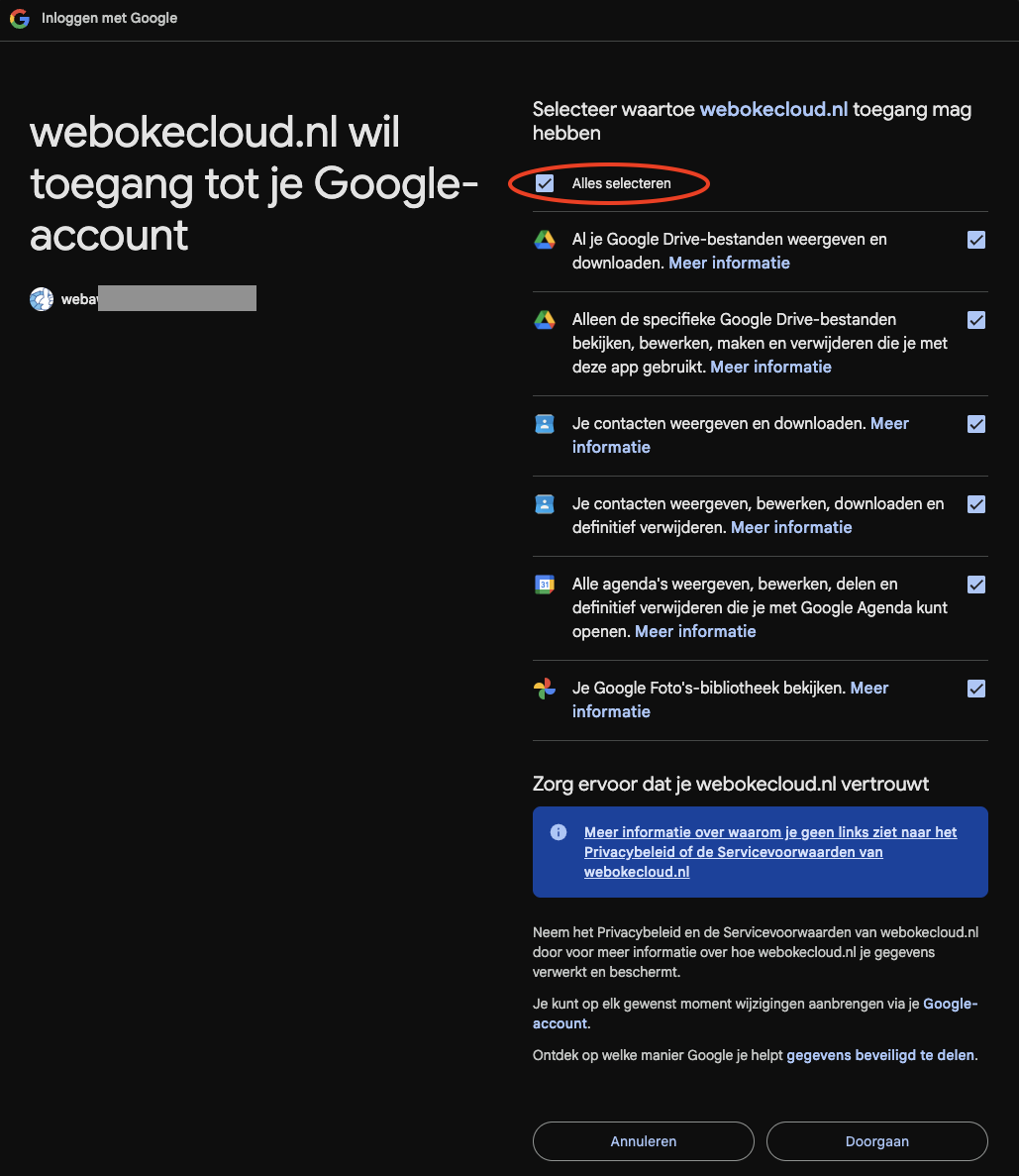
Passo 6: Clique em Selecionar tudo e depois em Continuar.
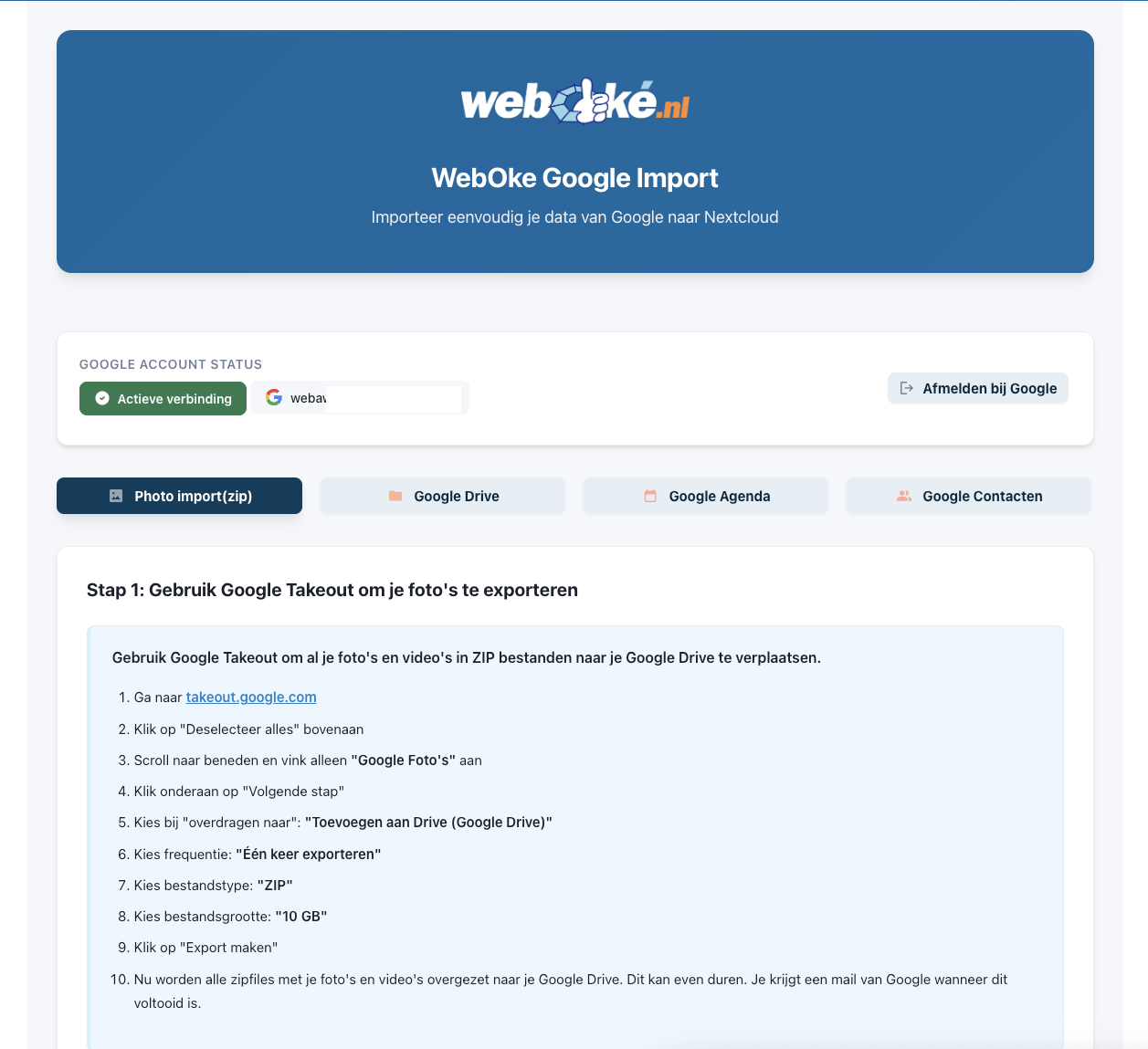
Passo 7: O seu Nextcloud está agora ligado à sua conta Google. Na Import Tool, encontra quatro secções:
Photo import(zip): a Google só disponibiliza as suas fotografias em ficheiros zip através do Google Takeout. Por isso, as fotografias são transferidas em três passos: exportar na Google, trazer os ficheiros zip para o Nextcloud e descompactá-los. As instruções passo a passo estão na Import Tool. A data de captura, a localização e os dados do seu dispositivo são preservados.
Google Drive: as suas pastas do Google Drive são transferidas com apenas alguns cliques. Consulte as instruções abaixo.
Google Calendar: aqui transfere facilmente os seus calendários Google. Consulte as instruções abaixo.
Google Contactos: também os seus contactos são transferidos com apenas alguns cliques. Consulte as instruções abaixo.
Transferir ficheiros e pastas do Google Drive
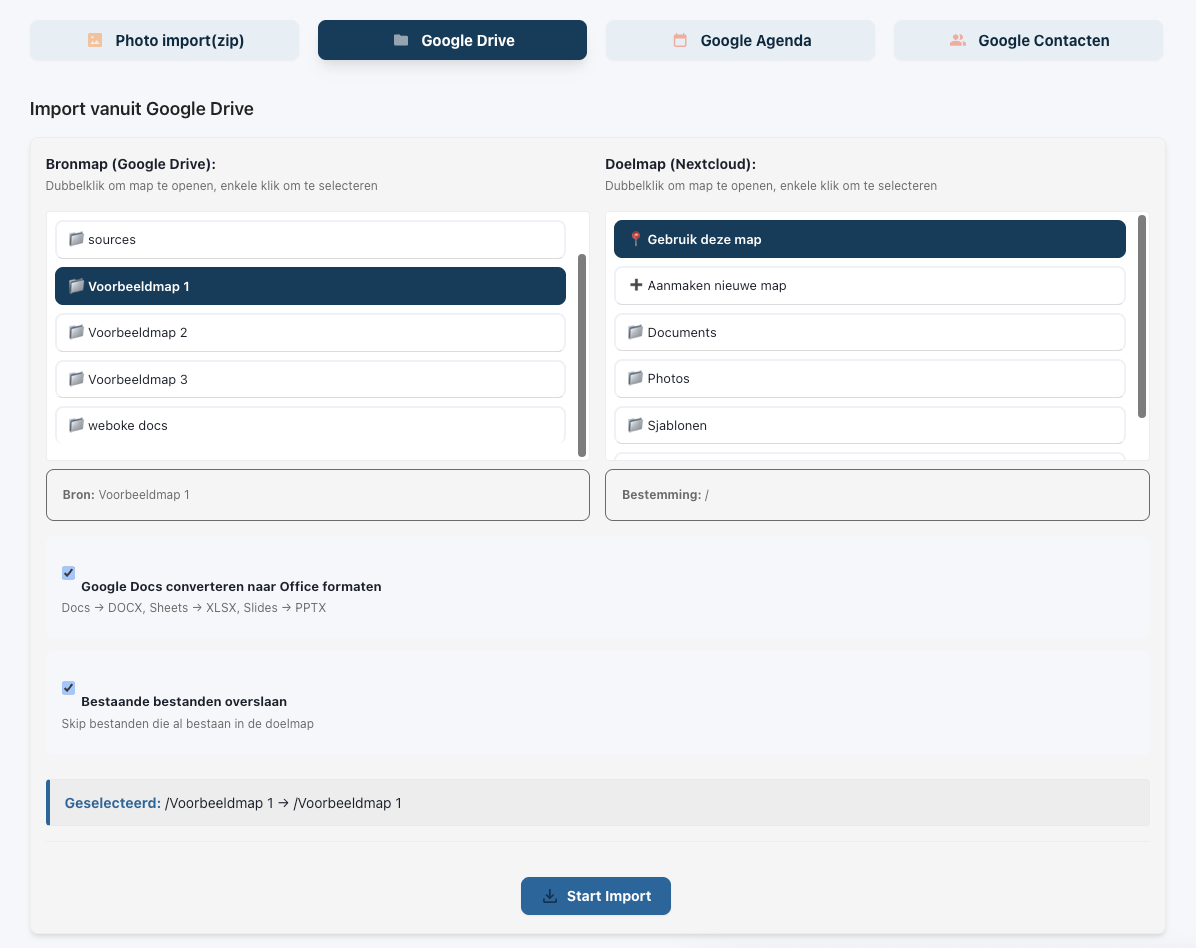
Na Import Tool, clique em Google Drive. À esquerda, vê o conteúdo do seu Google Drive.
Em Pasta de origem, escolha a pasta que pretende transferir para o Nextcloud. Cada tarefa transfere uma pasta. Se tiver várias pastas, inicie várias tarefas, que podem decorrer em simultâneo.
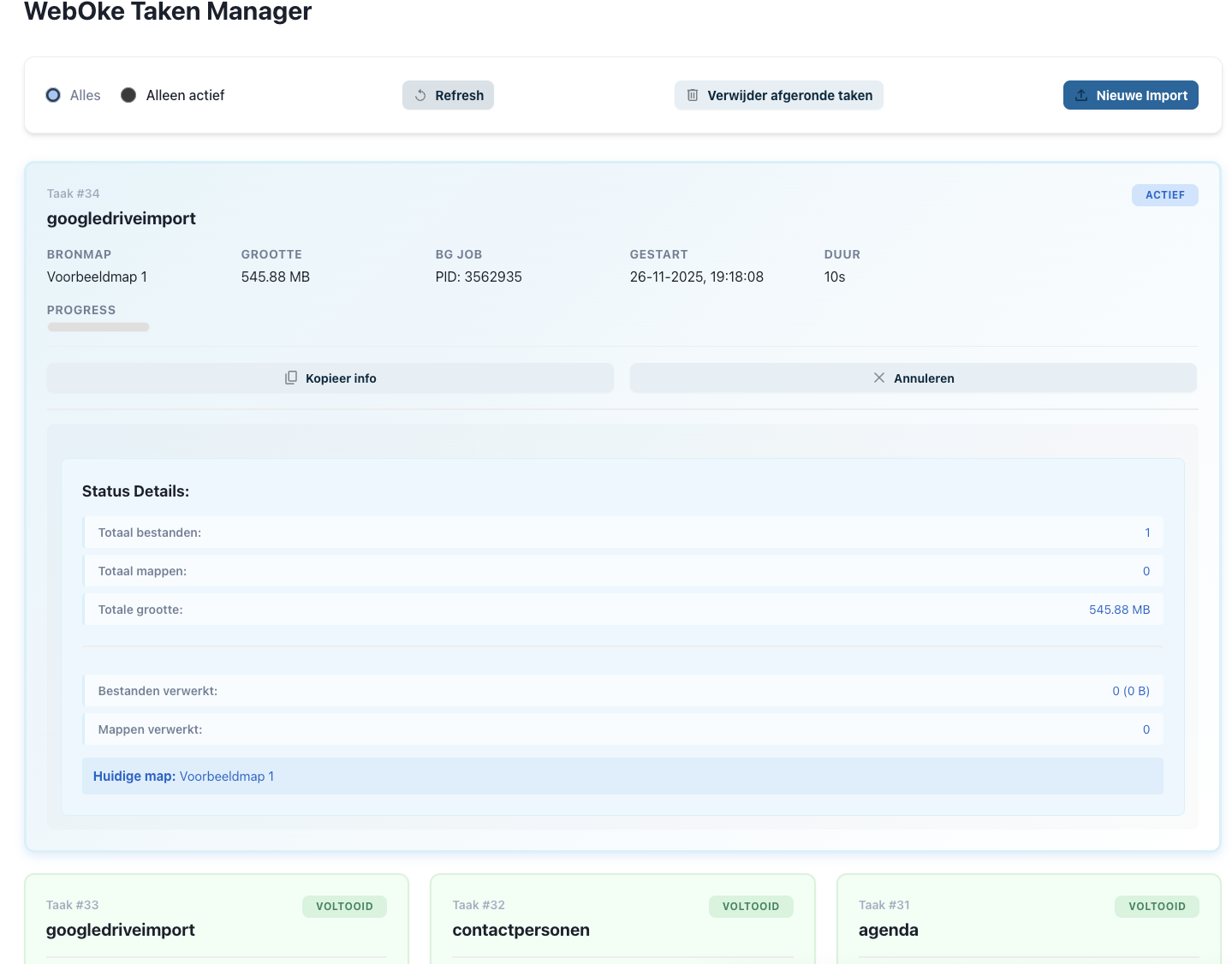
Pode acompanhar o progresso em Gestor de Tarefas WebOké, no menu das definições, à esquerda. Receberá um e-mail quando a transferência estiver concluída.
Consoante a quantidade de dados que transfere, isto demora entre alguns minutos e algumas horas. Pode fechar a janela, pois a tarefa continua a decorrer.
Transferir calendários para o Nextcloud
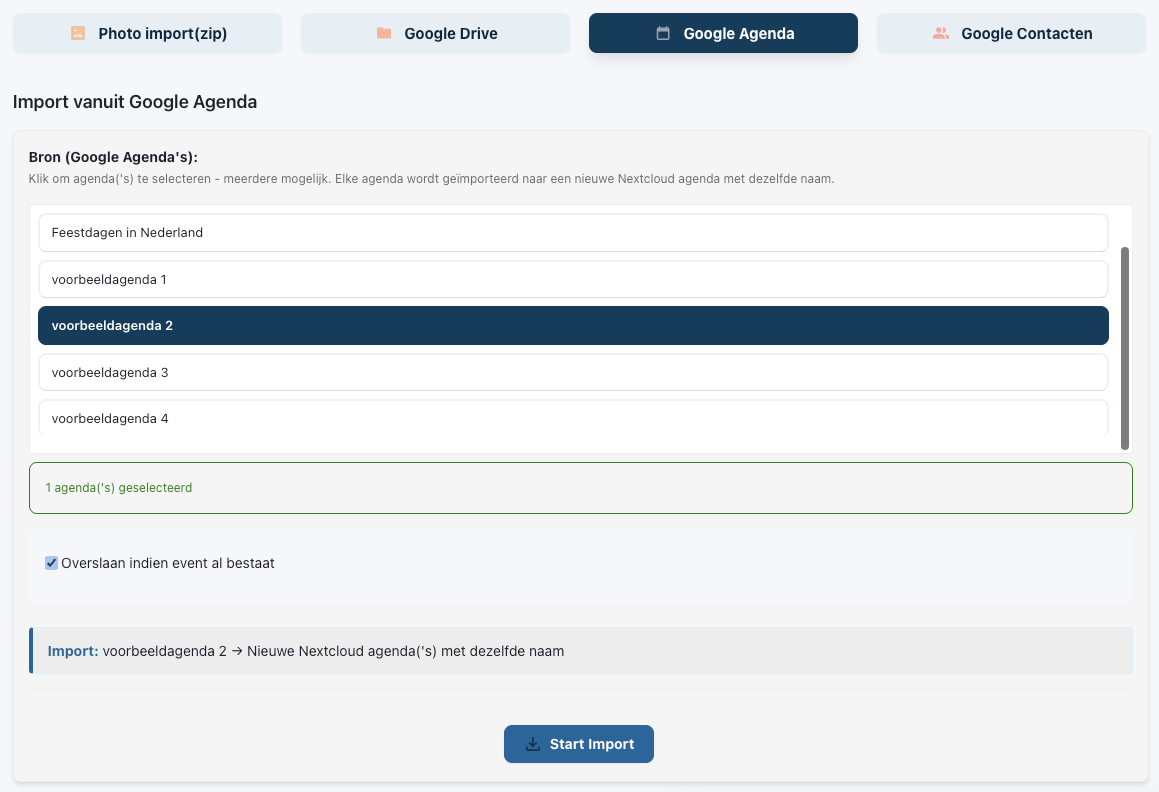
Na Import Tool, clique em Google Calendar. Verá todos os seus calendários Google. Escolha um ou mais e clique em Iniciar importação. Normalmente, fica concluído em poucos minutos. Pode acompanhar o estado em Gestor de Tarefas WebOké.
Transferir contactos para o Nextcloud
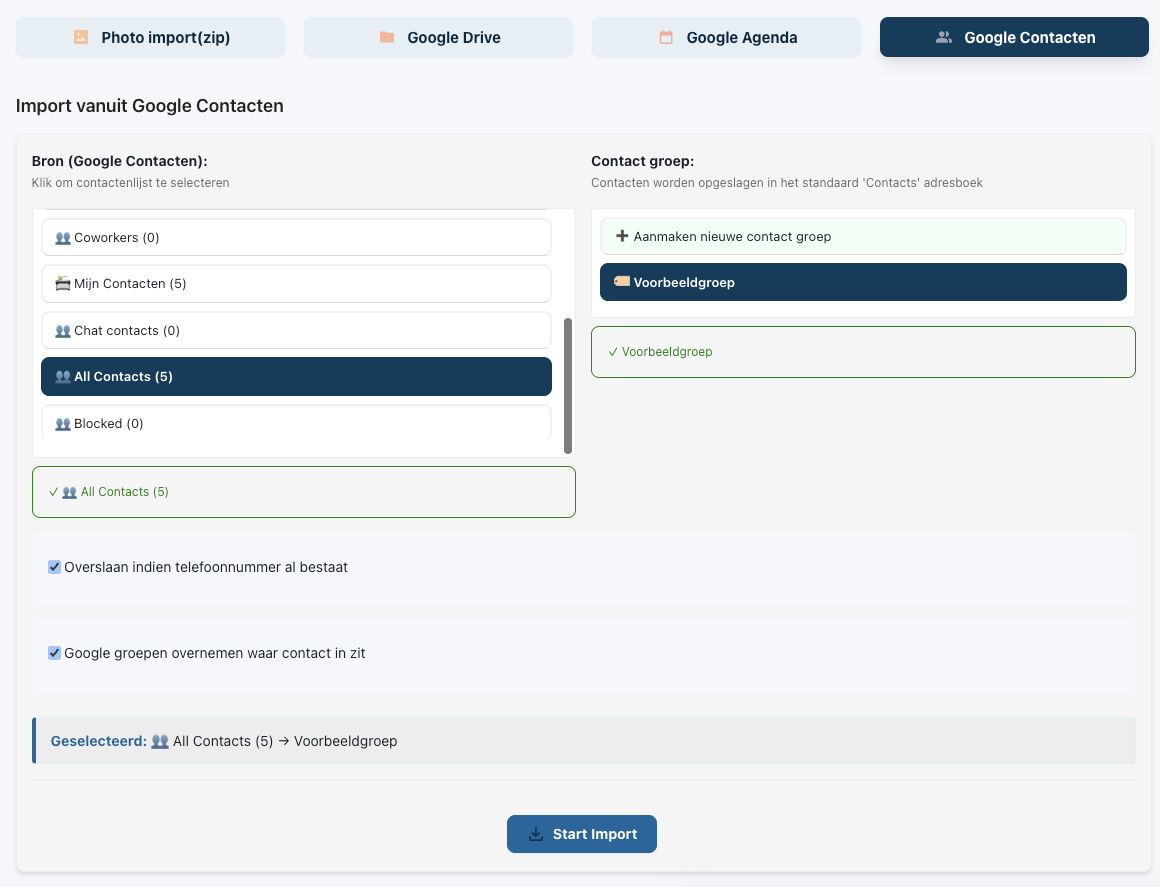
Aceda a Google Contactos. Em Origem, vê os grupos de contactos que tem na Google. Escolha um ou mais.
À direita, em Grupo de contactos, escolha o livro de endereços do Nextcloud para onde vão os contactos e clique em Iniciar importação, na parte inferior. Pode acompanhar o estado em Gestor de Tarefas WebOké.
Explicação detalhada com capturas de ecrã: Transferir o Google Drive, Fotos, Calendar e Contactos com a WebOké Import Tool no manual do Nextcloud.
Quer aprender mais? Frequente o curso gratuito Mudar para uma cloud europeia, lição 6.1 Transferir ficheiros do Google Drive, OneDrive e Dropbox.