
Acesso SSH e o Terminal no DirectAdmin: em que pacotes está disponível e como iniciar sessão
Com o SSH ou o Terminal, trabalha na linha de comandos do seu pacote, por exemplo para utilizar o Composer ou o WP-CLI ou para importar uma base de dados de grandes dimensões. Neste artigo, fica a saber que pacotes incluem SSH, como abrir o Terminal e como iniciar sessão com o seu próprio programa SSH.
Que pacotes incluem SSH?
O Terminal e o SSH estão incluídos nos pacotes Power Webhost Three e Four, AI Wordpress Three e Power Reseller. Os restantes pacotes, como Webhost One, Webhost Two, AI Wordpress One e Two, não incluem SSH.
Pretende ter SSH? Mude para um pacote com SSH: em O meu WebOké, aceda a Os meus produtos, abra o seu pacote e escolha outro pacote no cartão Alterar pacote de alojamento. Se não vir SSH Keys e Terminal no DirectAdmin, o SSH não está incluído no seu pacote.
Abrir o Terminal no seu navegador
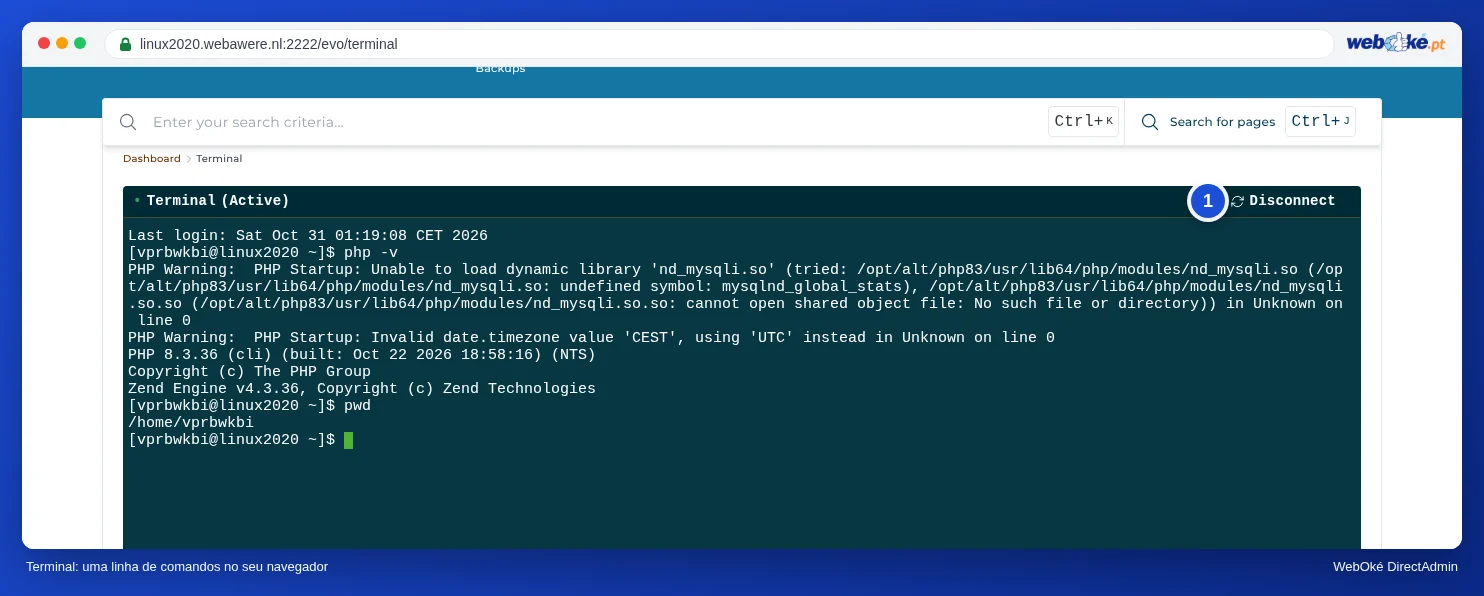
Com o Terminal do DirectAdmin, trabalha na linha de comandos diretamente no seu navegador. Não necessita de um programa SSH nem de uma chave.
- Inicie sessão no DirectAdmin: em O meu WebOké, aceda a Os meus produtos e, no seu pacote de alojamento, clique em DirectAdmin.
- Em System Info & Files, clique em Terminal.
- Após alguns segundos, surge Terminal (Active). Tem sessão iniciada com o seu utilizador DA, na sua pasta principal.
- Terminou? Clique em Disconnect.
Iniciar sessão com o seu próprio programa SSH
Na WebOké, inicia sessão com uma chave SSH, não com uma palavra-passe. Necessita do seguinte:
- Servidor: o nome do servidor do seu pacote, por exemplo servernaam.webawere.nl. Consulte Encontrar o nome do seu servidor e o seu nome de utilizador DA.
- Porta: 1967 (não a porta predefinida 22).
- Nome de utilizador: o seu nome de utilizador DA.
- Início de sessão: apenas com uma chave SSH.
- Crie um par de chaves no seu computador, por exemplo com ssh-keygen -t ed25519. A chave privada permanece no seu computador. Nunca a partilhe.
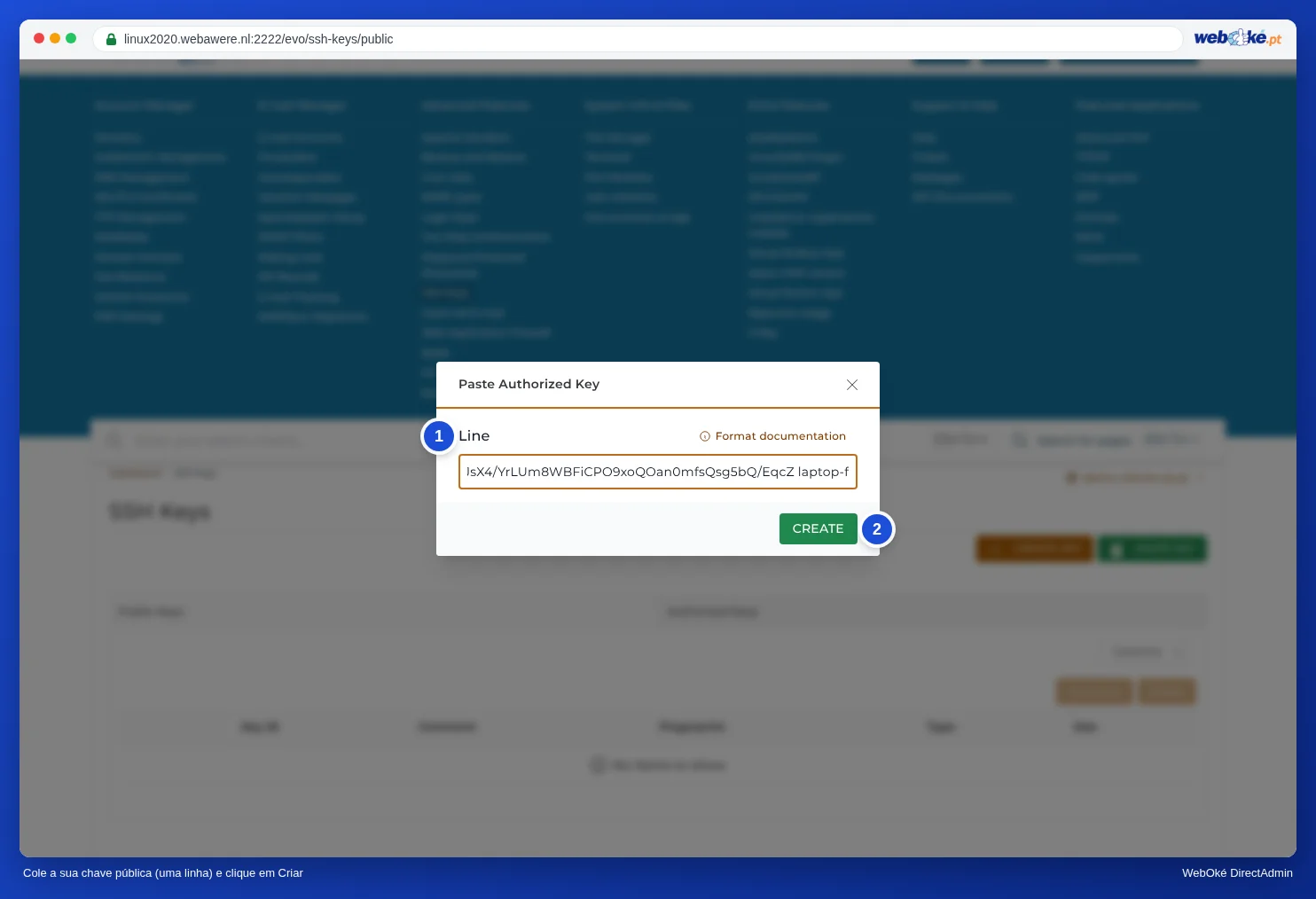
- No DirectAdmin, em Advanced Features, clique em SSH Keys e, em seguida, em PASTE KEY.
- Em Line, cole a sua chave pública (o conteúdo do ficheiro .pub) numa única linha e clique em CREATE.
- Estabeleça a ligação a partir do seu terminal (Mac, Linux ou Windows Terminal):
ssh -p 1967 gebruikersnaam@servernaam.webawere.nl
Na primeira vez, o seu computador pergunta se confia no servidor: escreva yes. Se utilizar o PuTTY ou o FileZilla (SFTP), escolha também a porta 1967 e a sua chave privada.
Não consegue iniciar sessão?
- Recebe a mensagem Permission denied (publickey)? Verifique se está a utilizar a porta 1967, se a sua chave pública consta em Authorized Keys e se o seu programa utiliza a chave privada correspondente.
- Após algumas tentativas falhadas, o seu endereço IP pode ficar bloqueado. Pode verificá-lo em O meu WebOké, em Estou bloqueado?. Consulte Resolver problemas de início de sessão.
- O DirectAdmin indica que a sua chave é inválida? Cole a chave pública, não a chave privada, e certifique-se de que ocupa uma única linha.
Consulte também o manual do DirectAdmin: Chaves SSH e início de sessão com SSH.
Explicação detalhada com capturas de ecrã: Terminal no seu navegador no manual do DirectAdmin.