
Criar uma mensagem de férias ou de ausência
Vai estar ausente durante algum tempo? Com uma mensagem de férias, todas as pessoas que lhe enviarem um e-mail recebem automaticamente uma resposta. No DirectAdmin, pode definir uma data de início e uma data de fim, para que a mensagem comece e termine automaticamente.
- Inicie sessão no DirectAdmin: em O meu WebOké, aceda a Os meus produtos e, no seu pacote de alojamento, clique em DirectAdmin.
- Em E-Mail Manager, clique em Vacation Messages.
- Clique em Create Vacation Message.
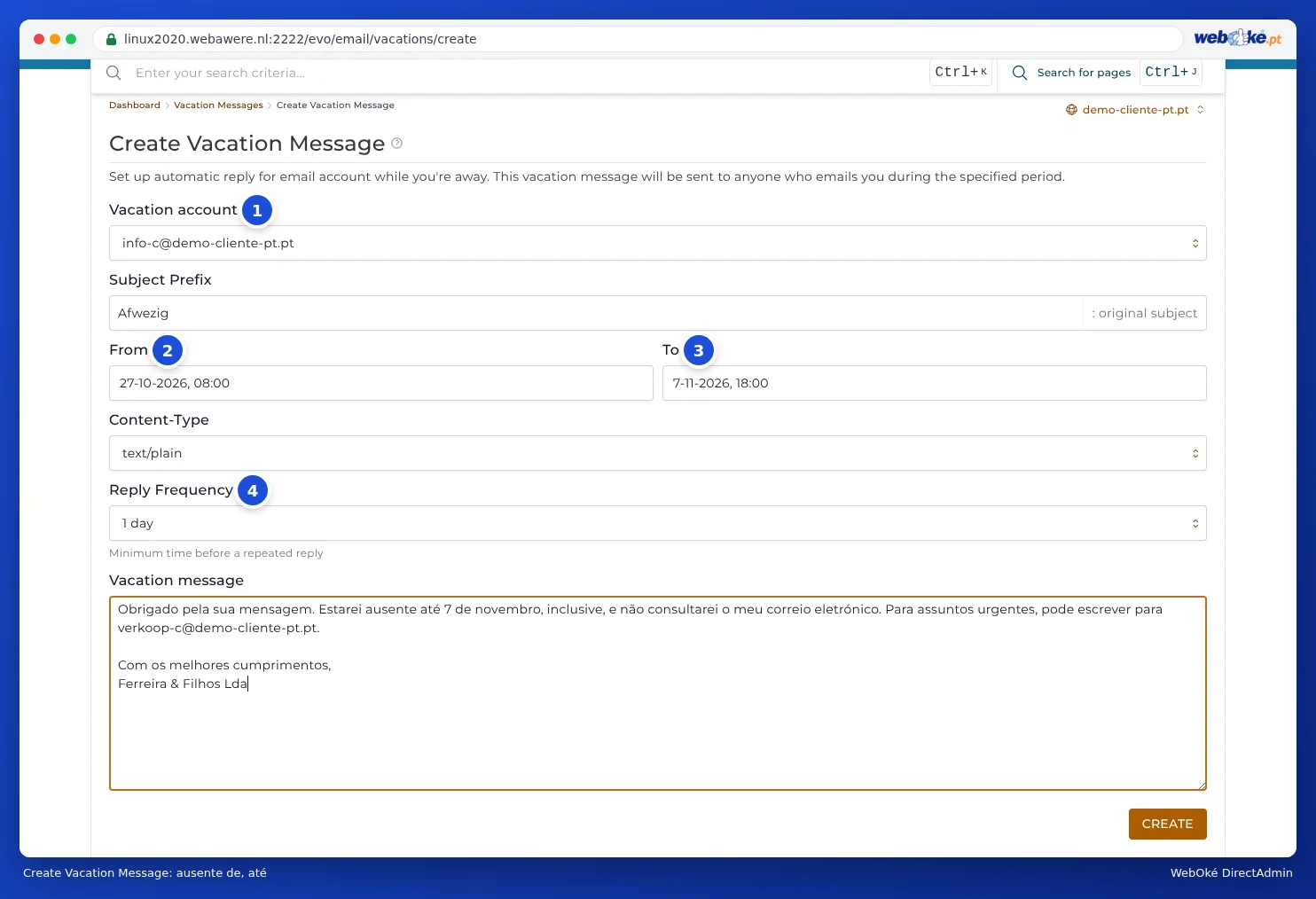
- Em Vacation Account, escolha a caixa de correio e, em From e To, indique quando a mensagem começa e termina.
- Em Reply Frequency, escolha com que frequência o mesmo remetente recebe a mensagem, por exemplo, uma vez por dia.
- Em Subject Prefix, introduza uma palavra, por exemplo Ausente. Este campo é obrigatório.
- Escreva o seu texto em Vacation Message e clique em Create.
Pretende uma resposta automática sem data de fim, por exemplo, uma confirmação de receção para info@? Nesse caso, utilize Autoresponders.
Ou no webmail
Não tem acesso ao DirectAdmin, por exemplo, porque dispõe apenas de uma caixa de correio? Nesse caso, pode configurar a mensagem de ausência diretamente no webmail.
- Inicie sessão no webmail com o seu endereço de e-mail e a palavra-passe da sua caixa de correio.
- No menu, clique em Definições e depois em Mensagem de ausência.
- Preencha o Assunto e, em Conteúdo, a sua mensagem. Indique até quando estará ausente e quem pode ser contactado entretanto.
- Em Hora de início e Hora de fim, introduza as datas. Assim, a mensagem é ativada e desativada automaticamente.
- Defina o Estado como Ligado e clique em Guardar.
Para desativar, defina o Estado como Desligado. Configure a mensagem num único local: no DirectAdmin ou no webmail, não em ambos. Caso contrário, as pessoas recebem duas respostas automáticas.
Explicação detalhada com capturas de ecrã: Configurar uma mensagem de ausência no manual do webmail.
Consulte também no manual do DirectAdmin: Resposta automática ou mensagem de férias: qual escolher?.
Explicação detalhada com capturas de ecrã: Vacation Messages no manual do DirectAdmin.