
Rozdział 3 · 3.1
Jak WebOké zabezpiecza Pana/Pani Nextcloud?
W Pana/Pani Nextcloud często znajdują się najważniejsze pliki: umowy, zdjęcia, dokumentacja. Dlatego Pana/Pani WebOké Nextcloud jest dobrze zabezpieczony od pierwszego dnia. Część zabezpieczeń zapewniamy my, część Pan/Pani reguluje samodzielnie. W tym artykule przeczyta Pan/Pani o obu tych aspektach.
Co reguluje dla Pana/Pani WebOké
- Pana/Pani dane znajdują się w Holandii. W dwóch holenderskich centrach danych firmy NorthC, w Aalsmeer i Oude Meer. Nie u amerykańskiej firmy technologicznej.
- Własny serwer dla każdego pakietu. W przypadku pakietów Personal, Family lub Max Pana/Pani Nextcloud działa oddzielnie od instancji innych klientów. Tylko Nextcloud Free to współdzielony Nextcloud z osobnym kontem dla każdego użytkownika.
- Szyfrowane połączenie. Pana/Pani Nextcloud działa wyłącznie przez https, z ważnym certyfikatem. Widać to po kłódce na pasku adresu.
- Szyfrowana przestrzeń dyskowa. Dyski, na których znajdują się Pana/Pani dane, są zaszyfrowane.
- Zawsze dodatkowy kod logowania. Po podaniu hasła Pana/Pani Nextcloud prosi o kod, który przychodzi e-mailem. Nazywa się to uwierzytelnianiem dwuskładnikowym (lub 2FA). Jest ono włączone dla wszystkich i nie można go wyłączyć. Zobacz Kod logowania wysyłany e-mailem: jak to działa i co zrobić, gdy wiadomość nie dociera.
- Silne hasła. Pana/Pani Nextcloud akceptuje tylko hasła o długości co najmniej 10 znaków, zawierające wielką literę, małą literę, cyfrę i znak specjalny. Hasła, które są powszechnie używane lub znane z wycieków danych, są odrzucane. To dolna granica: zalecamy 15 znaków lub więcej, zobacz Zmiana lub przypomnienie hasła.
- Spowalnianie włamywaczy. Jeśli ktoś wielokrotnie próbuje zalogować się z błędnym hasłem, Pana/Pani Nextcloud spowalnia logowanie z tego adresu internetowego. Dzięki temu zgadywanie hasła staje się bezcelowe. Zobacz Wiele nieudanych prób logowania: dlaczego logowanie jest spowalniane i jak to naprawić.
- Aktualizacje i kopie zapasowe. Dbamy o Pana/Pani Nextcloud poprzez aktualizacje zabezpieczeń i wykonujemy kopie zapasowe. Co to dla Pana/Pani oznacza, przeczyta Pan/Pani w Kopie zapasowe w WebOké: co przechowujemy i co mogą Państwo zrobić samodzielnie.
Co robi Pan/Pani samodzielnie
Przejdź do ustawień bezpieczeństwa:
- Kliknij w prawym górnym rogu swoje zdjęcie profilowe lub inicjały.
- Wybierz Ustawienia.
- Kliknij po lewej stronie na Bezpieczeństwo.
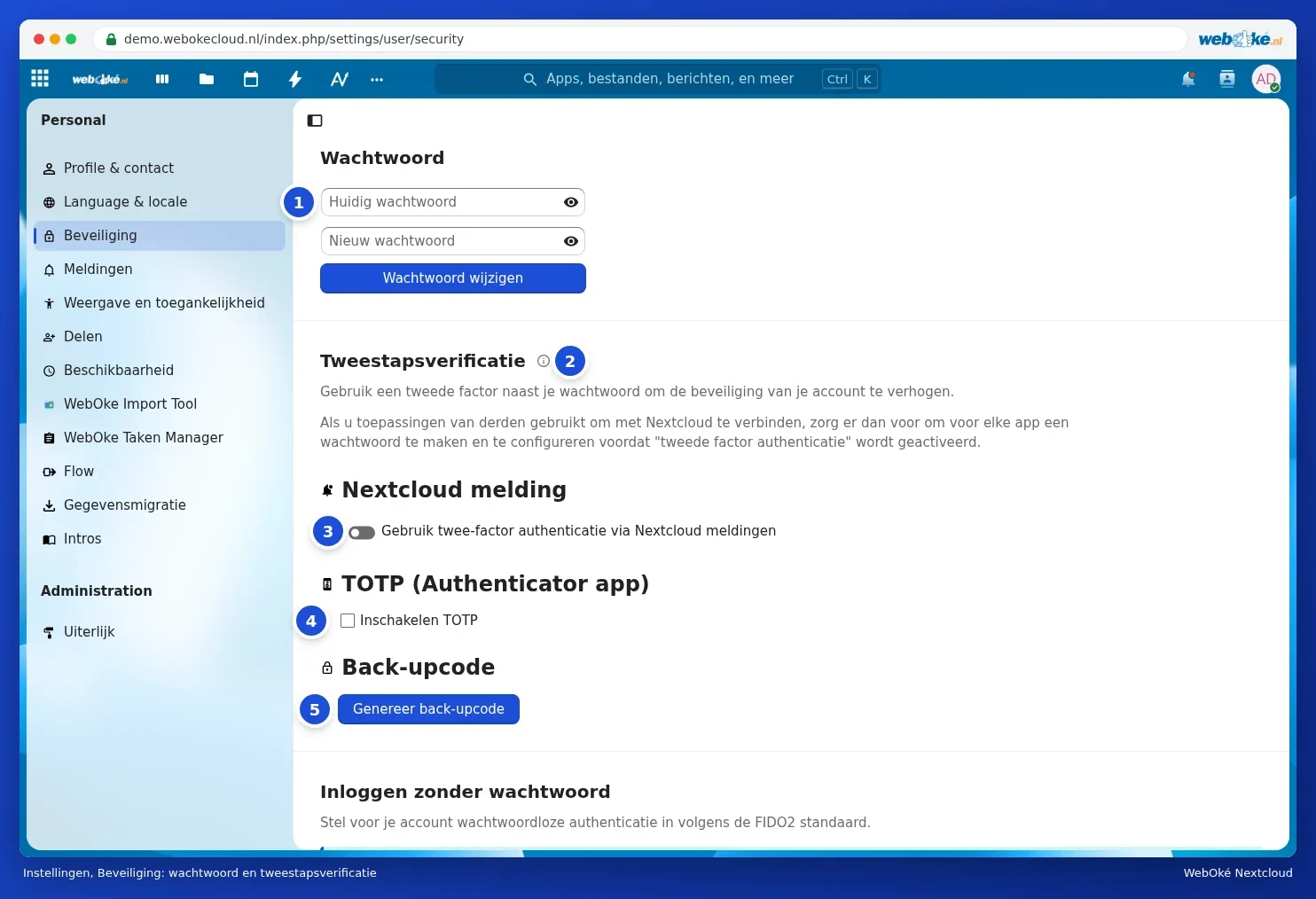
Na tej stronie reguluje Pan/Pani wszystko, co dotyczy logowania. Od góry do dołu:
| Element | Co z nim zrobić | Więcej informacji |
|---|---|---|
| Hasło (1) | Zmiana hasła | Zmiana lub przypomnienie hasła |
| Uwierzytelnianie dwuskładnikowe (2) | Oprócz kodu e-mailowego, użycie powiadomienia na innym urządzeniu (3), aplikacji uwierzytelniającej (4) lub kodów zapasowych (5) | Konfiguracja aplikacji uwierzytelniającej i zapisywanie kodów zapasowych i Zatwierdzanie logowania powiadomieniem na innym urządzeniu |
| Logowanie bez hasła | Logowanie za pomocą klucza bezpieczeństwa lub passkey | Konfiguracja aplikacji uwierzytelniającej i zapisywanie kodów zapasowych |
| Szyfrowanie od końca do końca | Szyfrowanie katalogów, które może odczytać tylko Pan/Pani | Szyfrowanie end-to-end: kiedy stosować, a kiedy nie |
| Urządzenia i sesje | Sprawdzanie, gdzie jest Pan/Pani zalogowany/a, tworzenie i odwoływanie haseł aplikacji | Hasła aplikacji: kiedy i jak ich używać i Przeglądanie, cofanie dostępu lub zdalne czyszczenie urządzeń i sesji |
Nasze wskazówki w skrócie
- Wybierz długie hasło, liczące co najmniej 15 znaków, którego nie używa Pan/Pani nigdzie indziej, na przykład pięć lub sześć losowych słów. Pomocny może być menedżer haseł.
- Skonfiguruj aplikację uwierzytelniającą i przechowuj kody zapasowe w bezpiecznym miejscu (Konfiguracja aplikacji uwierzytelniającej i zapisywanie kodów zapasowych).
- Dla każdej aplikacji, takiej jak kalendarz, kontakty lub inna, używaj osobnego hasła aplikacji (Hasła aplikacji: kiedy i jak ich używać).
- Co jakiś czas sprawdzaj w Urządzenia i sesje, czy rozpoznaje Pan/Pani wszystkie urządzenia (Przeglądanie, cofanie dostępu lub zdalne czyszczenie urządzeń i sesji).
- Wylogowuj się na komputerach, które nie są Pana/Pani własnością.
- Zabezpiecz również dobrze swoją skrzynkę pocztową: to tam docierają Pana/Pani kody logowania.
Uwaga: WebOké nigdy nie prosi o podanie hasła ani kodu logowania, ani mailowo, ani telefonicznie, ani przez WhatsApp. Jeśli otrzyma Pan/Pani takie zapytanie, proszę nie udostępniać żadnych danych i skontaktować się z nami.