
Rozdział 2 · 2.1
Wyszukiwanie i wybór nazwy domeny
Zobacz to w krótkim filmie
Nazwa domeny to adres Państwa strony internetowej i poczty e-mail, na przykład twojafirma.nl. Zanim ją zamówią Państwo, warto sprawdzić, czy jest jeszcze wolna. Można to zrobić za pomocą wyszukiwarki domen na stronie. Nie jest do tego potrzebne konto.
Jak wyszukać nazwę domeny
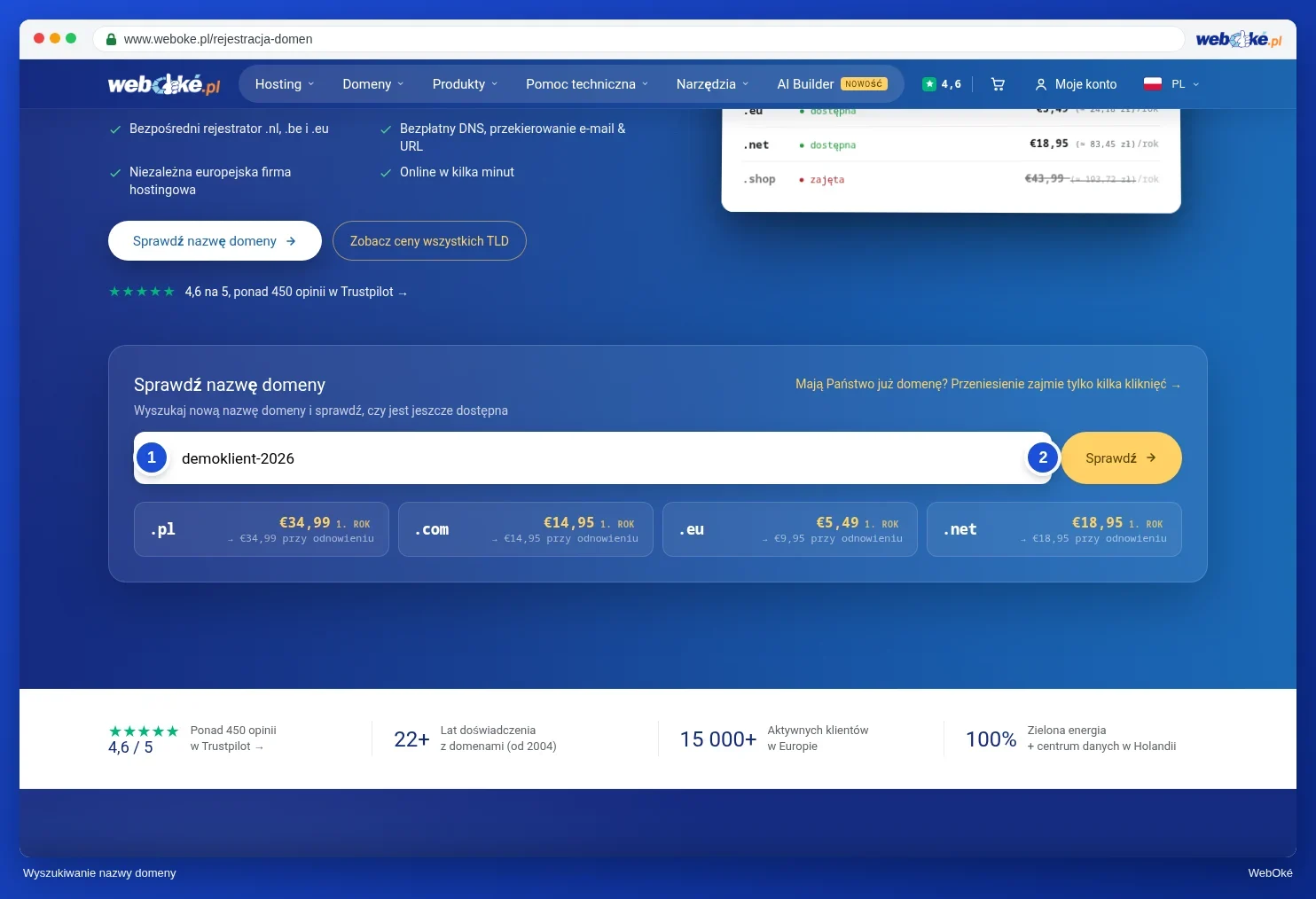
- W menu proszę przejść do Domeny i kliknąć Rejestracja domeny. Można też od razu wpisać nazwę w polu wyszukiwania menu Domeny albo na stronie głównej wybrać Znajdź domenę.
- W polu Sprawdź nazwę domeny proszę wpisać wybraną nazwę (1). Rozszerzenie można pominąć: jeśli wpiszą Państwo samą nazwę, od razu wyszukamy ją wśród popularnych rozszerzeń.
- Proszę kliknąć Sprawdź (2).
Wyniki wyszukiwania
U góry widoczna jest wyszukana nazwa. Jeśli pojawia się napis Dostępne, oznacza to, że domena jest wolna. Zobaczą tam Państwo również, ile kosztuje pierwszy rok oraz jaki jest koszt kolejnego przedłużenia.
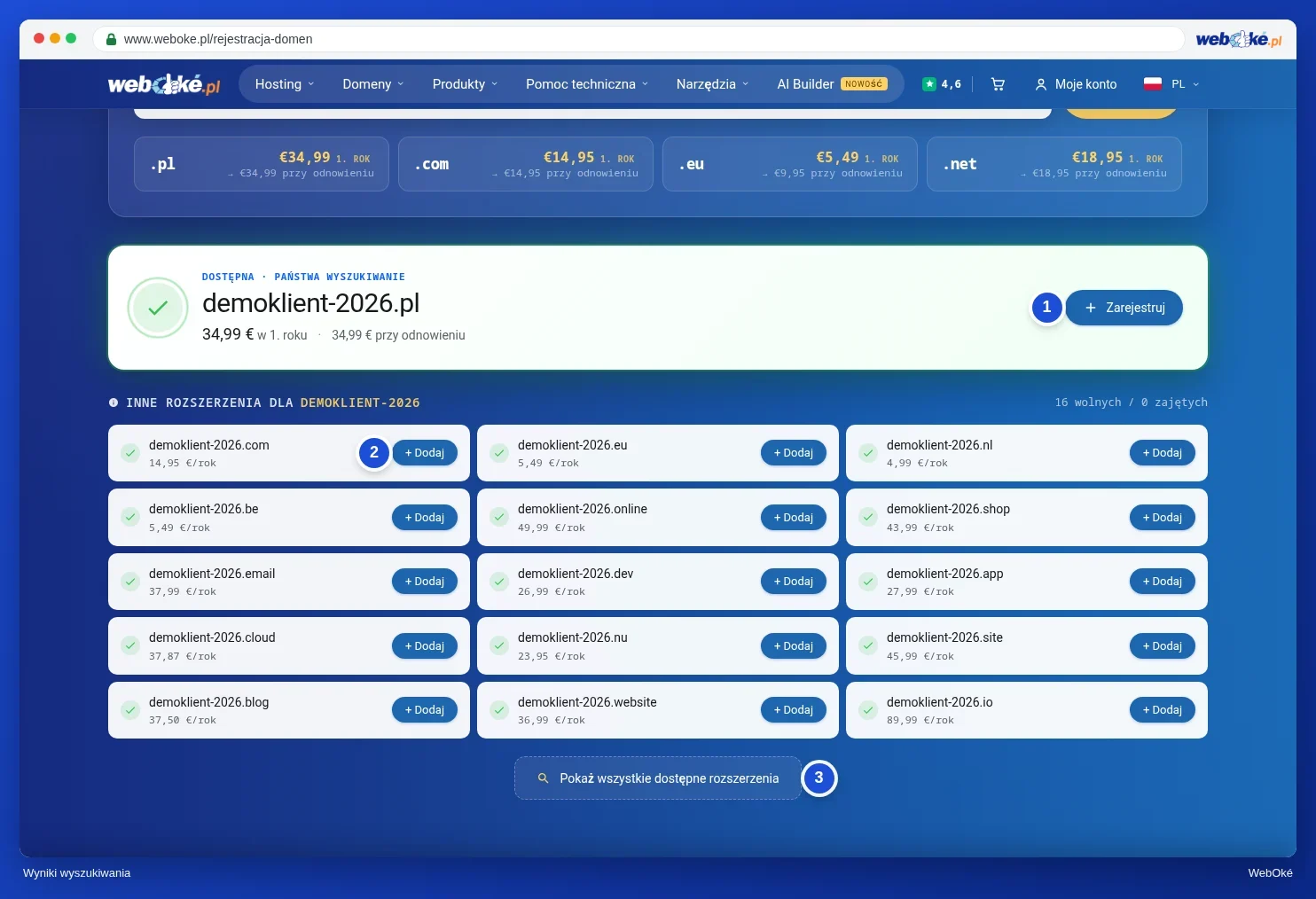
- Proszę kliknąć Rejestracja (1), aby dodać domenę do koszyka.
- Pod napisem Inne rozszerzenia dla znajduje się ta sama nazwa z innymi rozszerzeniami, na przykład .com, .eu i .be. Jeśli chcą Państwo zarezerwować również je, proszę kliknąć + Dodaj (2).
- Szukają Państwo rozszerzenia, którego nie ma na liście? Proszę kliknąć Pokaż wszystkie dostępne rozszerzenia (3).
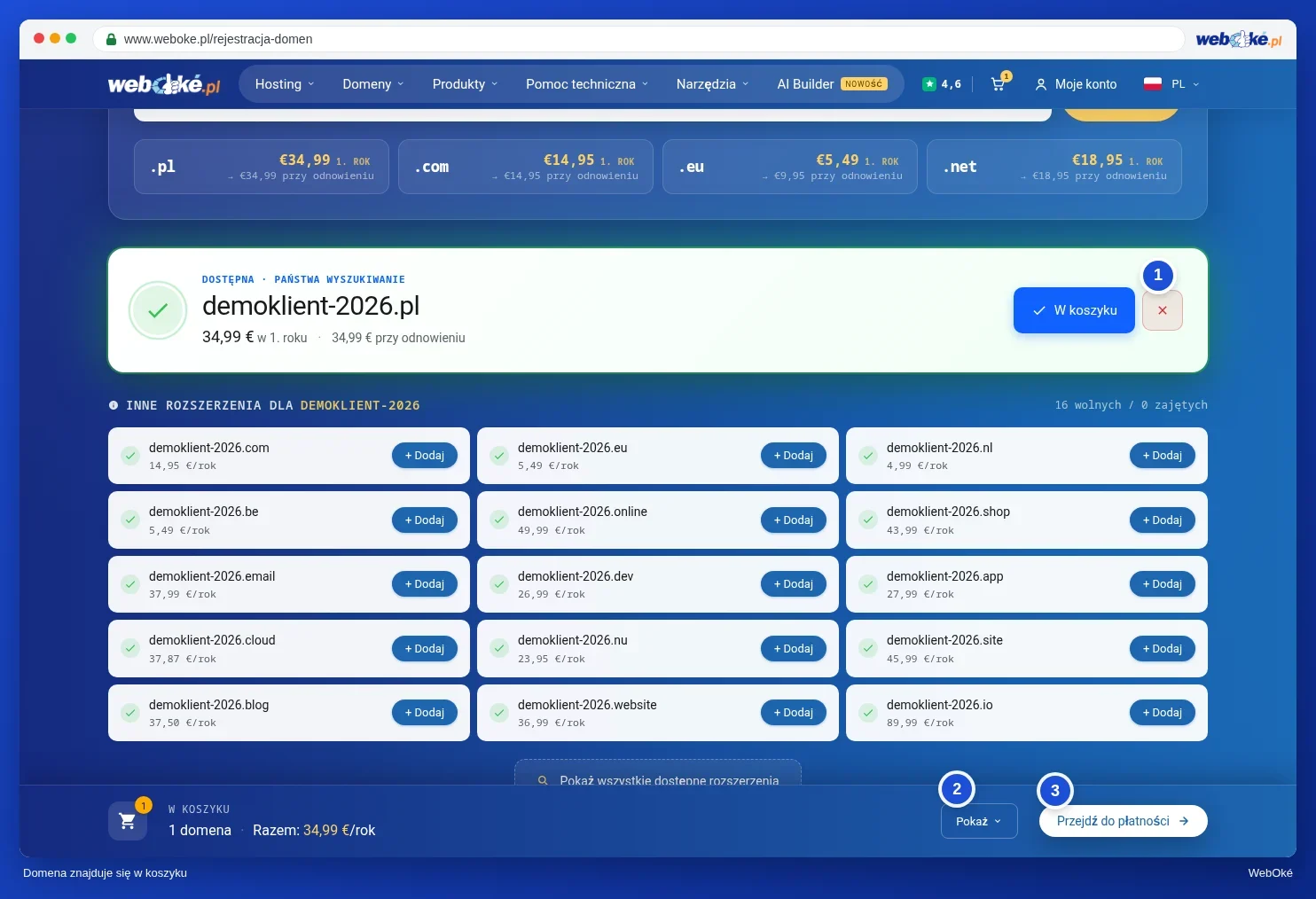
Domena w koszyku
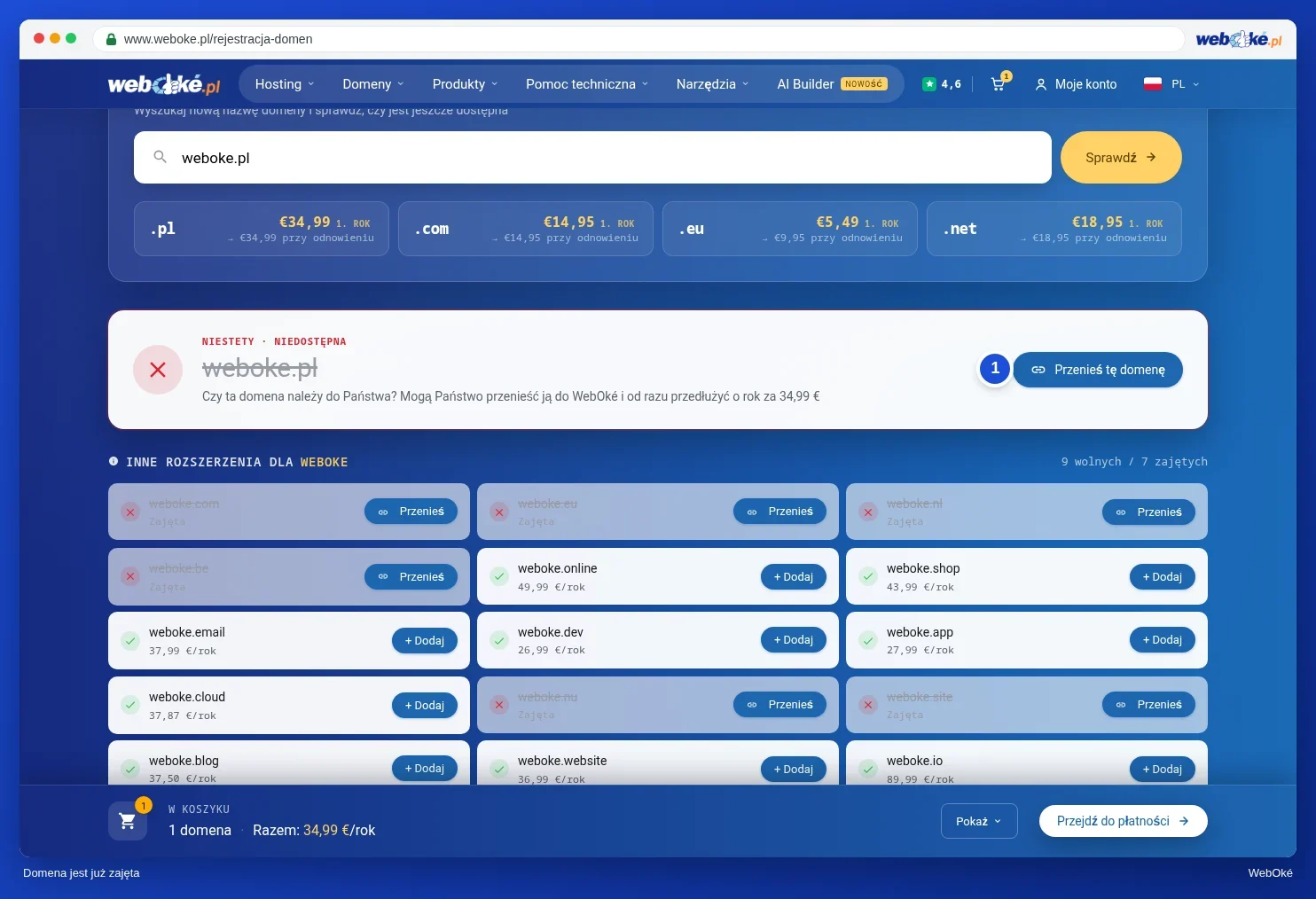
Po dodaniu przycisk zmienia się na W koszyku. Jeśli jednak nie chcą Państwo tej domeny, proszę kliknąć krzyżyk obok niego (1). U dołu strony pojawi się pasek z zawartością koszyka. Za pomocą przycisku Wyświetl (2) można zobaczyć zawartość koszyka. Za pomocą przycisku Przejdź do płatności (3) ustawią Państwo swoją domenę i przejdą do koszyka, zob. Konfiguracja domeny: serwery nazw, powiązanie z pakietem i właściciel.
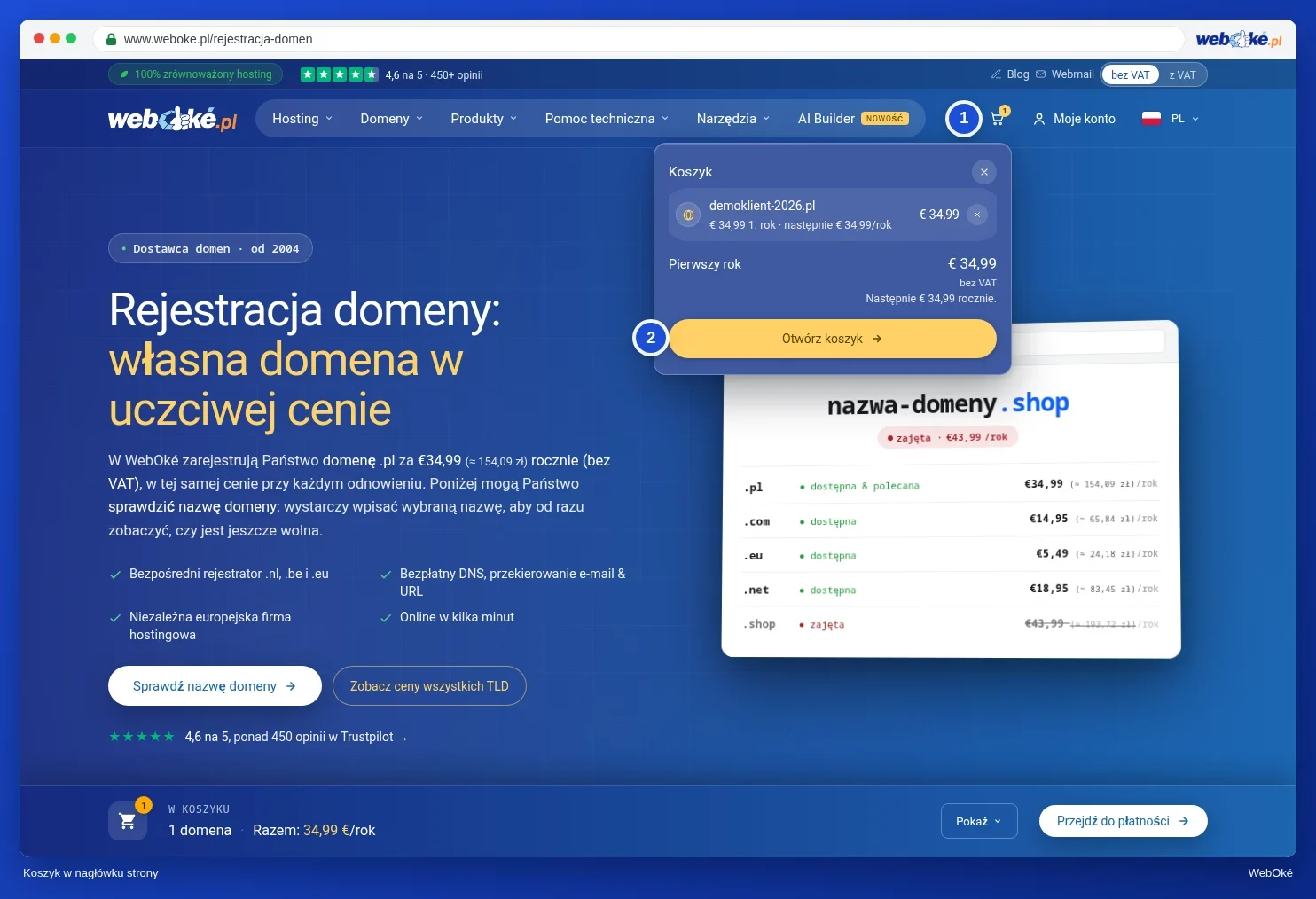
Również w prawym górnym rogu przy ikonie koszyka (1) widoczna jest liczba produktów w koszyku. Proszę najechać na nią kursorem, aby zobaczyć podsumowanie z łącznym kosztem za pierwszy rok. Za pomocą przycisku Otwórz koszyk (2) przejdą Państwo do koszyka.
Czy domena jest już zajęta?
Jeśli pojawia się napis Niestety oraz niedostępna, oznacza to, że ktoś inny już posiada tę nazwę. W takim przypadku warto spróbować innej nazwy lub innego rozszerzenia. Jeśli domena należy do Państwa i jest obecnie zarejestrowana u innego dostawcy, proszę kliknąć Przenieś tę domenę (1). Informacje o tym, jak przebiega przeniesienie, znajdą Państwo w Przeniesienie domeny do WebOké (kod autoryzacyjny lub przeniesienie później).
Wskazówka: chcą Państwo mieć stronę internetową lub pocztę e-mail na nowej domenie? Warto wtedy wybrać również pakiet hostingowy. Domenę połączą Państwo z nim w kolejnym kroku. Zob. Wybór pakietu hostingowego (hosting, pakiet e-mail, Nextcloud, AI Builder).
Uwaga: niektóre rozszerzenia mają dodatkowe wymagania, na przykład konieczność zamieszkania w danym kraju. W takim przypadku podczas składania zamówienia poprosimy o dodatkowe dane.
Wskazówka: Chcą Państwo zarejestrować lub przenieść wiele domen naraz? Wystarczy wkleić je wszystkie jednocześnie, zob. Rejestracja lub przeniesienie wielu domen naraz.