
Błąd 500 lub „krytyczny błąd” na Państwa stronie internetowej (również po aktualizacji WordPressa)
Widzą Państwo biały ekran, komunikat 500 Internal Server Error lub, w przypadku WordPressa, Na tej stronie wystąpił błąd krytyczny? Oznacza to, że kod Państwa strony internetowej przestał działać. Sam serwer zazwyczaj działa normalnie. Dzięki poniższym krokom w większości przypadków samodzielnie znajdą Państwo przyczynę.
Najpierw: co się właśnie zmieniło?
Błąd 500 prawie nigdy nie pojawia się bez powodu. Czy właśnie zaktualizowali Państwo wtyczkę, motyw lub WordPressa, zmienili wersję PHP albo coś w pliku .htaccess? W takim razie najpierw prosimy cofnąć dokładnie tę zmianę. Zazwyczaj jest to najszybsze rozwiązanie.
Sprawdź dziennik błędów
Dziennik błędów pokazuje, który plik i która linia powodują błąd. Prosimy zalogować się do DirectAdmin i otworzyć Informacje o systemie i pliki › Podsumowanie witryny / statystyki / logi. Następnie należy wybrać domenę i otworzyć dziennik błędów. Najnowsze wpisy znajdują się na dole. Jeśli widnieje tam na przykład PHP Fatal error ze ścieżką do wp-content/plugins/nazwa-wtyczki, wiedzą już Państwo, która wtyczka jest winowajcą.

W dzienniku błędów nie ma nic przydatnego? Tymczasowo włącz dziennik WordPressa
WordPress potrafi zapisywać własne błędy w pliku dziennika. Prosimy otworzyć plik wp-config.php w katalogu public_html (najpierw należy wykonać jego kopię) i dodać poniższe linie nad linią /* That's all, stop editing! */. Jeśli w pliku jest już linia z WP_DEBUG, prosimy ją zmienić zamiast dodawać ponownie.
define( 'WP_DEBUG', true );
define( 'WP_DEBUG_LOG', true );
define( 'WP_DEBUG_DISPLAY', false );
@ini_set( 'display_errors', 0 );
Prosimy ponownie załadować stronę z błędem. WordPress zapisuje teraz komunikaty w pliku wp-content/debug.log i nie pokazuje ich odwiedzającym. To ostatnie jest ważne: komunikaty o błędach wyświetlane na ekranie ujawniają ścieżki i inne dane.
debug.log znajduje się w katalogu, który Państwa strona udostępnia wszystkim. Każdy, kto zna adres, może go odczytać. Dlatego po znalezieniu przyczyny prosimy ustawić WP_DEBUG z powrotem na false i usunąć plik debug.log. Jeśli chcą Państwo prowadzić dziennik dłużej, prosimy w WP_DEBUG_LOG zamiast true podać ścieżkę poza katalogiem public_html, na przykład '/home/uzytkownik/domains/domena.pl/wp-debug.log'.WordPress: błąd krytyczny po aktualizacji
Po aktualizacji wtyczki, motywu lub samego WordPressa jest to zdecydowanie najczęstsza przyczyna. Jeśli nie mogą się Państwo zalogować do panelu WordPressa, prosimy postępować następująco:
- Proszę sprawdzić skrzynkę pocztową. W przypadku błędu krytycznego WordPress często wysyła na adres administratora e-mail z linkiem do trybu odzyskiwania. Dzięki niemu mogą się Państwo zalogować, gdy wadliwa wtyczka lub motyw jest tymczasowo wyłączony, i samodzielnie go wyłączyć lub przywrócić poprzednią wersję.
- Brak e-maila? Proszę wyłączyć wtyczki przez DirectAdmin. Należy otworzyć Menedżer plików i przejść do
domains/domena.pl/public_html/wp-content. Następnie zmienić nazwę katalogupluginsna przykładowoplugins-wyl. WordPress wyłączy wtedy wszystkie wtyczki. - Strona znów działa? Proszę przywrócić katalogowi nazwę
pluginsi w WordPressie włączać wtyczki po kolei, aż błąd powróci. Wtedy będą Państwo wiedzieć, która to wtyczka. Jeśli znają ją Państwo już z dziennika błędów, wystarczy zmienić nazwę katalogu tylko tej jednej wtyczki. - Przyczyną jest motyw? W takim razie proszę zmienić w
wp-content/themesnazwę katalogu aktywnego motywu. WordPress przełączy się na motyw domyślny, o ile jest on nadal zainstalowany. - Właśnie zmieniono wersję PHP? Proszę przywrócić poprzednią w Select PHP version. Więcej informacji: Zmiana wersji PHP i ustawień PHP.
Powrót do działającej wersji
Nie udało się rozwiązać problemu, a wczoraj strona jeszcze działała? W takim razie prosimy przywrócić kopię zapasową.
- WebOké Backups: w panelu Moje WebOké należy wybrać moment sprzed wystąpienia błędu i przywrócić tylko katalog strony internetowej oraz ewentualnie bazę danych. Więcej informacji: WebOké Backups: przeglądanie, przywracanie lub pobieranie kopii zapasowej.
- Installatron: jeśli Installatron wykonał kopię zapasową przed aktualizacją, można ją przywrócić w sekcji Moje kopie zapasowe. Więcej informacji: Tworzenie i przywracanie kopii zapasowych w Installatron.
Sprawdź plik .htaccess
Jedna błędna linia w pliku .htaccess od razu powoduje błąd 500 dla całej strony. Znanym przykładem jest linia pozostawiona przez wtyczkę zabezpieczającą, taka jak php_value auto_prepend_file ze ścieżką do pliku, który już nie istnieje.
- W DirectAdmin proszę otworzyć Informacje o systemie i pliki › Menedżer plików.
- Proszę przejść do
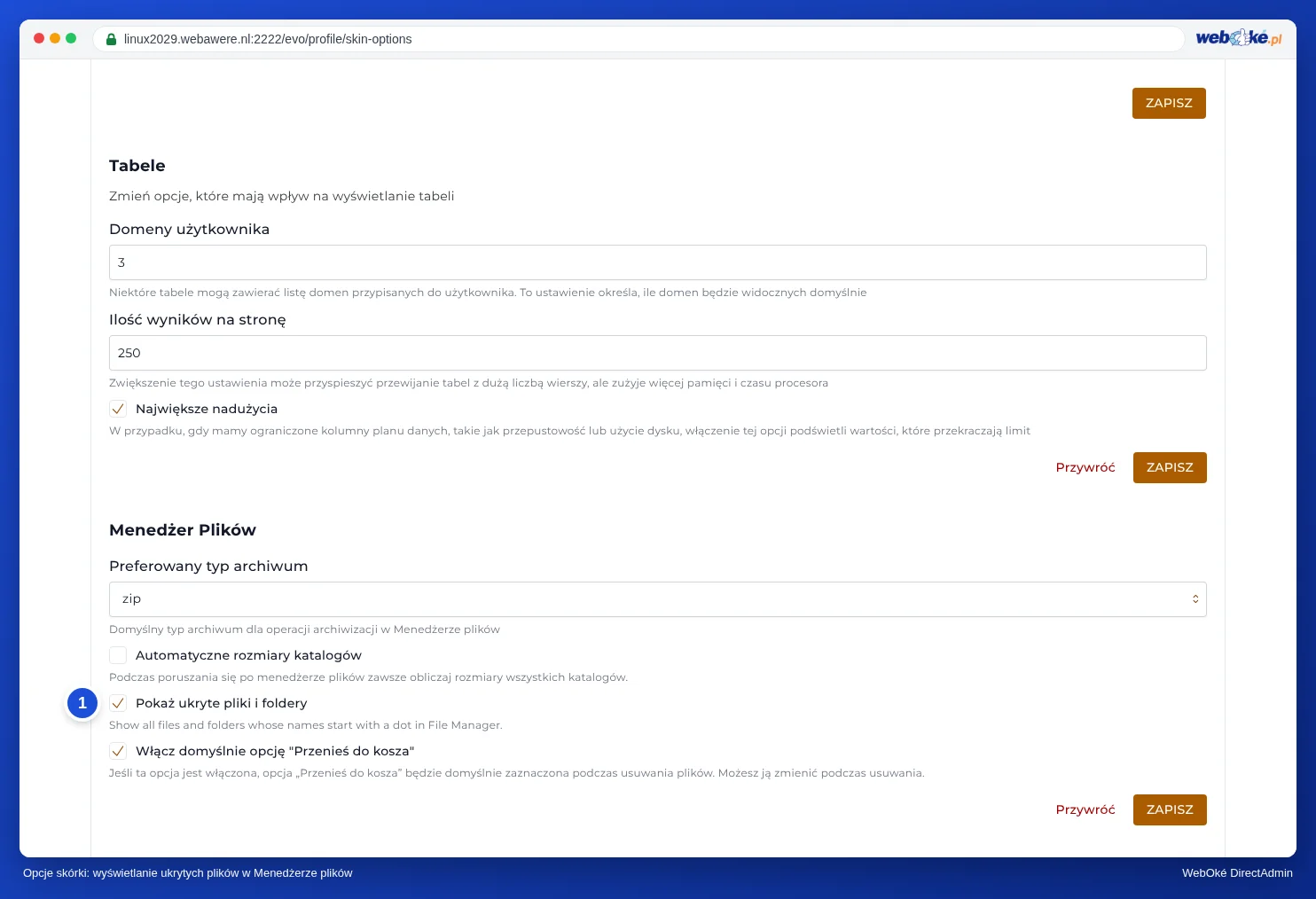
domains/domena.pl/public_html. Nie widzą Państwo pliku .htaccess? Pliki zaczynające się od kropki są ukryte. Proszę włączyć w Menedżerze plików wyświetlanie ukrytych plików. - Proszę zmienić nazwę pliku
.htaccessna przykładowo.htaccess-stary. - Proszę ponownie załadować stronę. Jeśli błąd zniknął, problem leży w pliku .htaccess. Należy usunąć błędną linię i przywrócić plikowi pierwotną nazwę.
Inne przyczyny
- Za mało pamięci: jeśli w dzienniku błędów widnieje
Allowed memory size ... exhausted, prosimy zwiększyćmemory_limitw Select PHP version. - Nieprawidłowe uprawnienia plików: katalogi powinny mieć uprawnienia 755, a pliki 644. Prosimy nigdy nie ustawiać uprawnień 777: to niczego nie rozwiązuje, a naraża stronę na ataki.
- Brak miejsca na dysku: gdy pakiet jest pełny, strona nie może niczego zapisać. Prosimy sprawdzić pozycję Przestrzeń dyskowa na pulpicie DirectAdmin.
Dzięki narzędziu Kondycja domeny od razu sprawdzą Państwo, czy domena, strona internetowa i certyfikat SSL są w porządku.
Zobacz także w podręczniku DirectAdmin: Wyświetlanie i edycja ukrytych plików, takich jak .htaccess oraz Podsumowanie witryny i logi: dziennik błędów i dziennik dostępu.
Szczegółowe wyjaśnienie ze zrzutami ekranu: Moja strona jest biała lub wyświetla błąd 500 w podręczniku DirectAdmin.
Chcą Państwo dowiedzieć się więcej? Zapraszamy na bezpłatny kurs WordPressa, lekcja 5.4 Mniej znaczy więcej: porządkowanie i rozwiązywanie konfliktów lub lekcja 7.2 Regularne aktualizacje.