
Kapittel 1 · 1.4
Åpne en Word- eller Excel-fil fra Nextcloud
Filene dine ligger i WebOké Nextcloud. Du kan åpne dem på tre måter. Hvilken du velger, avhenger av om du samarbeider med andre.
| Måte | Samtidig med andre | Uten internett |
|---|---|---|
| I nettleseren, i Euro-Office | Ja | Nei |
| I programmet Nextcloud Office, via den tilkoblede Nextcloud-kontoen din | Ja | Nei |
| Fra Nextcloud-mappen på datamaskinen, i LibreOffice | Nei | Ja |
I Euro-Office (nettleser)
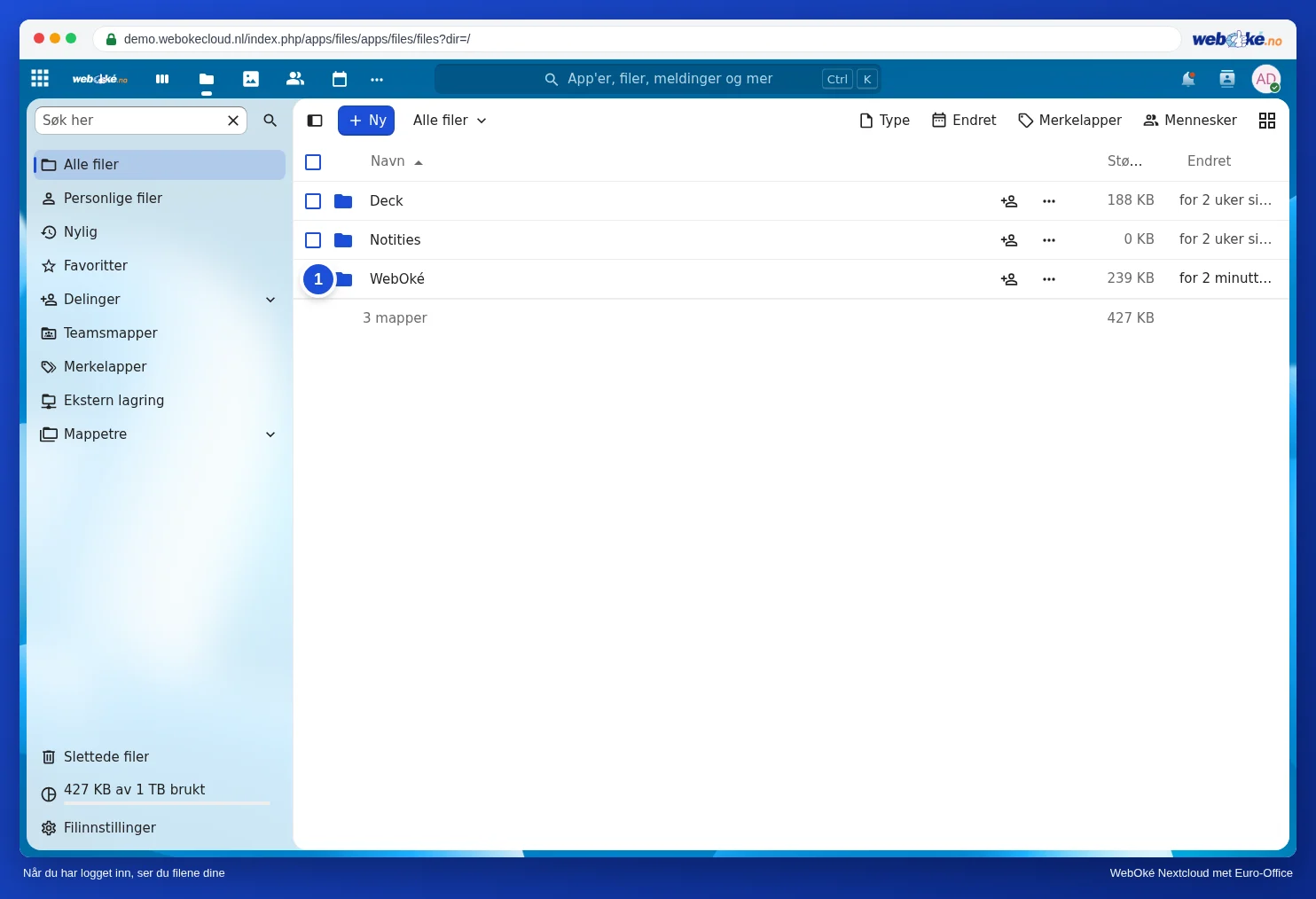
- Logg inn i WebOké Nextcloud og gå til Filer.
- Klikk på navnet på filen. Euro-Office åpner riktig del: tekstbehandleren for en docx, regnearkredigeringen for en xlsx.
Filen blir ikke konvertert: en docx forblir en docx. Les mer i Åpne en eksisterende Word-, Excel- eller PowerPoint-fil.
I LibreOffice (på datamaskinen)
Til dette trenger du synkroniseringsappen Nextcloud Files. Den legger Nextcloud-filene dine i en mappe på datamaskinen. Hvordan du installerer den, leser du i Installere Nextcloud Files på Windows.
- Åpne Nextcloud-mappen i Utforsker eller Finder, og dobbeltklikk på filen. Åpnes den i et annet program? Høyreklikk da og velg Åpne med LibreOffice.
- Eller start LibreOffice, velg Fil > Åpne ... og gå til Nextcloud-mappen.
- Arbeid i filen og lagre med Fil > Lagre (Ctrl + S). Appen legger deretter filen automatisk i Nextcloud.
Når du lagrer en docx, spør LibreOffice hvilket format du vil beholde. Velg Bruk Word ...-format (Use Word ...!) for å beholde filen som docx. Hvorfor, leser du i Docx eller odt, xlsx eller ods: hvilket filformat bør du velge?.
Merk: ikke åpne et delt dokument i LibreOffice mens en kollega redigerer det i nettleseren. Da får du to versjoner ved siden av hverandre, en konfliktkopi. Les Kombiner LibreOffice på datamaskinen og Euro-Office i skyen før du slår de to sammen.