
Kapittel 4 · 4.7
Åpne, dele og lagre en CSV-fil riktig
Eksporter fra nettbutikken, banken eller regnskapsprogrammet ditt er ofte CSV-filer. To problemer går stadig igjen: alt havner i én kolonne, eller det dukker opp rare tegn som ø i stedet for ø. Noen ganger forsvinner også en null foran i et telefonnummer eller postnummer. I LibreOffice løser du dette når du åpner filen.
I LibreOffice Calc: åpne
- Åpne CSV-filen med Fil > Åpne .... Vinduet Tekstimport åpnes.
- Sjekk i forhåndsvisningen nederst at bokstavene ser riktige ut. Ser du rare tegn, velger du et annet Tegnsett: Unicode (UTF-8) for de fleste moderne eksporter, eller det vesteuropeiske Windows-tegnsettet (Windows-1252) for eldre programmer.
- Under Valg for skilletegn velger du Adskilt med og krysser av for riktig tegn: vanligvis Semikolon ved norske eksporter, Komma ved engelske.
- Kolonner med telefonnumre, postnumre eller koder med en null foran: klikk på kolonneoverskriften i forhåndsvisningen og velg Tekst under Kolonnetype (Column type). Da blir nullen stående.
- Klikk på OK.
Dele data i én kolonne
Står alt likevel i én kolonne, eller vil du dele et navn i fornavn og etternavn? Merk kolonnen og velg Data > Tekst til kolonner.... Velg skilletegnet, for eksempel Semikolon eller Mellomrom, og klikk på OK. Sørg for at det er nok tomme kolonner til høyre. Deling på mellomrom går galt ved navn med flere ledd, som "de Vries". En løsning med formler finner du i Dele fornavn og etternavn fra én kolonne.
Lagre som CSV
- Velg Fil > Lagre som ... og velg Tekst CSV (Text CSV) som filtype.
- Kryss av for Rediger filterinnstillinger (Edit filter settings) og klikk på Lagre. Spør LibreOffice hvilket format du vil bruke, velger du knappen med Tekst CSV (Text CSV).
- Velg Tegnsett (ofte UTF-8) og det Feltskilletegn (Field delimiter) som det andre programmet forventer.
Merk: en CSV-fil lagrer bare verdiene i det gjeldende regnearket: ingen formatering, ingen formler og ingen andre regneark. Lagre derfor arbeidet ditt også som ODS eller XLSX.
I Euro-Office
Klikker du på en CSV-fil i Nextcloud, åpnes den som ren tekst. For å gjøre den om til en tabell henter du den inn i et regneark: fanen Data, Hent data, og velg skilletegn og koding.
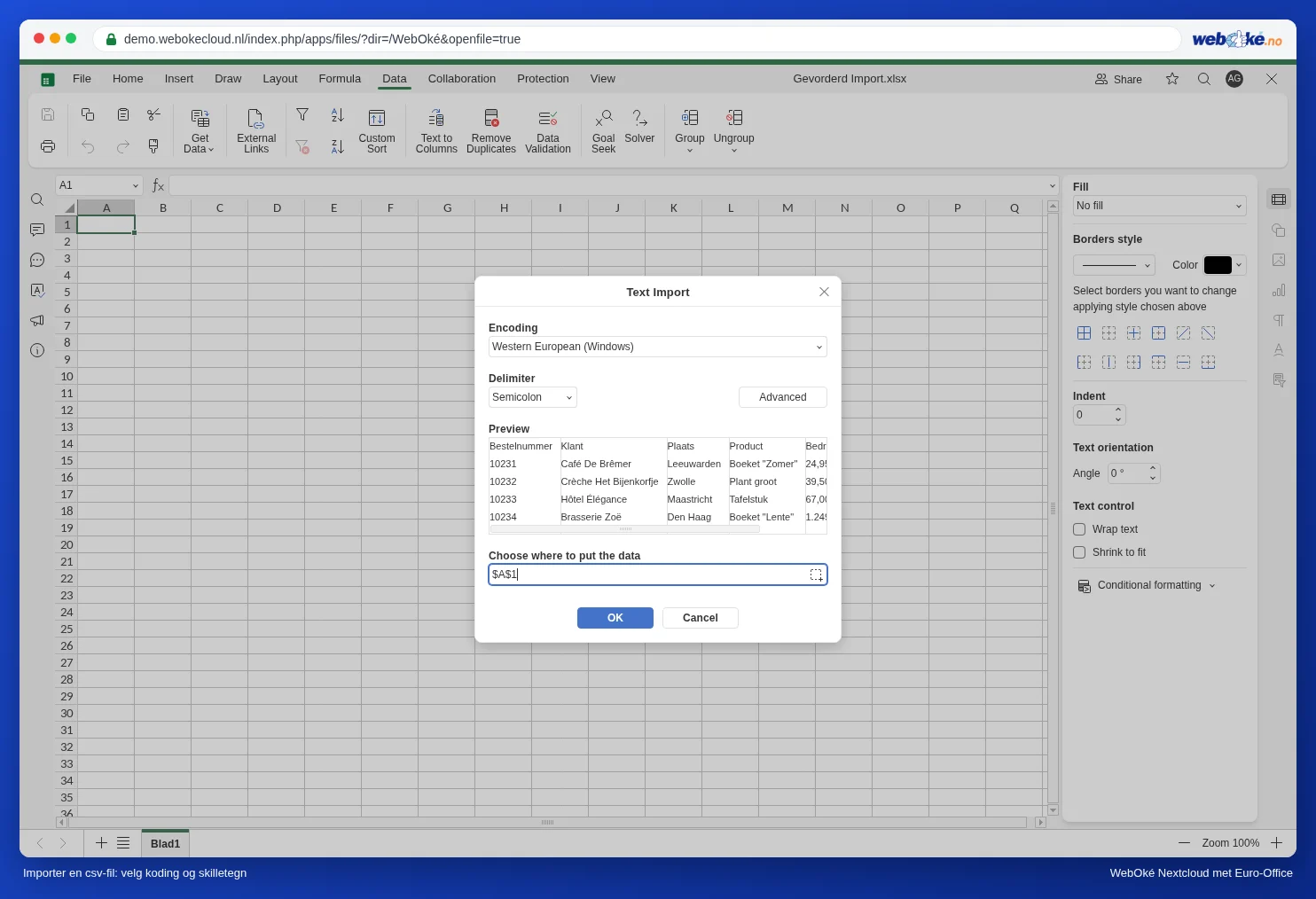
Trinn for trinn i Åpne CSV med semikolon og rare tegn riktig og Importere og eksportere CSV-filer.