
Kļūda 500 vai "kritiska kļūda" Jūsu tīmekļa vietnē (arī pēc WordPress atjauninājuma)
Vai redzat baltu ekrānu, 500 Internal Server Error vai WordPress gadījumā Šajā vietnē ir notikusi kritiska kļūda? Tas nozīmē, ka Jūsu vietnes kods ir apstājies ar kļūdu. Pats serveris parasti darbojas normāli. Ar tālāk aprakstītajiem soļiem vairumā gadījumu cēloni varat atrast paši.
Vispirms: kas tikko tika mainīts?
Kļūda 500 gandrīz nekad nerodas no zila gaisa. Vai tikko atjauninājāt spraudni, tēmu vai WordPress, mainījāt PHP versiju vai kaut ko labojāt failā .htaccess? Tad vispirms atceliet tieši šo izmaiņu. Parasti tas ir ātrākais risinājums.
Apskatiet kļūdu žurnālu
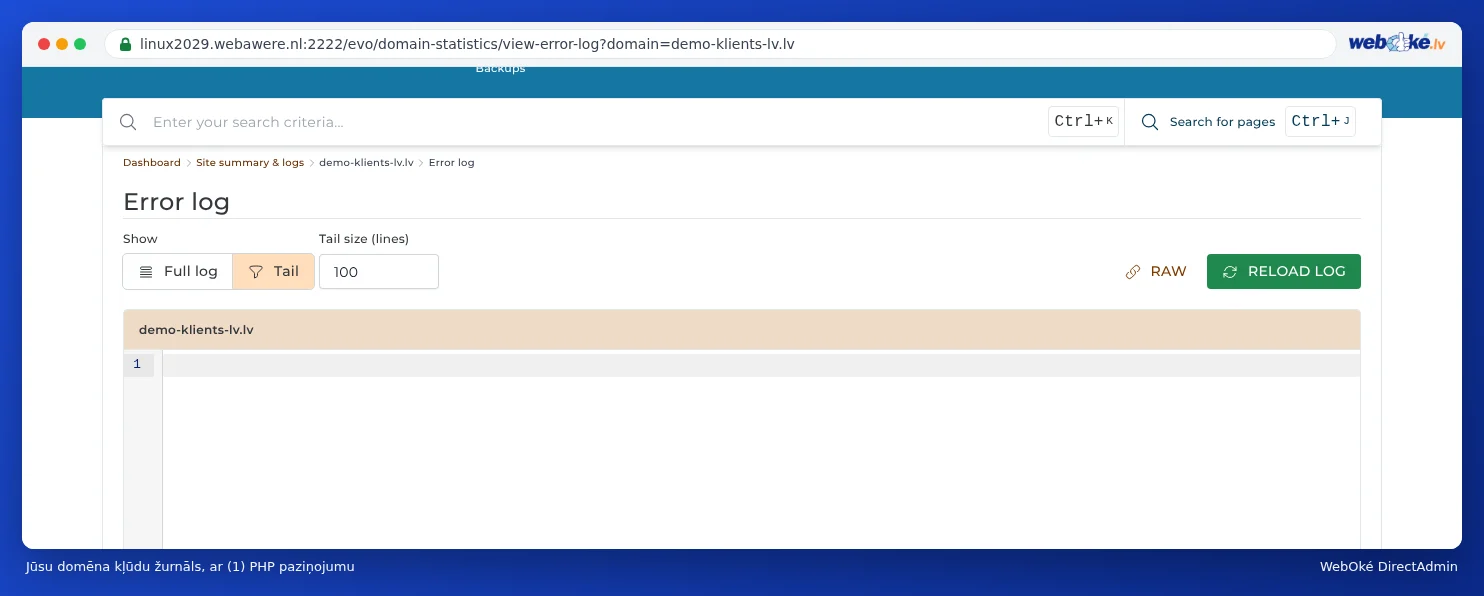
Kļūdu žurnāls parāda, kurš fails un kura rinda izraisa kļūdu. Piesakieties DirectAdmin un atveriet System Info & Files › Site Summary / Statistics / Logs. Izvēlieties savu domēnu un atveriet kļūdu žurnālu. Apakšējās rindas ir jaunākās. Ja tur, piemēram, redzams PHP Fatal error ar ceļu uz wp-content/plugins/spraudna-nosaukums, Jūs zināt, kurš spraudnis ir vainīgs.
Kļūdu žurnālā nav nekā noderīga? Uz laiku ieslēdziet WordPress žurnālu
WordPress var rakstīt savas kļūdas žurnāla failā. Atveriet wp-config.php mapē public_html (vispirms izveidojiet kopiju) un ievietojiet šīs rindas virs rindas /* That's all, stop editing! */. Ja rinda ar WP_DEBUG jau ir, labojiet to, nevis pievienojiet vēlreiz.
define( 'WP_DEBUG', true );
define( 'WP_DEBUG_LOG', true );
define( 'WP_DEBUG_DISPLAY', false );
@ini_set( 'display_errors', 0 );
Atkārtoti ielādējiet lapu ar kļūdu. Tagad WordPress raksta paziņojumus failā wp-content/debug.log, nerādot tos Jūsu apmeklētājiem. Tas ir svarīgi: kļūdu paziņojumi ekrānā atklāj ceļus un citus datus.
debug.log atrodas mapē, ko Jūsu vietne padara pieejamu ikvienam. Ikviens, kurš zina adresi, var to izlasīt. Tāpēc, tiklīdz esat atraduši cēloni, iestatiet WP_DEBUG atpakaļ uz false un izdzēsiet debug.log. Ja vēlaties žurnālu glabāt ilgāk, norādiet pie WP_DEBUG_LOG ceļu ārpus public_html, nevis true, piemēram, '/home/lietotajs/domains/jusudomens.lv/wp-debug.log'.WordPress: kritiska kļūda pēc atjauninājuma
Pēc spraudņa, tēmas vai paša WordPress atjauninājuma šis ir krietni biežākais cēlonis. Ja vairs nevarat piekļūt WordPress administrācijas panelim, rīkojieties šādi:
- Pārbaudiet savu pastkastīti. Kritiskas kļūdas gadījumā WordPress bieži nosūta e-pastu uz administratora adresi ar saiti uz atkopšanas režīmu. Ar to Jūs piesakāties, kamēr bojātais spraudnis vai tēma ir uz laiku izslēgta, un varat to paši izslēgt vai atjaunot iepriekšējo versiju.
- Nav e-pasta? Izslēdziet spraudņus, izmantojot DirectAdmin. Atveriet File Manager un dodieties uz
domains/jusudomens.lv/public_html/wp-content. Pārdēvējiet mapiplugins, piemēram, parplugins-off. Tad WordPress izslēdz visus spraudņus. - Vai Jūsu vietne atkal darbojas? Pārdēvējiet mapi atpakaļ par
pluginsun WordPress ieslēdziet spraudņus pa vienam, līdz kļūda atgriežas. Tā uzzināsiet, kurš tas ir. Ja to jau zināt no kļūdu žurnāla, pārdēvējiet tikai šī viena spraudņa mapi. - Vai vaina ir tēmā? Tad mapē
wp-content/themespārdēvējiet savas aktīvās tēmas mapi. WordPress pārslēgsies uz standarta tēmu, ja tāda vēl ir instalēta. - Tikko mainījāt PHP versiju? Atjaunojiet iepriekšējo versiju sadaļā Select PHP version. Izlasiet PHP versijas un PHP iestatījumu maiņa.
Atgriešanās pie strādājošas versijas
Neizdodas atrisināt problēmu, bet vakar vietne vēl darbojās? Tad atjaunojiet rezerves kopiju.
- WebOké Backups: sadaļā Mans WebOké izvēlieties brīdi pirms kļūdas un atjaunojiet tikai savas vietnes mapi un, ja nepieciešams, datubāzi. Izlasiet WebOké Backups: rezerves kopijas apskate, atjaunošana vai lejupielāde.
- Installatron: ja Installatron pirms atjauninājuma izveidoja rezerves kopiju, atjaunojiet to sadaļā My Backups. Izlasiet Rezerves kopiju izveide un atjaunošana Installatron.
Pārbaudiet savu .htaccess
Viena nepareiza rinda failā .htaccess uzreiz izraisa kļūdu 500 visai vietnei. Labi zināms piemērs ir rinda, ko atstājis drošības spraudnis, piemēram, php_value auto_prepend_file ar ceļu uz failu, kas vairs neeksistē.
- DirectAdmin atveriet System Info & Files › File Manager.
- Dodieties uz
domains/jusudomens.lv/public_html. Neredzat .htaccess? Faili, kuru nosaukums sākas ar punktu, ir slēpti. Ieslēdziet File Manager slēpto failu rādīšanu. - Pārdēvējiet
.htaccess, piemēram, par.htaccess-old. - Atkārtoti ielādējiet savu vietni. Ja kļūda ir pazudusi, problēma ir failā .htaccess. Izdzēsiet kļūdaino rindu un pārdēvējiet failu atpakaļ.

Citi cēloņi
- Nepietiek atmiņas: ja kļūdu žurnālā redzams
Allowed memory size ... exhausted, palielinietmemory_limitsadaļā Select PHP version. - Nepareizas failu atļaujas: mapēm jābūt iestatītām uz 755, bet failiem uz 644. Nekad neiestatiet neko uz 777: tas neko neatrisina un padara Jūsu vietni ievainojamu.
- Krātuve ir pilna: ja Jūsu pakete ir pilna, Jūsu vietne vairs nevar neko ierakstīt. Pārbaudiet DirectAdmin informācijas panelī sadaļu Disk Usage.
Ar Domēna veselība vienā reizē redzēsiet, vai Jūsu domēns, vietne un SSL sertifikāts ir kārtībā.
Skatiet arī DirectAdmin rokasgrāmatā: Slēpto failu, piemēram, .htaccess, rādīšana un rediģēšana un Vietnes pārskats un žurnāli: kļūdu žurnāls un piekļuves žurnāls.
Detalizēts skaidrojums ar ekrānuzņēmumiem: Mana vietne ir balta vai rāda kļūdu 500 DirectAdmin rokasgrāmatā.
Vēlaties uzzināt vairāk? Apmeklējiet bezmaksas WordPress kursu, nodarbību 5.4 Mazāk ir vairāk: kārtības ieviešana un konfliktu risināšana vai nodarbību 7.2 Atjauninājumu uzturēšana.