
2. nodaļa · 2.1
Ekrāna pārskats
Pēc pieteikšanās Jūs redzat mapi Ienākošās. Ekrāns sastāv no dažām pastāvīgām daļām. Ja tās pazīstat, visu atradīsiet ātri.
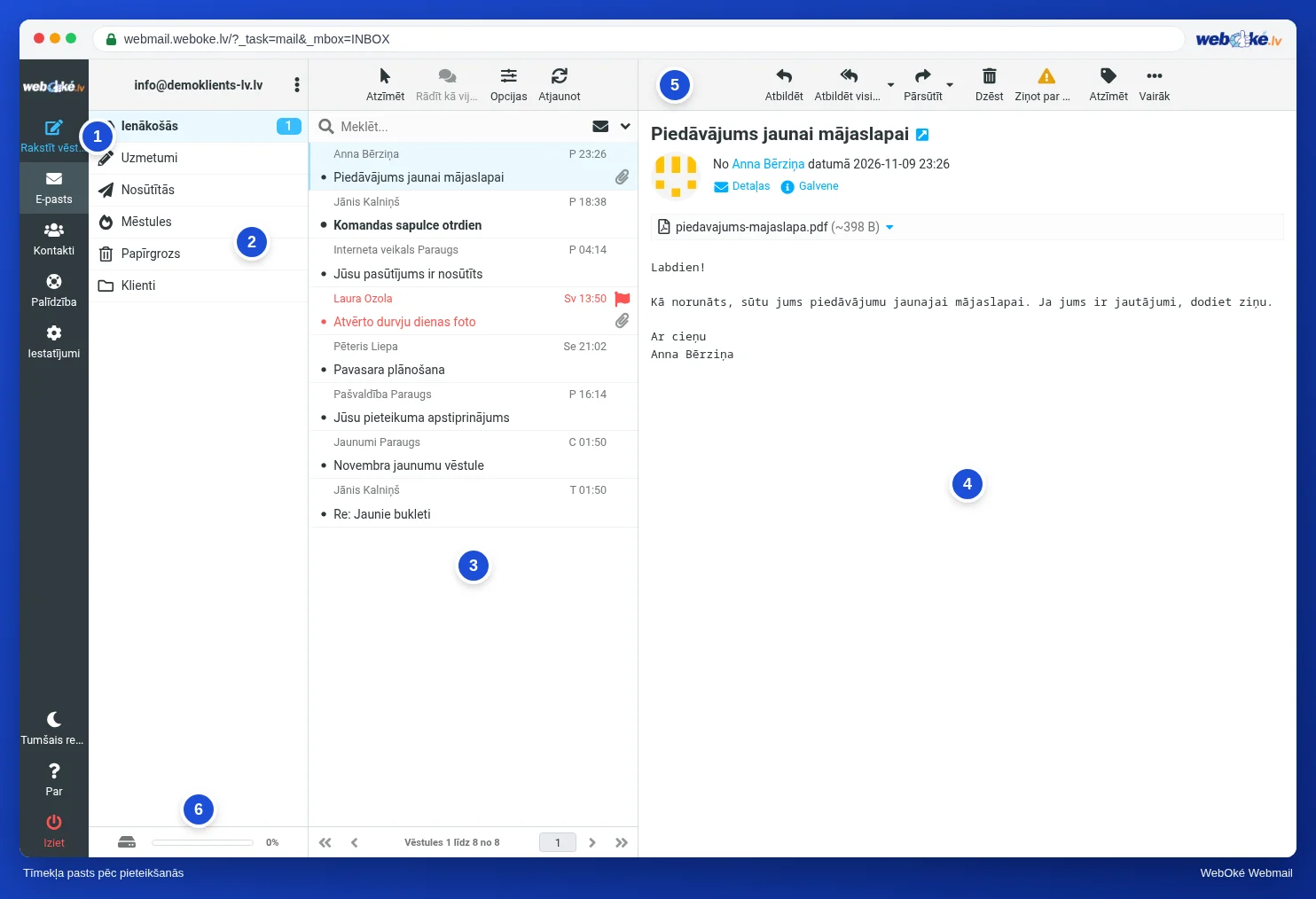
| Daļa | Kam tā paredzēta? |
|---|---|
| (1) Izvēlne | Pašā kreisajā malā. Rakstīt vēstuli jaunai vēstulei, E-pasts, Kontakti (Jūsu adrešu grāmata), Palīdzība un Iestatījumi. Apakšā atrodas Tumšais režīms, Par un Iziet. |
| (2) Mapes | Ienākošās, Uzmetumi, Nosūtītās, Papīrgrozs un Jūsu pašu mapes. Skaitlis aiz mapes nosaukuma norāda nelasīto vēstuļu skaitu. |
| (3) Vēstuļu saraksts | Vēstules izvēlētajā mapē. Augšpusē atrodas Atzīmēt, Rādīt kā vijumus, Opcijas un Atjaunot, kā arī meklēšanas lauks. |
| (4) Vēstule | Noklikšķiniet uz vēstules sarakstā, un tā tiks parādīta šeit. |
| (5) Pogas | Atbildēt, Atbildēt visiem, Pārsūtīt, Dzēst, Ziņot par mēstuli, Atzīmēt un Vairāk. |
| (6) Krātuve | Josla apakšējā kreisajā stūrī parāda, cik pilna ir Jūsu pastkaste. Skatiet Jūsu pastkastīte ir pilna. |
Ātrs darbs ar peles labo pogu
Noklikšķiniet ar peles labo pogu uz vēstules vai mapes. Tiks atvērta izvēlne ar biežāk izmantotajām darbībām, piemēram, atbildēšanu, atzīmēšanu, pārvietošanu un dzēšanu.
Vilkšana
Lai pārvietotu vēstuli, velciet to uz mapi mapju sarakstā. Ja turat nospiestu taustiņu Ctrl (Mac datorā Cmd), varat atzīmēt vairākas vēstules vienlaikus.
Mazākā ekrānā
Ja Jūsu logs ir šaurs, dažas daļas paslēpjas aiz pogas. Tālrunī vispirms redzams tikai saraksts. Skatiet Tīmekļa pasts Jūsu tālrunī vai planšetdatorā.