
10. nodaļa · 10.3
Divpakāpju verifikācijas ieslēgšana
Skatīties īsā video
Ar divpakāpju verifikāciju, piesakoties papildus parolei, Jums ir nepieciešams arī kods. Šo kodu izveido lietotne Jūsu tālrunī, ik pēc 30 sekundēm jaunu. Tādējādi persona, kas zina Jūsu paroli, tomēr nevar piekļūt Jūsu tīmekļa pastam. Tīmekļa pastā šī funkcija saucas 2-Factor Authentication.
Kas Jums ir nepieciešams?
Autentifikatora lietotne Jūsu tālrunī, piemēram, Google Authenticator, Microsoft Authenticator, Aegis vai Jūsu paroļu pārvaldnieka lietotne. Vairāk par šādām lietotnēm varat izlasīt rakstā Divpakāpju verifikācija: kodi, lietotnes un SMS.
Kā to ieslēgt
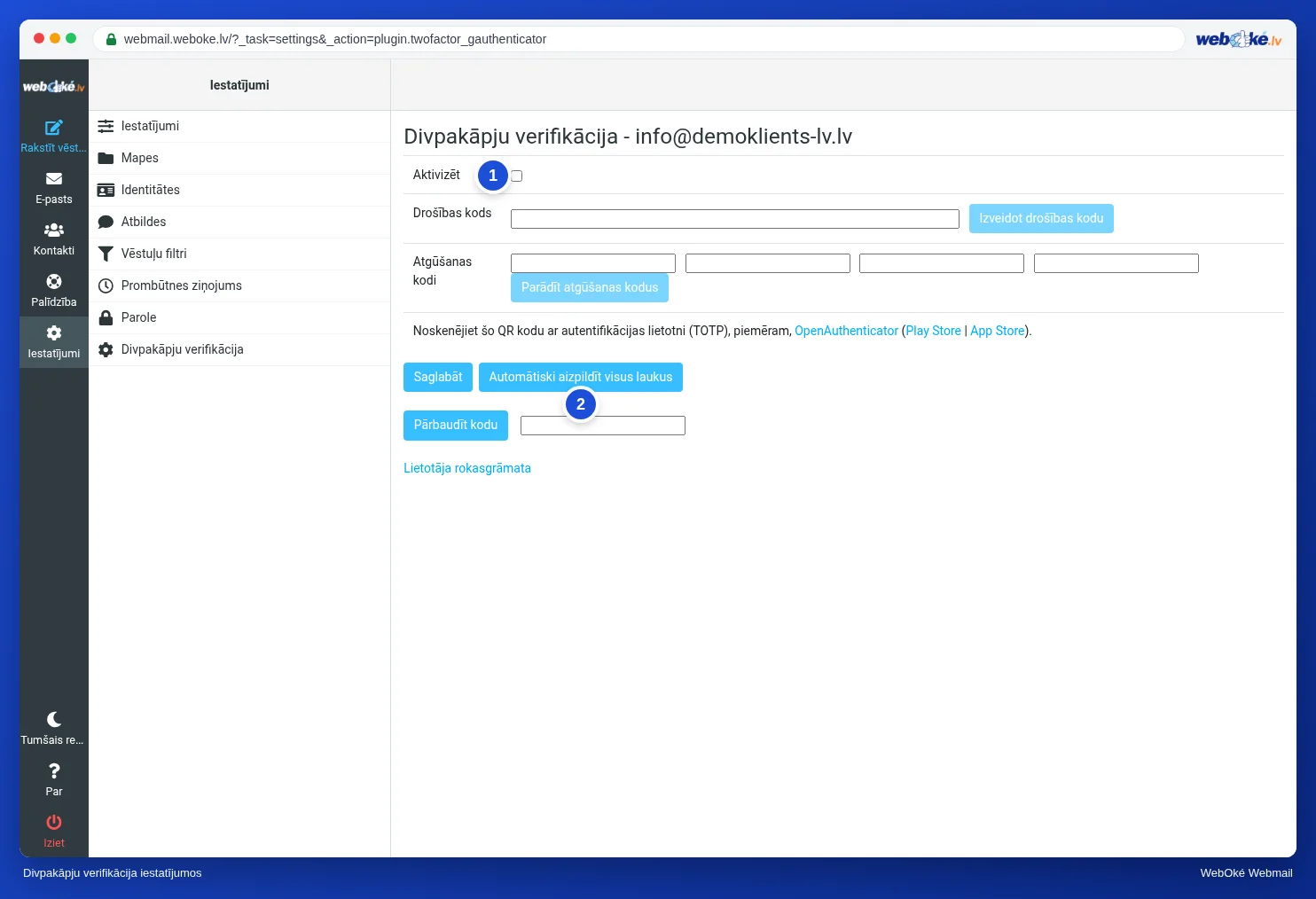
- Atveriet Iestatījumi un noklikšķiniet uz 2-Factor Authentication.
- Atzīmējiet izvēles rūtiņu Aktivizēt (1).
- Noklikšķiniet uz Automātiski aizpildīt visus laukus (2). Tīmekļa pasts tagad izveido drošības kodu, četrus atgūšanas kodus un QR kodu. Jūs saņemsiet paziņojumu, ka vispirms jānoskenē QR kods un jāpārbauda kods. Noklikšķiniet uz OK.

- Atveriet autentifikatora lietotni savā tālrunī un noskenējiet QR kodu (4). Nevarat noskenēt? Tad ievadiet lietotnē Drošības kods (2).
- Saglabājiet Atgūšanas kodi (3) drošā vietā, piemēram, savā paroļu pārvaldniekā vai uz papīra. Ar atgūšanas kodu varat pieteikties, ja esat pazaudējuši tālruni. Katrs kods darbojas vienu reizi.

- Ievadiet kodu, ko lietotne pašlaik rāda, laukā blakus Pārbaudīt kodu (1) un noklikšķiniet uz Pārbaudīt kodu. Jūs redzēsiet paziņojumu Pārbaude veiksmīga.
- Noklikšķiniet uz Saglabāt (2). Šī poga darbojas tikai pēc koda pārbaudes.
Turpmāk tīmekļa pasts, piesakoties, prasīs kodu. Skatiet Autorizēšanās ar divpakāpju verifikāciju.
Ņemiet vērā: divpakāpju verifikācija tīmekļa pastā attiecas tikai uz tīmekļa pastu. Jūsu e-pasta programma un tālrunis joprojām piesakās tikai ar Jūsu paroli. Tāpēc izmantojiet arī spēcīgu, unikālu paroli. Divpakāpju verifikāciju portālam Mans WebOké iestatāt atsevišķi, skatiet Divpakāpju verifikācijas un autentifikatora lietotnes iestatīšana portālā Mans WebOké.
Izslēgšana
Atveriet 2-Factor Authentication, noņemiet atzīmi izvēles rūtiņai Aktivizēt un noklikšķiniet uz Saglabāt.