
6. nodaļa · 6.1
Mapju izveide un pārvaldība
Mapes palīdz uzturēt Jūsu e-pastu pārskatāmu, piemēram, atsevišķa mape katram klientam vai projektam. Mapes atrodas mūsu serverī, tāpēc tās redzēsiet arī savā e-pasta programmā un tālrunī.
Mapes izveide
- Izvēlnē noklikšķiniet uz Iestatījumi un pēc tam uz Mapes.
- Augšpusē noklikšķiniet uz Izveidot.
- Laukā Mapes nosaukums (1) ievadiet nosaukumu.
- Laukā Virsmape (2) izvēlieties, vai mape būs atsevišķa (---) vai atradīsies zem citas mapes, piemēram, zem mapes Ienākošās.
- Noklikšķiniet uz Saglabāt.

Mapju pārvaldība
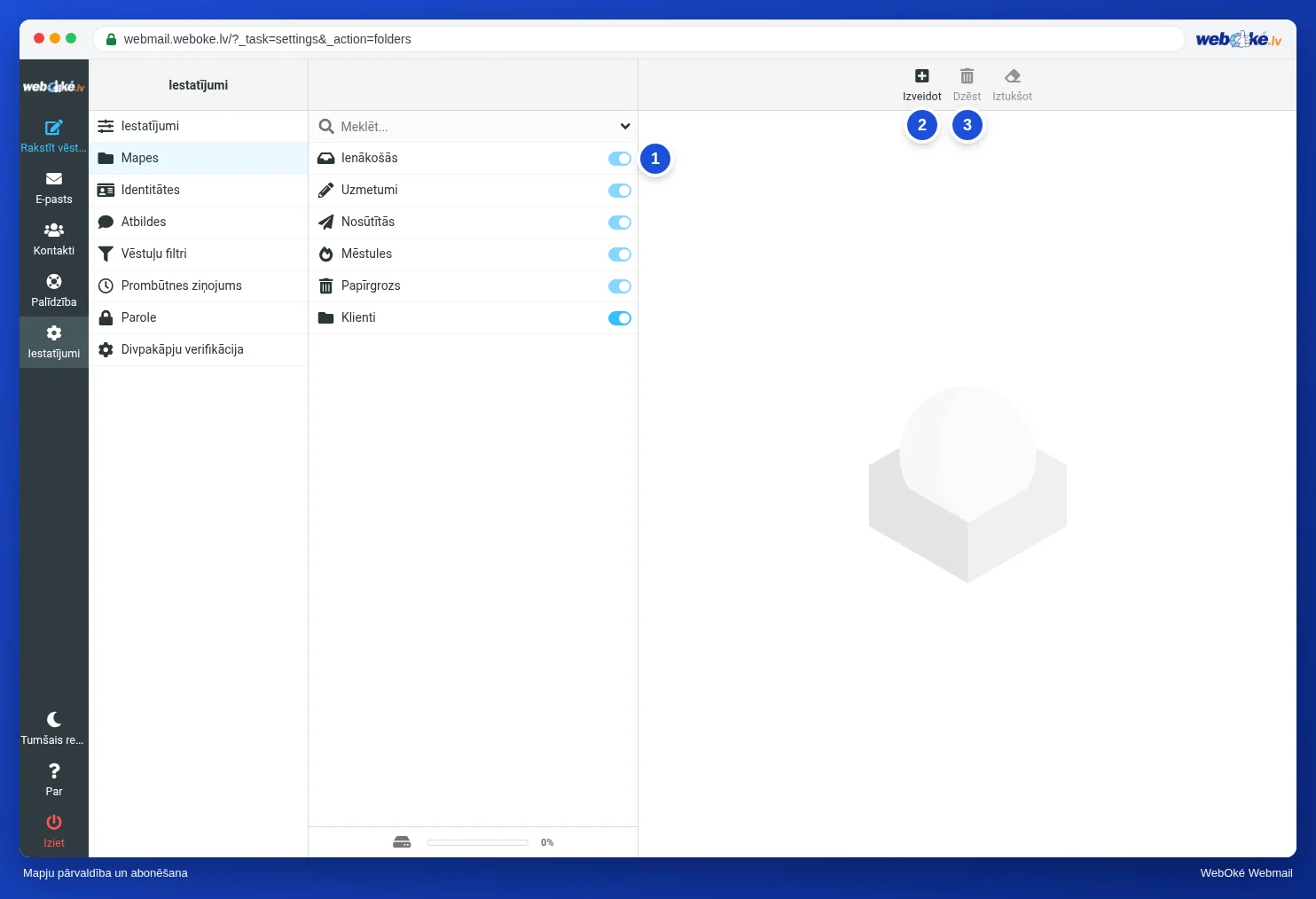
- Rādīt vai paslēpt: ar slēdzi (1) pie mapes nosakāt, vai tā ir redzama Jūsu mapju sarakstā. To sauc par abonēšanu. Paslēpta mape un tajā esošie ziņojumi joprojām tiek saglabāti.
- Pārdēvēt vai pārvietot: noklikšķiniet uz mapes, mainiet nosaukumu vai virsmapi un noklikšķiniet uz Saglabāt.
- Dzēst: noklikšķiniet uz mapes un pēc tam uz Dzēst (3). Uzmanību: tiks dzēsti arī mapē esošie ziņojumi.
Ienākošās, Uzmetumi, Nosūtītās un Papīrgrozs ir pastāvīgas mapes. Tās nevar izdzēst.
Mapes darbības

Pastkastē noklikšķiniet uz trim punktiem blakus savai e-pasta adresei virs mapēm (1). Tur atradīsiet:
- Iztukšot: dzēst visus ziņojumus izvēlētajā mapē. Noderīgi papīrgrozam un surogātpasta mapei.
- Atzīmēt visus kā izlasītus: visi mapes ziņojumi uzreiz tiek atzīmēti kā izlasīti.
- Saspiest: neatgriezeniski izņemt ziņojumus, kas atzīmēti kā dzēsti.
- Rediģēt mapes: pāriet uz Iestatījumi, Mapes.
Padoms: vēlaties, lai e-pasts automātiski nonāktu mapē? Izveidojiet filtru. Skatiet Kā izveidot filtru.