
7. nodaļa · 7.1
Kā izveidot filtru
Ar filtru pasta serveris automātiski sašķiro Jūsu e-pastu, tiklīdz tas pienāk. Piemēram, visas vēstules ar vārdu rēķins tematā tiek pārvietotas uz mapi Klienti. Filtrs darbojas serverī, tāpēc arī tad, kad tīmekļa pasts un Jūsu e-pasta programma ir aizvērti.
Kā izveidot filtru
- Izvēlnē noklikšķiniet uz Iestatījumi un pēc tam uz Vēstuļu filtri.
- Augšpusē noklikšķiniet uz Izveidot.
- Ievadiet filtram skaidru Filtra nosaukums (1).
- Atstājiet ieslēgtu opciju Filtrs ieslēgts.
- Laukā Kur meklēt izvēlieties, vai vēstulei jāatbilst visiem noteikumiem, vienam no tiem, vai arī filtrs darbojas uz visām vēstulēm.
- Sadaļā Noteikumi izveidojiet nosacījumu: izvēlieties, kur tīmekļa pastam jāmeklē (2), piemēram, Temats vai From, izvēlieties, piemēram, contains, un ievadiet tekstu (3).
- Sadaļā Darbību saraksts izvēlieties, kam jānotiek (4), piemēram, Pārvietot vēstuli uz, un izvēlieties mapi (5).
- Noklikšķiniet uz Saglabāt.
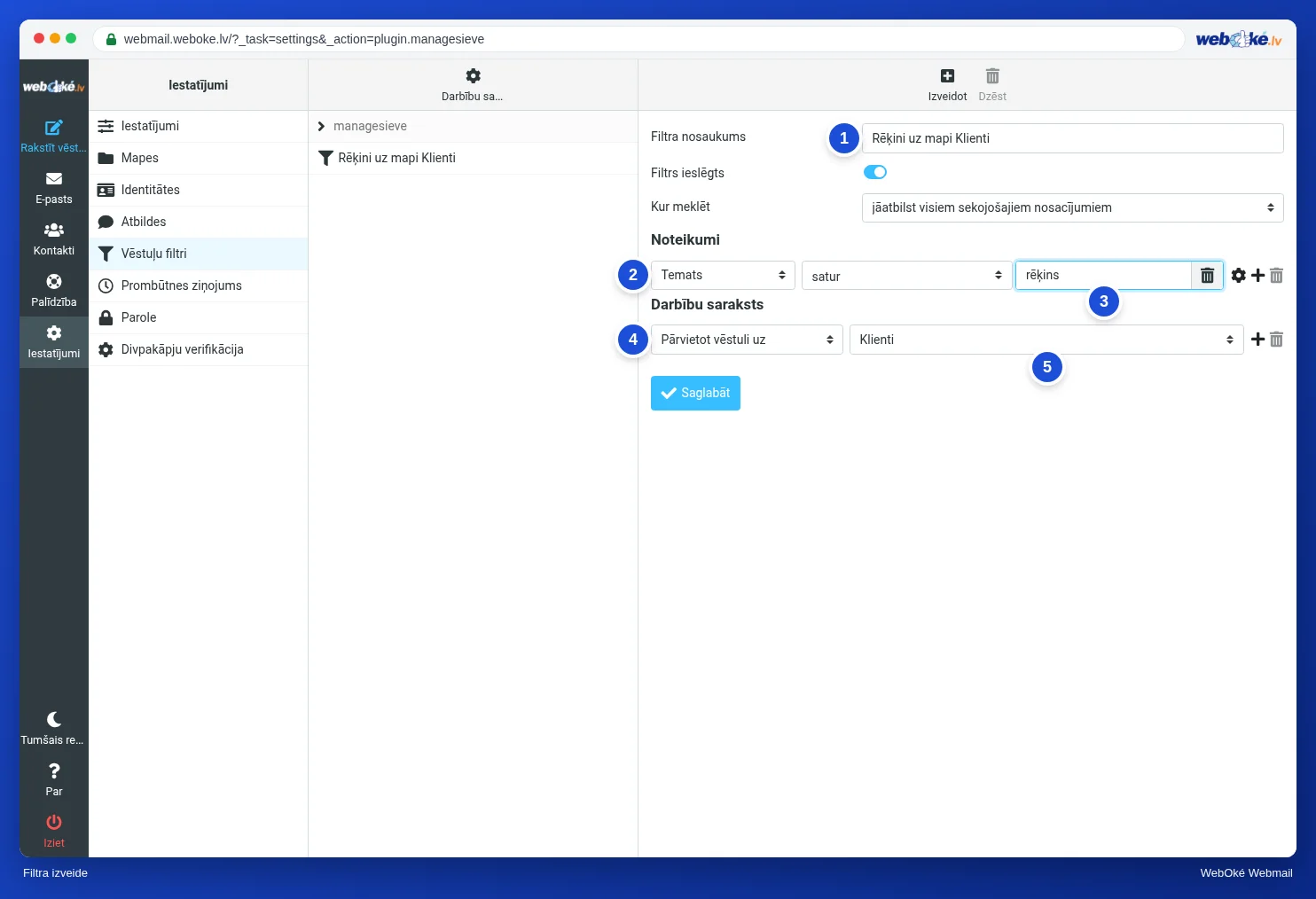
Ar plusa zīmi aiz noteikuma vai darbības Jūs varat pievienot vēl vienu. Ar miskastes ikonu Jūs varat to noņemt.
Jūsu filtru saraksts

Jūsu filtri ir redzami sarakstā (1). Noklikšķiniet uz filtra, lai to mainītu vai uz laiku izslēgtu ar opciju Filtrs ieslēgts. Filtri darbojas secībā no augšas uz leju. Lai mainītu secību, velciet filtru uz citu vietu.
Ātra filtra izveide no vēstules
Atveriet vēstuli, noklikšķiniet uz Vairāk un izvēlieties Izveidot filtru. Tīmekļa pasts jau iepriekš aizpilda sūtītāju un tematu.
Padoms: filtrs attiecas uz vienu pastkasti. Ja vēlaties kaut ko bloķēt visām sava domēna pastkastēm, izmantojiet SPAM Filters sistēmā DirectAdmin. Skatiet SPAM Filters: sūtītāju, domēnu un vārdu bloķēšana un Servera puses e-pasta noteikumi (filtri serverī).