
3. nodaļa · 3.1
Kā WebOké aizsargā Jūsu Nextcloud?
Jūsu Nextcloud bieži glabājas Jūsu svarīgākie faili: līgumi, fotogrāfijas, Jūsu administrācija. Tāpēc Jūsu WebOké Nextcloud jau no pirmās dienas ir labi aizsargāts. Daļu no tā nokārtojam mēs, daļu izdarāt Jūs pats. Šajā rakstā uzzināsiet par abām daļām.
Ko WebOké nokārto Jūsu vietā
- Jūsu dati atrodas Nīderlandē. Divos NorthC Nīderlandes datu centros, Alsmēras un Aude Mēras (Aalsmeer en Oude Meer) pilsētās. Nevis pie kāda amerikāņu tehnoloģiju uzņēmuma.
- Katram pakalpojumam sava serveris. Izmantojot Personal, Family vai Max, Jūsu Nextcloud darbojas atsevišķi no citu klientu Nextcloud. Tikai Nextcloud Free ir kopīgots Nextcloud ar katram lietotājam atsevišķu kontu.
- Šifrēts savienojums. Jūsu Nextcloud darbojas tikai, izmantojot https, ar derīgu sertifikātu. To varat redzēt pēc slēdzenes ikonas adreses joslā.
- Šifrēta datu glabāšana. Diski, kuros atrodas Jūsu dati, ir šifrēti.
- Vienmēr papildu pieteikšanās kods. Pēc paroles Jūsu Nextcloud pieprasa kodu, kas tiek nosūtīts pa e-pastu. To sauc par divpakāpju pieteikšanos (jeb 2FA). Tā ir ieslēgta visiem lietotājiem un to nevar izslēgt. Skatiet Pieteikšanās kods e-pastā: kā tas darbojas un ko darīt, ja vēstule neatnāk.
- Stipras paroles. Jūsu Nextcloud pieņem tikai paroles, kuru garums ir vismaz 10 rakstzīmes, ar lielo burtu, mazo burtu, ciparu un speciālu rakstzīmi. Paroles, kas bieži sastopamas vai ir zināmas no datu noplūdēm, tiek noraidītas. Tas ir minimālais slieksnis: mēs iesakām izmantot 15 rakstzīmes vai vairāk, skatiet Parole mainīšana vai aizmiršana.
- Ielaušanās apgrūtināšana. Ja kāds bieži mēģina ievadīt nepareizu paroli, Jūsu Nextcloud palēnina pieteikšanos no tās interneta adreses. Tādējādi minēšana kļūst bezjēdzīga. Skatiet Vairākkārtēji nederīgi pieteikšanās mēģinājumi: kāpēc Jūs tiekat palēnināts un kā to atrisināt.
- Atjauninājumi un dublējumi. Mēs uzturam Jūsu Nextcloud ar drošības atjauninājumiem un veidojam dublējumus. Ko tas Jums nozīmē, uzziniet Dublējumkopijas pakalpojumā WebOké: ko saglabājam mēs un ko varat darīt pats.
Ko dariet pats
Dodieties uz drošības iestatījumiem:
- Noklikšķiniet augšējā labajā stūrī uz Jūsu profila attēla vai iniciāļiem.
- Izvēlieties Iestatījumi.
- Kreisajā pusē noklikšķiniet uz Drošība.
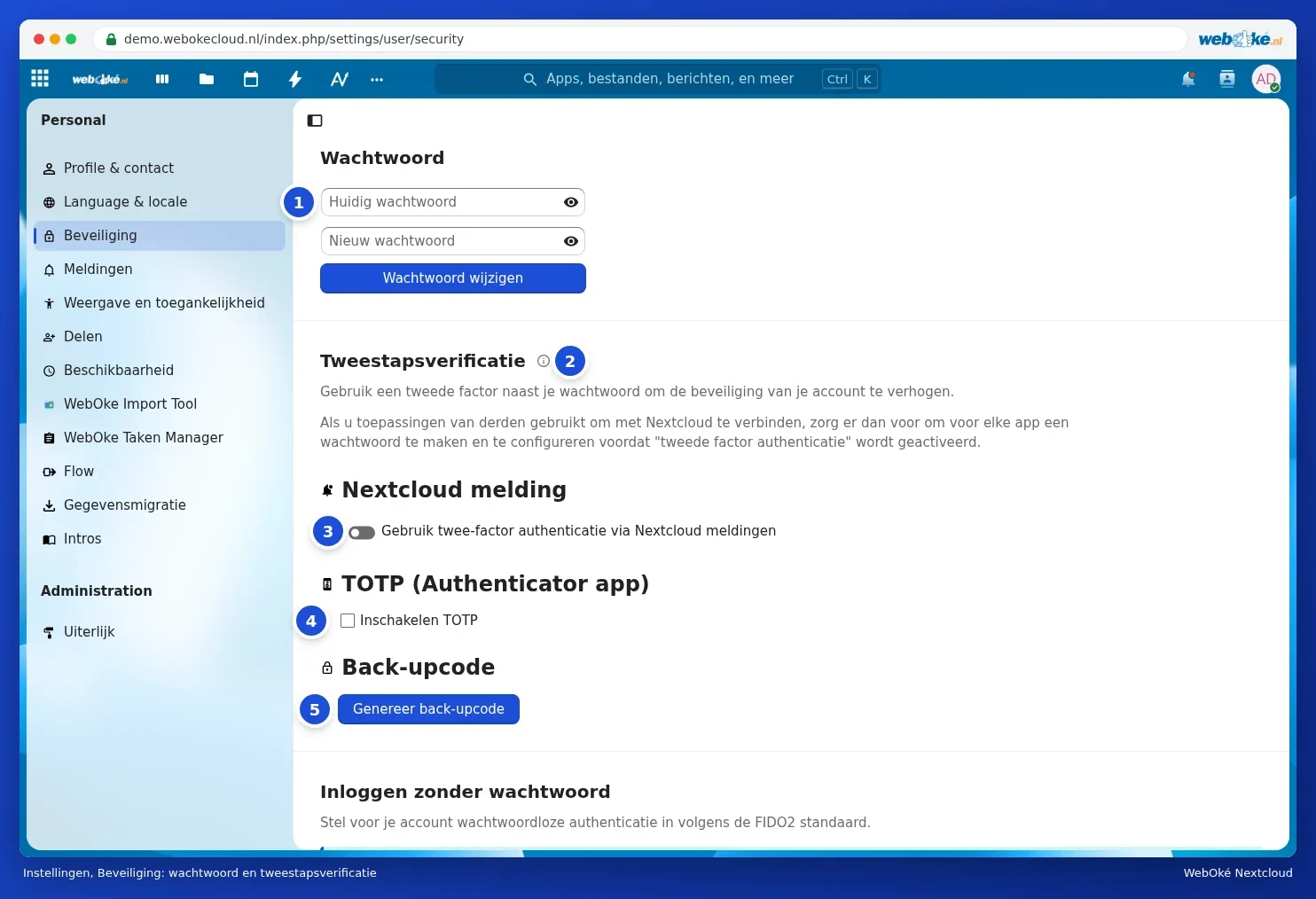
Šajā lapā nokārtojat visu, kas saistīts ar pieteikšanos. No augšas uz leju:
| Sadaļa | Ko ar to darīt | Vairāk informācijas |
|---|---|---|
| Parole (1) | Mainīt savu paroli | Parole mainīšana vai aizmiršana |
| Divpakāpju pieteikšanās (2) | Papildus e-pasta kodam izmantot arī paziņojumu citā ierīcē (3), autentifikācijas lietotni (4) vai dublēšanas kodus (5) | Autentificētājlietotnes iestatīšana un rezerves kodu saglabāšana un Pieteikšanās apstiprināšana ar paziņojumu citā ierīcē |
| Pieteikšanās bez paroles | Pieteikšanās ar drošības atslēgu vai piekļuves atslēgu (passkey) | Autentificētājlietotnes iestatīšana un rezerves kodu saglabāšana |
| Pilnīga šifrēšana | Šifrēt mapes, kuras varat lasīt tikai Jūs | End-to-end šifrēšana: kad izmantot, kad ne |
| Ierīces un sesijas | Redzēt, kur esat pieteicies, izveidot un atsaukt lietotņu paroles | Lietotņu paroles: kad un kā un Ierīces un sesijas apskatīt, atsaukt vai attālināti dzēst |
Mūsu padomi īsumā
- Izvēlieties garu paroli, vismaz 15 rakstzīmju garumā, kuru neizmantojat nekur citur, piemēram, piecus vai sešus nejaušus vārdus. Paroļu pārvaldnieks var palīdzēt.
- Iestatiet autentifikācijas lietotni un glabājiet dublēšanas kodus drošā vietā (Autentificētājlietotnes iestatīšana un rezerves kodu saglabāšana).
- Katrai kalendāra, kontaktu vai citai lietotnei izmantojiet atsevišķu lietotnes paroli (Lietotņu paroles: kad un kā).
- Laiku pa laikam pārbaudiet sadaļā Ierīces un sesijas, vai atpazīstat visas ierīces (Ierīces un sesijas apskatīt, atsaukt vai attālināti dzēst).
- Izrakstieties no datoriem, kas nav Jūsu.
- Labi aizsargājiet arī savu pastkasti: tur nonāk Jūsu pieteikšanās kodi.
Ņemiet vērā: WebOké nekad nejautā Jūsu paroli vai pieteikšanās kodu, ne pa e-pastu, ne pa tālruni, ne izmantojot WhatsApp. Ja saņemat šādu pieprasījumu, neko nesniedziet un sazinieties ar mums.