
Klaida 500 arba „kritinė klaida“ Jūsų svetainėje (taip pat po WordPress atnaujinimo)
Matote baltą ekraną, 500 Internal Server Error arba, naudodami WordPress, pranešimą Šioje svetainėje įvyko kritinė klaida? Vadinasi, strigo Jūsų svetainės kodas. Pats serveris dažniausiai veikia įprastai. Atlikę toliau aprašytus veiksmus, daugeliu atvejų priežastį rasite patys.
Pirmiausia: kas ką tik pasikeitė?
Klaida 500 beveik niekada neatsiranda be priežasties. Ar ką tik atnaujinote įskiepį, temą ar WordPress, pakeitėte PHP versiją arba ką nors pakoregavote faile .htaccess? Tuomet pirmiausia atšaukite būtent tą pakeitimą. Dažniausiai tai greičiausias sprendimas.
Peržiūrėkite klaidų žurnalą
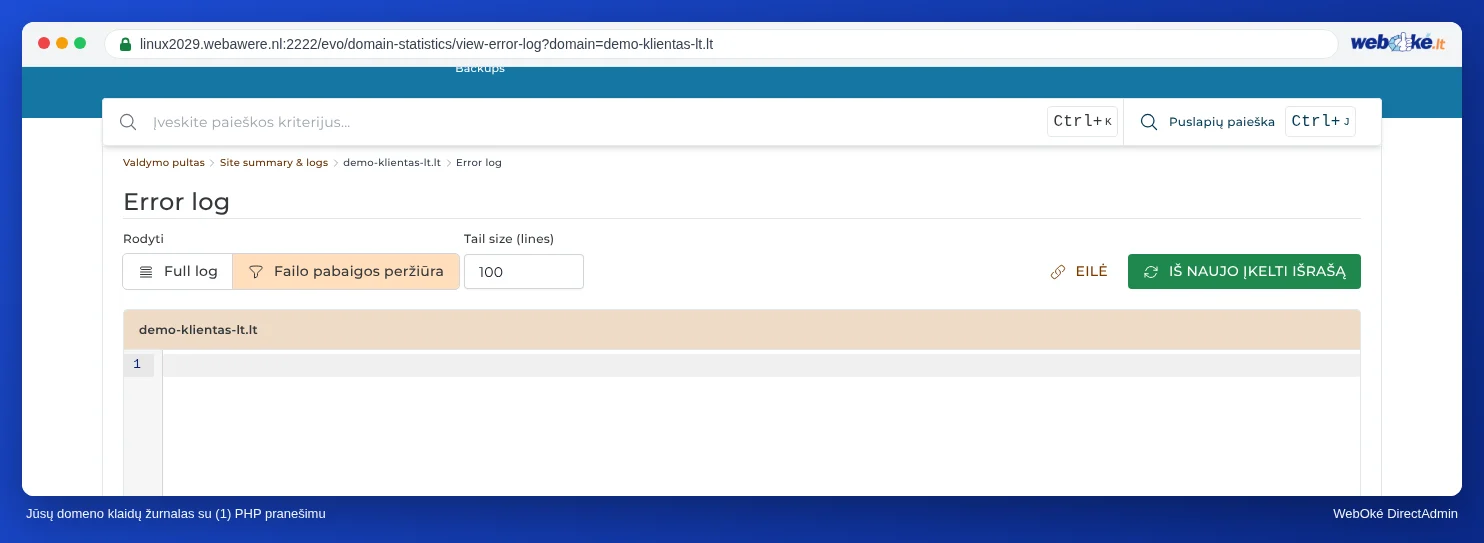
Klaidų žurnale nurodyta, kuris failas ir kuri eilutė sukelia klaidą. Prisijunkite prie DirectAdmin ir atidarykite System Info & Files › Site Summary / Statistics / Logs. Pasirinkite savo domeną ir atidarykite klaidų žurnalą. Naujausios eilutės yra apačioje. Jei, pavyzdžiui, matote PHP Fatal error su keliu į wp-content/plugins/iskiepio-pavadinimas, žinosite, kuris įskiepis kaltas.
Klaidų žurnale nieko naudingo? Laikinai įjunkite WordPress žurnalą
WordPress gali rašyti savo klaidas į žurnalo failą. Atidarykite wp-config.php aplanke public_html (prieš tai pasidarykite kopiją) ir įrašykite šias eilutes virš eilutės /* That's all, stop editing! */. Jei eilutė su WP_DEBUG jau yra, pakoreguokite ją, o ne pridėkite dar kartą.
define( 'WP_DEBUG', true );
define( 'WP_DEBUG_LOG', true );
define( 'WP_DEBUG_DISPLAY', false );
@ini_set( 'display_errors', 0 );
Iš naujo įkelkite puslapį su klaida. Dabar WordPress rašo pranešimus į wp-content/debug.log ir jų nerodo Jūsų lankytojams. Tai svarbu: ekrane rodomi klaidų pranešimai atskleidžia kelius ir kitus duomenis.
debug.log yra aplanke, kurį Jūsų svetainė pateikia visiems. Kas žino adresą, gali jį perskaityti. Todėl, radę priežastį, vėl nustatykite WP_DEBUG į false ir ištrinkite debug.log. Jei norite žurnalą vesti ilgiau, prie WP_DEBUG_LOG vietoj true nurodykite kelią už public_html ribų, pavyzdžiui, '/home/naudotojas/domains/jusudomenas.lt/wp-debug.log'.WordPress: kritinė klaida po atnaujinimo
Įskiepio, temos ar paties WordPress atnaujinimas yra dažniausia šios klaidos priežastis. Jei nebegalite prisijungti prie WordPress valdymo, elkitės taip:
- Patikrinkite savo pašto dėžutę. Įvykus kritinei klaidai, WordPress dažnai išsiunčia laišką administratoriaus adresu su nuoroda į atkūrimo režimą. Juo prisijungiate, kol klaidingas įskiepis ar tema laikinai išjungti, ir galite patys juos išjungti arba grąžinti ankstesnę versiją.
- Laiško negavote? Išjunkite įskiepius per DirectAdmin. Atidarykite File Manager ir eikite į
domains/jusudomenas.lt/public_html/wp-content. Pervadinkite aplankąplugins, pavyzdžiui, įplugins-isjungti. Tuomet WordPress išjungs visus įskiepius. - Svetainė vėl veikia? Pervadinkite aplanką atgal į
pluginsir WordPress įjunkite įskiepius po vieną, kol klaida pasikartos. Taip sužinosite, kuris kaltas. Jei jau žinote tai iš klaidų žurnalo, pervadinkite tik to vieno įskiepio aplanką. - Kalta tema? Tuomet aplanke
wp-content/themespervadinkite savo aktyvios temos aplanką. WordPress grįš prie standartinės temos, jei ji dar įdiegta. - Ką tik pakeitėte PHP versiją? Grąžinkite ankstesnę per Select PHP version. Skaitykite PHP versijos ir PHP nustatymų keitimas.
Grįžimas prie veikiančios versijos
Nepavyksta išspręsti, o vakar svetainė dar veikė? Tuomet atkurkite atsarginę kopiją.
- WebOké Backups: skiltyje Mano WebOké pasirinkite momentą prieš klaidą ir atkurkite tik savo svetainės aplanką bei, jei reikia, duomenų bazę. Skaitykite WebOké Backups: atsarginės kopijos peržiūra, atkūrimas arba atsisiuntimas.
- Installatron: jei Installatron prieš atnaujinimą sukūrė atsarginę kopiją, ją atkursite skiltyje My Backups. Skaitykite Atsarginių kopijų kūrimas ir atkūrimas Installatron.
Patikrinkite savo .htaccess
Viena klaidinga eilutė faile .htaccess iškart sukelia klaidą 500 visai svetainei. Žinomas pavyzdys yra apsaugos įskiepio palikta eilutė, pavyzdžiui, php_value auto_prepend_file su keliu į nebeegzistuojantį failą.
- DirectAdmin atidarykite System Info & Files › File Manager.
- Eikite į
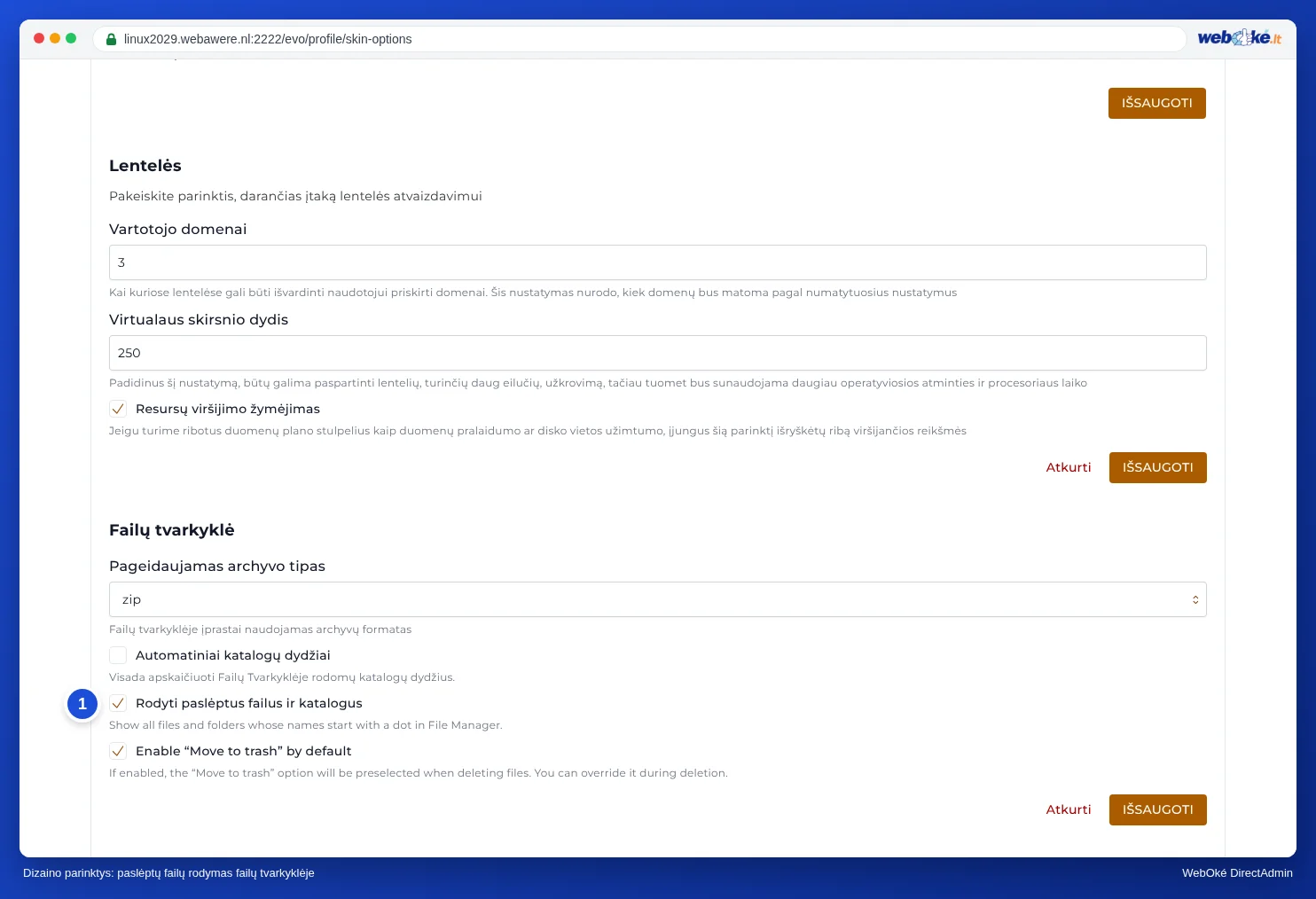
domains/jusudomenas.lt/public_html. Nematote .htaccess? Failai, kurių pavadinimas prasideda tašku, yra paslėpti. File Manager įjunkite paslėptų failų rodymą. - Pervadinkite
.htaccess, pavyzdžiui, į.htaccess-senas. - Iš naujo įkelkite savo svetainę. Jei klaida dingo, problema yra .htaccess faile. Pašalinkite klaidingą eilutę ir pervadinkite failą atgal.
Kitos priežastys
- Per mažai atminties: jei klaidų žurnale matote
Allowed memory size ... exhausted, padidinkitememory_limitper Select PHP version. - Netinkamos failų teisės: aplankams turi būti nustatyta 755, failams 644. Niekada nenustatykite 777: tai nieko neišsprendžia ir padaro Jūsų svetainę pažeidžiamą.
- Pilna saugykla: jei Jūsų planas užpildytas, svetainė nebegali nieko įrašyti. Patikrinkite DirectAdmin skydelyje, skiltyje Disk Usage.
Su Domeno sveikata iš karto matysite, ar Jūsų domenas, svetainė ir SSL sertifikatas tvarkingi.
Taip pat žr. DirectAdmin vadove: Paslėptų failų, tokių kaip .htaccess, rodymas ir redagavimas ir Svetainės suvestinė ir žurnalai: klaidų žurnalas ir prieigos žurnalas.
Išsamus paaiškinimas su ekrano nuotraukomis: Mano svetainė balta arba rodo klaidą 500 DirectAdmin vadove.
Norite sužinoti daugiau? Lankykite nemokamą WordPress kursą, pamoką 5.4 Mažiau yra daugiau: tvarkymas ir konfliktų sprendimas arba pamoką 7.2 Atnaujinimų priežiūra.