
9 skyrius · 9.1
Paieška Jūsų el. pašte
Ieškote seno laiško? Paieškos laukas virš laiškų sąrašo padės jį greitai rasti. Pagal numatytuosius nustatymus žiniatinklio paštas ieško laiško temoje ir siuntėjo lauke, tame aplanke, kurį esate atidarę.
Greita paieška
- Spustelėkite aplanką, kuriame norite ieškoti, pavyzdžiui, Gauti laiškai.
- Lauke Paieška... virš laiškų sąrašo (1) įveskite žodį ir paspauskite Enter.
- Sąraše liks tik atitinkantys laiškai. Spustelėję kryželį (2) paieškos lauke vėl matysite visus laiškus.
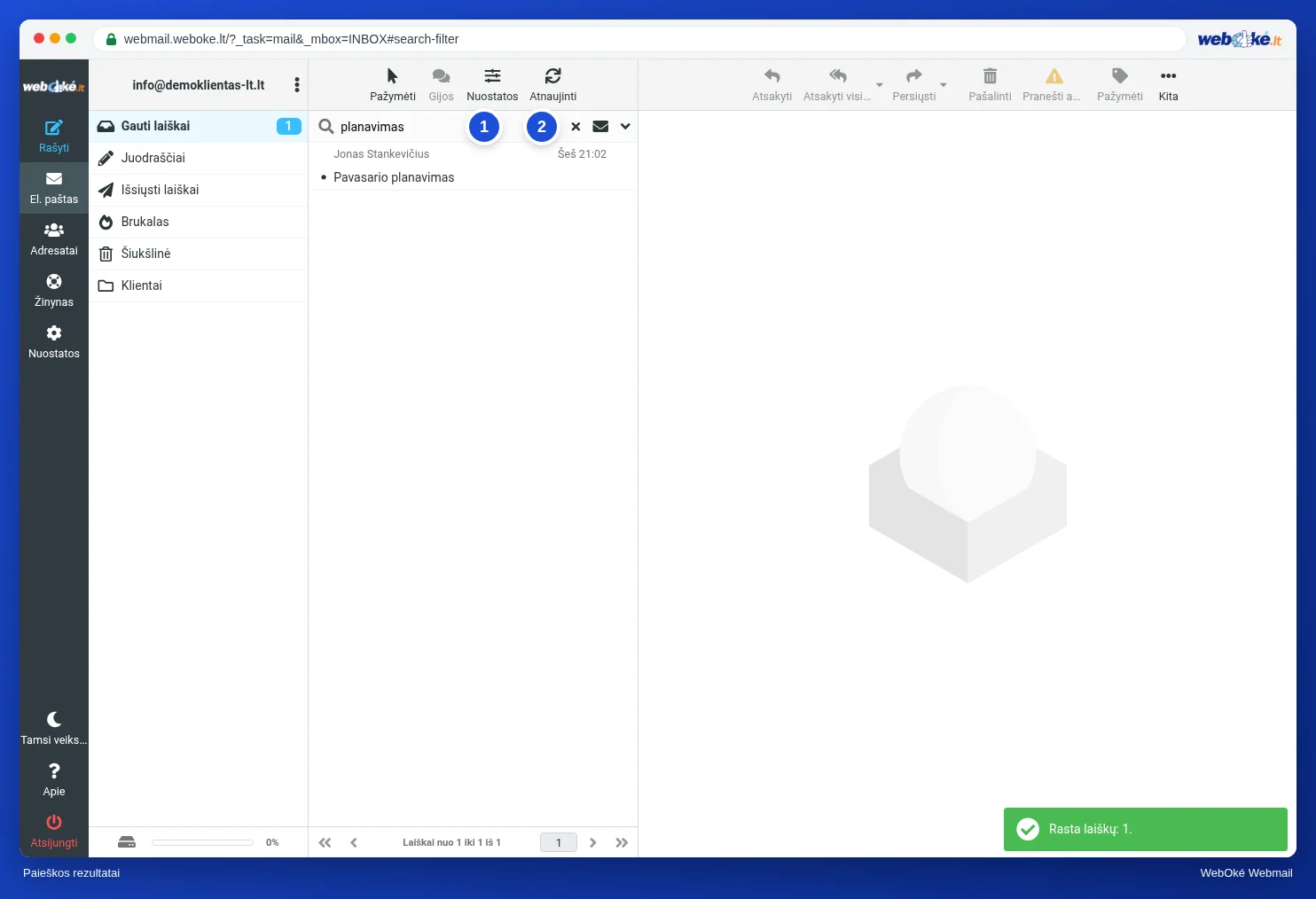
Išplėstinė paieška
Spustelėkite rodyklę dešinėje paieškos lauko pusėje. Atsivers paieškos parinktys.
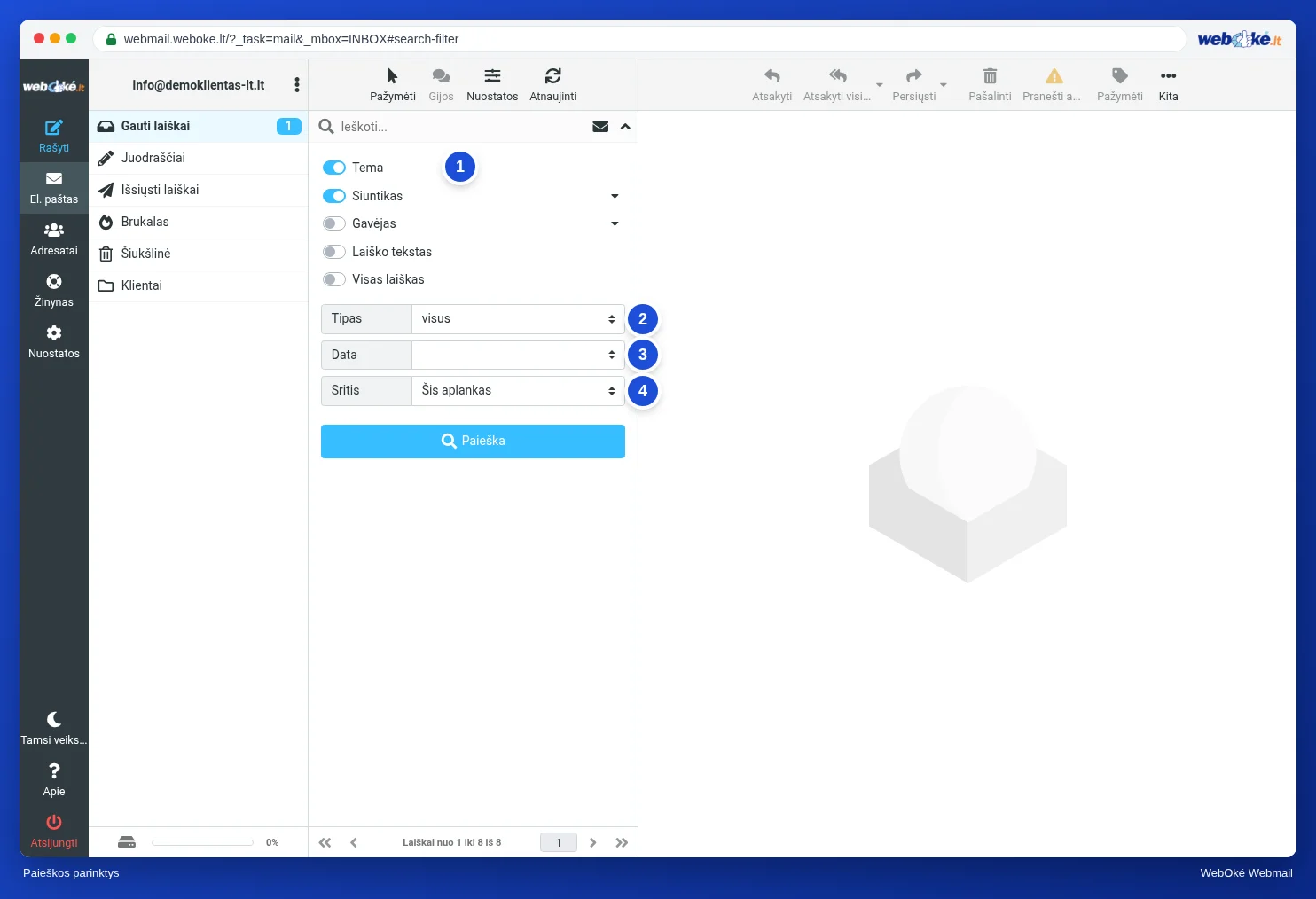
| Parinktis | Ką ji daro? |
|---|---|
| (1) Tema, Siuntėjas, Gavėjas, Laiško tekstas, Visas laiškas | Kur žiniatinklio paštas ieško. Įjunkite Laiško tekstas, jei norite ieškoti ir laiškų tekste. Pasirinkę Visas laiškas ieškosite visur, taip pat ir antraštėse. |
| (2) Tipas | Tik, pavyzdžiui, neskaityti, pažymėti arba neatsakyti laiškai, arba laiškai su priedu. |
| (3) Data | Tik tam tikro laikotarpio laiškai, pavyzdžiui, senesni nei savaitės ar metų. |
| (4) Sritis | Šis aplankas, aplankas kartu su jame esančiais aplankais arba All folders. Jei nebeprisimenate, kuriame aplanke yra laiškas, pasirinkite visus aplankus. |
Spustelėkite Ieškoti, kad ieškotumėte pagal šias parinktis. Parinktys išliks ir kitai Jūsų paieškai.
Tik neskaityti laiškai
Paieškos lauke spustelėkite vokelio piktogramą. Sąraše bus rodomi tik neskaityti laiškai. Spustelėkite dar kartą, kad vėl matytumėte visus laiškus. Kitų rūšių laiškams, pavyzdžiui, pažymėtiems, naudokite paieškos parinktį Tipas.
Nerandate laiško?
- Paieškos parinktyse įjunkite Laiško tekstas ir kaip paieškos sritį pasirinkite visus aplankus.
- Patikrinkite ir aplanką Šiukšlinė bei šlamšto aplanką.
- Ieškokite pagal žodžio ar vardo dalį, pavyzdžiui, tik pagal pavardę.
- Laiškas ištrintas ir šiukšlinė išvalyta? Žr. El. pašto dėžutės arba ištrintų laiškų atkūrimas iš atsarginės kopijos.
Apie paiešką kontaktuose skaitykite Adresatų įtraukimas ir paieška.