
3 skyrius · 3.1
Laiško skaitymas
Laiškų sąraše spustelėkite laišką. Laiškas atsiras dešinėje. Neskaityti laiškai sąraše rodomi paryškintu šriftu.
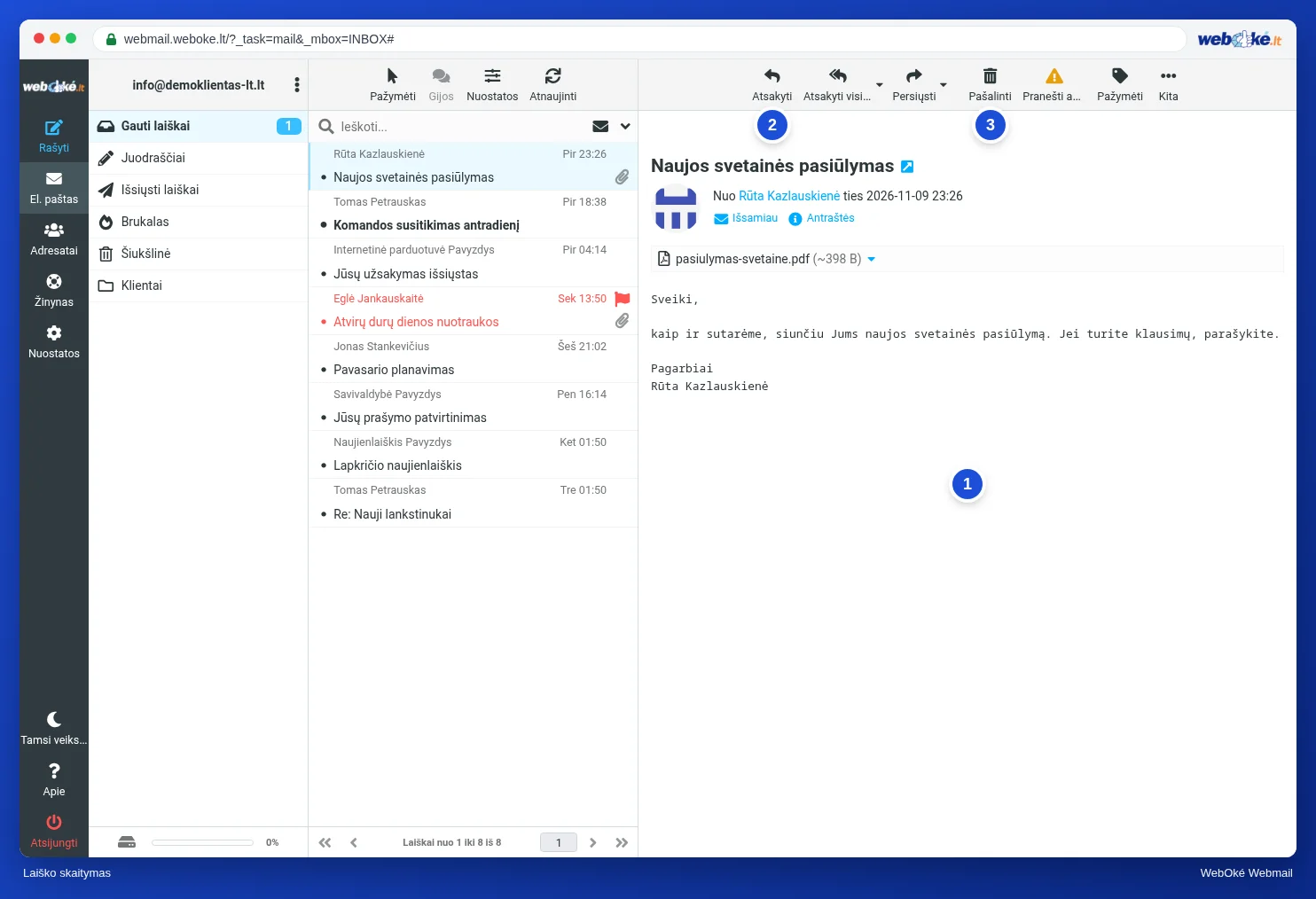
Ką matote prie laiško?
- Temą, siuntėją ir datą.
- Išsamiau: spustelėkite, kad pamatytumėte ir gavėjus bei tikslų siuntėjo adresą.
- Antraštės: techninės laiško antraštės eilutės. Jų Jums prireiks, jei norėsite sužinoti, iš kur laiškas iš tikrųjų atkeliavo. Žr. Laiško antraščių (headers) peržiūra ir skaitymas.
- Priedai rodomi virš teksto. Žr. Priedų atidarymas ir išsaugojimas.
Viršuje esančiais mygtukais galite atsakyti į laišką (2) arba jį pašalinti (3). Jei norite laišką skaityti didesniame lange, dukart spustelėkite jį sąraše.
Paveikslėliai ir išorinis turinys
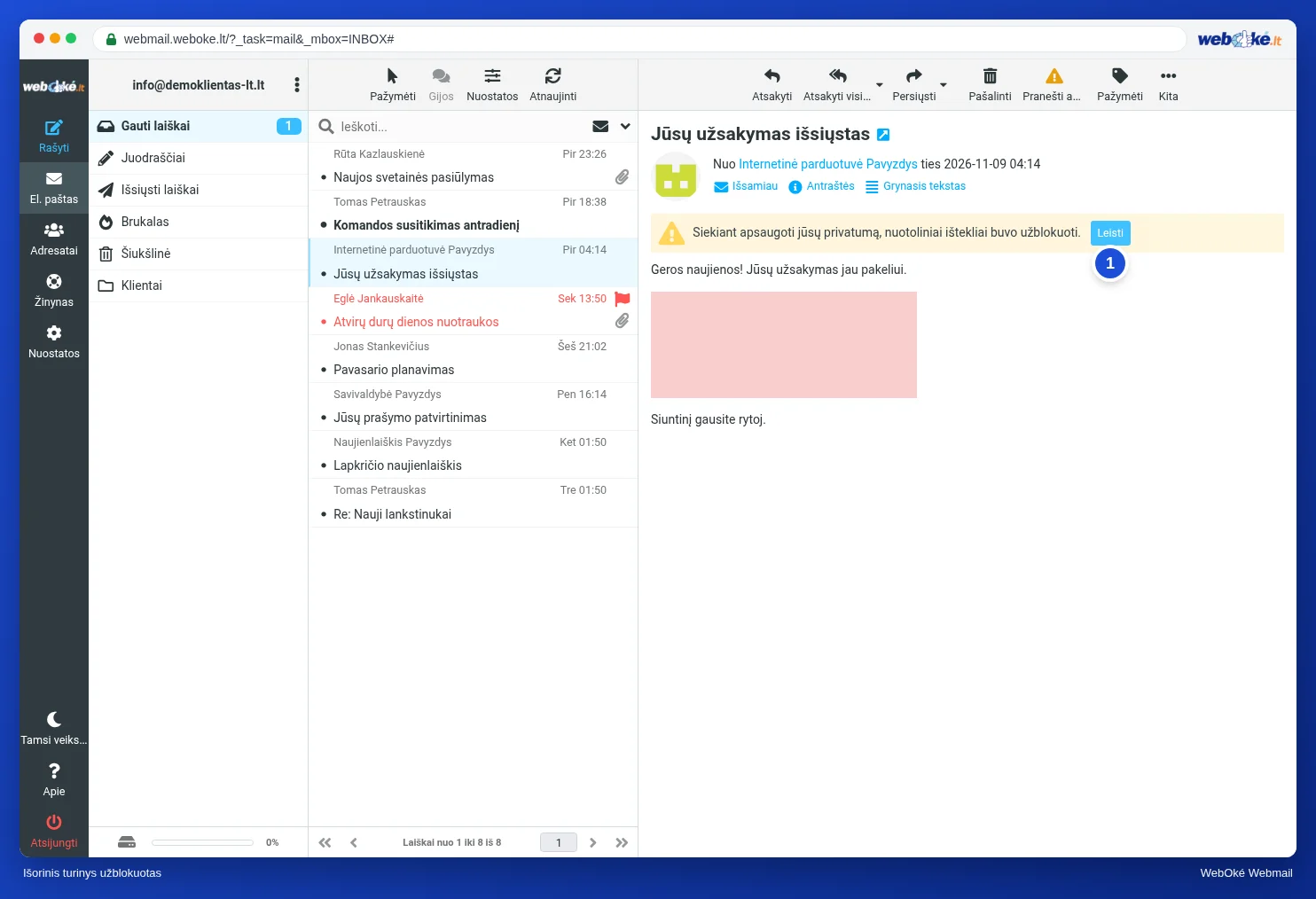
Daugelis naujienlaiškių savo paveikslėlius parsisiunčia iš interneto. Žiniatinklio paštas jų automatiškai neįkelia. Tuomet matote geltoną juostą su pranešimu, kad išoriniai paveikslėliai užblokuoti. Taip siuntėjas negali matyti, ar ir kada atidarote jo laišką, o paslėpti sekimo elementai neįkeliami.
- Pasitikite siuntėju? Tuomet spustelėkite Leisti (1). Bus įkelti tik šio vieno laiško paveikslėliai.
- Abejojate, pavyzdžiui, gavę netikėtą laišką apie mokėjimą ar siuntinį? Tuomet paveikslėlių neįkelkite ir nespauskite jokių nuorodų.
Norite, kad žiniatinklio paštas tai darytų kitaip, pavyzdžiui, visada rodytų paveikslėlius nuo siuntėjų, esančių Jūsų adresų knygoje? Tai nustatysite skiltyje Nuostatos, Laiškų rodymas, žr. Svarbiausios nuostatos.
Formatuotas ar grynasis tekstas
Formatuotame laiške (HTML) kartais būna nuoroda Grynasis tekstas. Ją spustelėję matysite tik tekstą be formatavimo. Tai patogu, jei laiškas rodomas keistai.
Dėmesio: abejojate, ar laiškas tikrai iš WebOké? Perskaitykite Ar šis laiškas tikrai iš WebOké? Kaip atpažinti sukčiavimą (phishing) ir naudoti veiksmo kodą.