
10 skyrius · 10.3
Kaip įjungti dviejų veiksnių autentifikavimą
Žiūrėti trumpą filmą
Įjungus dviejų veiksnių autentifikavimą, prisijungiant be slaptažodžio reikės ir kodo. Šį kodą sukuria programėlė Jūsų telefone, kas 30 sekundžių vis naują. Todėl net ir žinodamas Jūsų slaptažodį, niekas negalės prisijungti prie Jūsų žiniatinklio pašto. Žiniatinklio pašte ši funkcija vadinasi 2-Factor Authentication.
Ko Jums reikės?
Autentifikavimo programėlės telefone, pavyzdžiui, Google Authenticator, Microsoft Authenticator, Aegis ar Jūsų slaptažodžių tvarkyklės programėlės. Daugiau apie tokias programėles galite perskaityti straipsnyje Dviejų veiksnių autentifikavimas: kodai, programėlės ir SMS.
Kaip jį įjungti
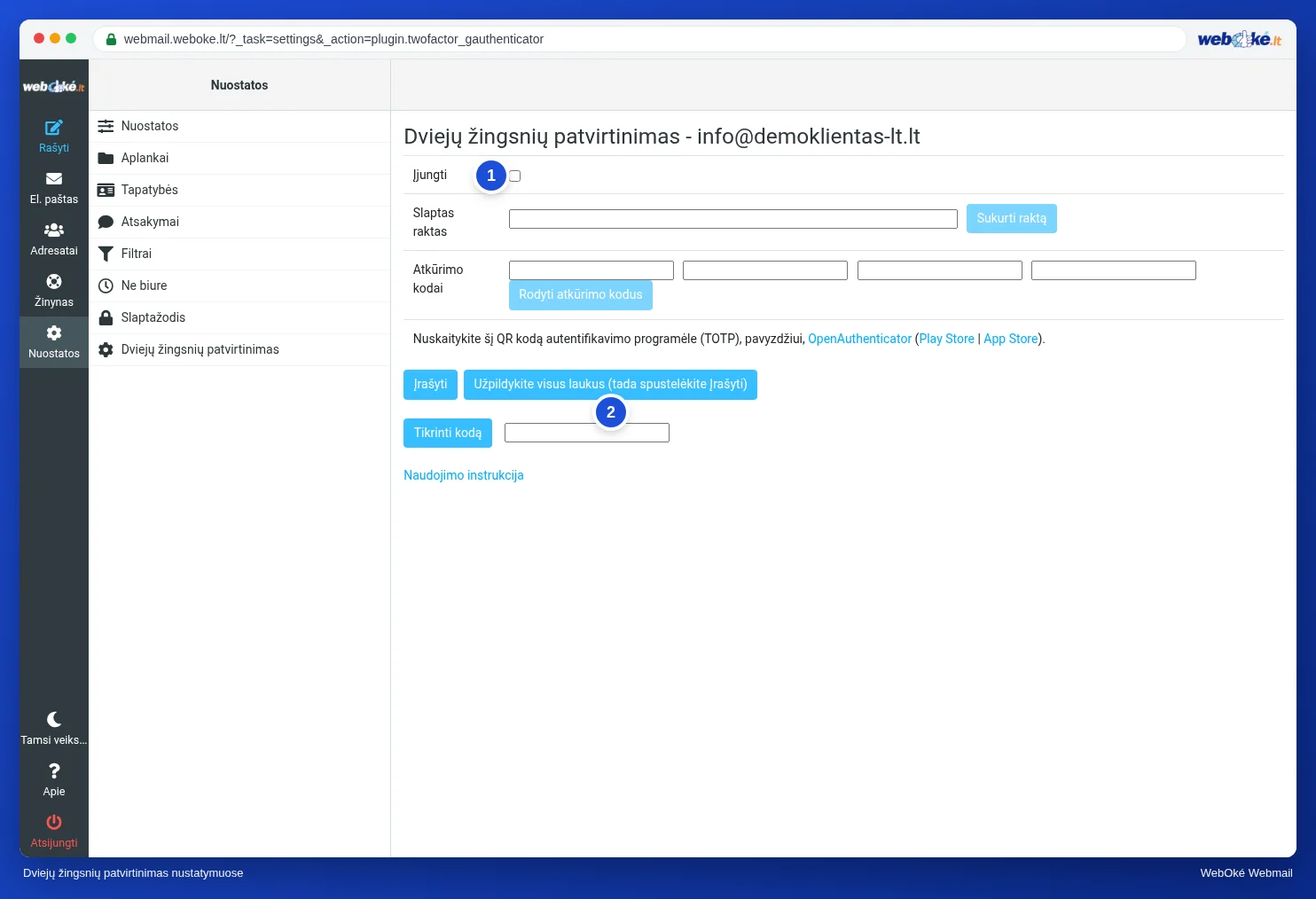
- Eikite į Nuostatos ir spustelėkite 2-Factor Authentication.
- Pažymėkite langelį Activate (1).
- Spustelėkite Fill all fields (you must click on Save to commit changes) (2). Žiniatinklio paštas sukurs slaptąjį raktą, keturis atkūrimo kodus ir QR kodą. Pamatysite pranešimą, kad pirmiausia turite nuskaityti QR kodą ir patikrinti kodą. Spustelėkite OK.
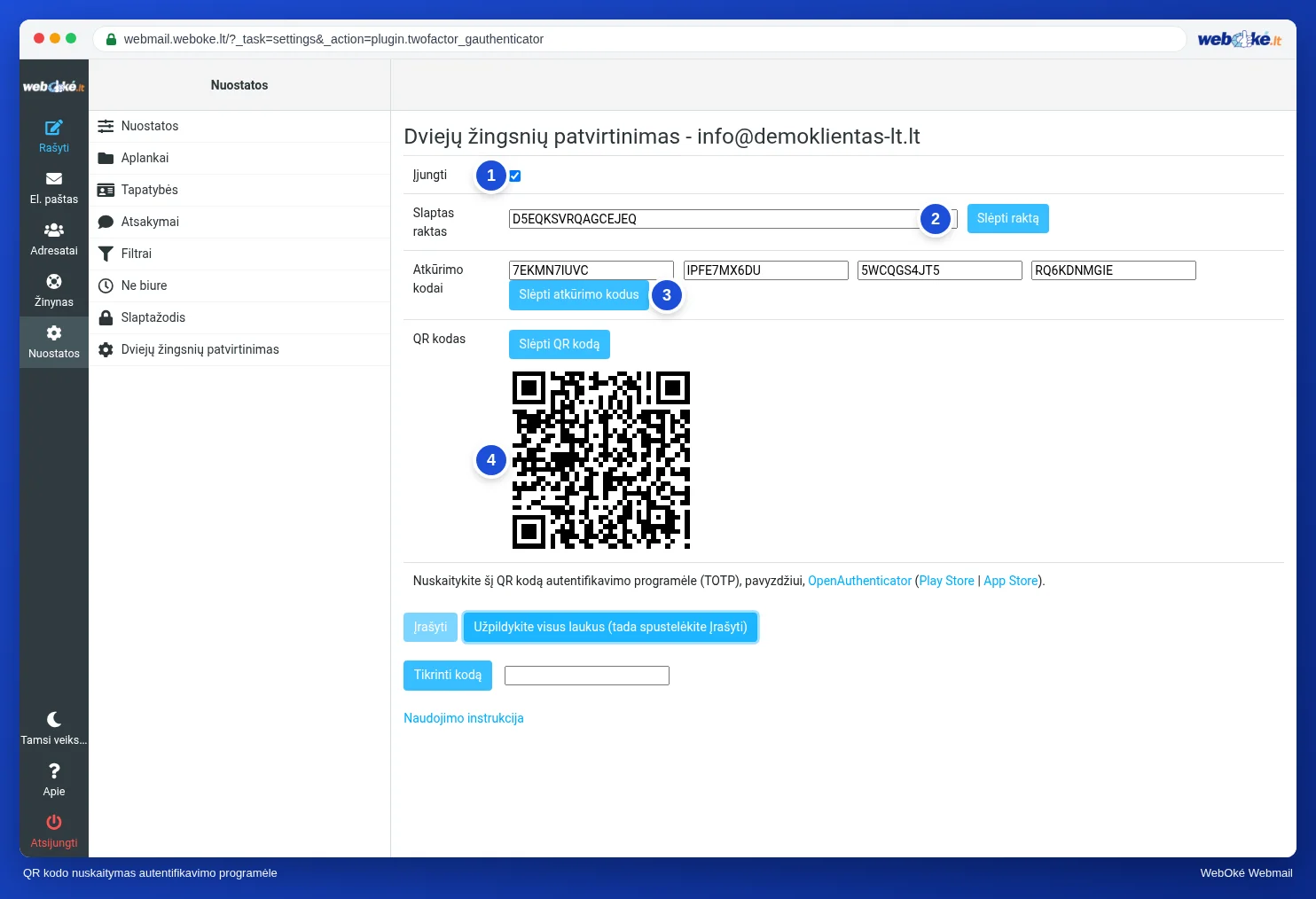
- Atidarykite autentifikavimo programėlę telefone ir nuskaitykite QR kodą (4). Nepavyksta nuskaityti? Tuomet įveskite Secret (2) į programėlę rankiniu būdu.
- Išsaugokite Recovery codes (3) saugioje vietoje, pavyzdžiui, slaptažodžių tvarkyklėje arba popieriuje. Su atkūrimo kodu galėsite prisijungti, jei pamesite telefoną. Kiekvienas kodas veikia vieną kartą.
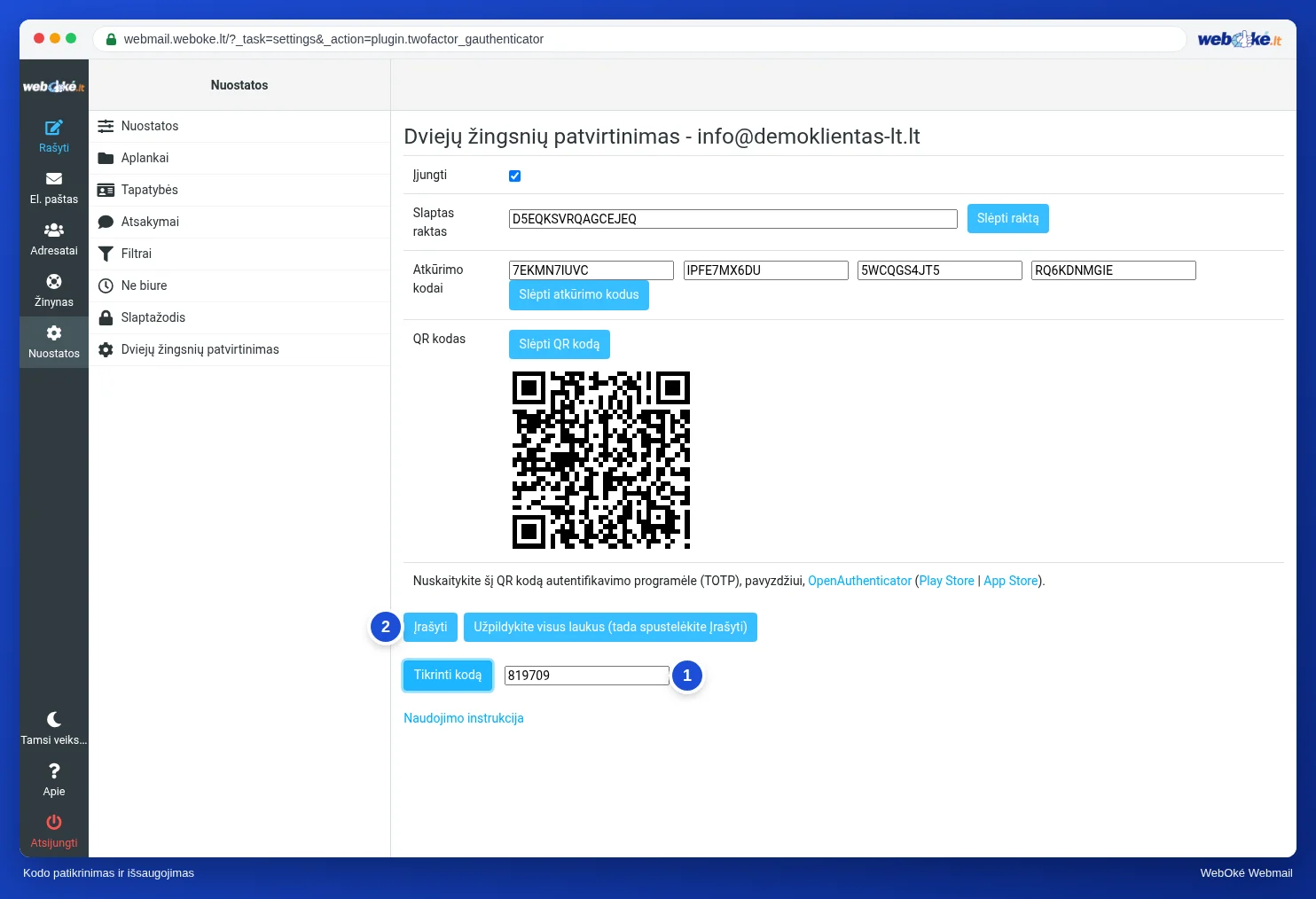
- Įveskite programėlėje rodomą kodą į lauką šalia Check code (1) ir spustelėkite Check code. Pamatysite pranešimą Code OK.
- Spustelėkite Įrašyti (2). Šis mygtukas veikia tik patikrinus kodą.
Nuo šiol prisijungiant žiniatinklio paštas paprašys kodo. Žr. Prisijungimas naudojant dviejų veiksnių patvirtinimą.
Dėmesio: dviejų veiksnių autentifikavimas žiniatinklio pašte galioja tik žiniatinklio paštui. Jūsų pašto programa ir telefonas ir toliau jungiasi tik su slaptažodžiu. Todėl taip pat naudokite stiprų, unikalų slaptažodį. Dviejų veiksnių autentifikavimą portalui Mano WebOké nustatote atskirai, žr. Dviejų veiksnių autentifikavimas Mano WebOké ir autentifikavimo programėlės nustatymas.
Kaip vėl išjungti
Eikite į 2-Factor Authentication, nuimkite žymą nuo langelio Activate ir spustelėkite Įrašyti.