
14 skyrius · 14.2
Naudotojų kūrimas, redagavimas, išjungimas ir šalinimas
Su Nextcloud Family ir Max kiekvienam suteikiate atskirą paskyrą: šeimos nariams, kolegoms ar savo asociacijos nariams. Kiekvienas turi savo failus, savo kalendorių ir savo kontaktus, o dalytis vieniems su kitais labai paprasta. Naudotojus valdote Mijn WebOké, skiltyje Naudotojų valdymas paketo puslapyje (žr. Paslaugos paketo puslapis Mano WebOké).
Kiek naudotojų galite sukurti?
| Paketas | Naudotojai |
|---|---|
| Personal | 1. Naudotojų valdyme vis tiek galite valdyti šio naudotojo slaptažodį ir duomenis. |
| Family | 5, fiksuotai. Pakete Family papildomų naudotojų užsisakyti negalima. Jei jų reikia daugiau, pereikite prie paketo Max. |
| Max | 10, galima išplėsti su Papildomos Nextcloud paskyros skiltyje Konfigūruojamos parinktys, iki 100 iš viso. |
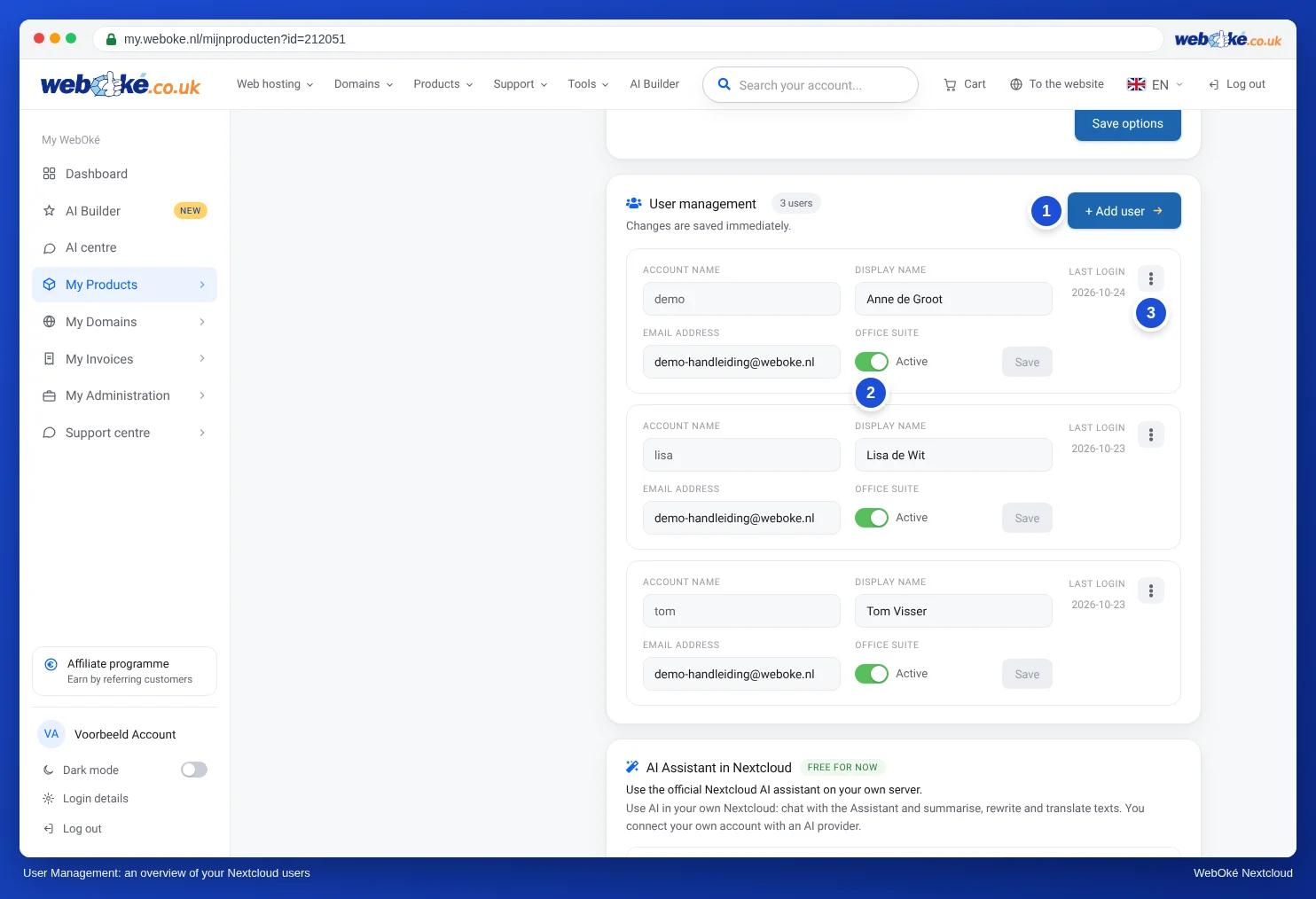
Prie kiekvieno naudotojo matote Paskyros vardą (naudotojo vardą), Rodomą vardą, El. pašto adresą, perjungiklį Office Suite ir Paskutinio prisijungimo datą. Prie to, kuris dar niekada neprisijungė, rodoma Dar neprisijungė.
Naudotojo pridėjimas
- Naudotojų valdyme spustelėkite Pridėti naudotoją (1).
- Įveskite Naudotojo vardą. Juo naudodamasis naudotojas prisijungs. Naudokite mažąsias raides, skaičius, tašką ar brūkšnelį. Naudotojo vardo vėliau pakeisti negalėsite.
- Įveskite Rodomą vardą. Šį vardą matys kiti, kai kažkuo dalinsitės.
- Įveskite El. pašto adresą. Į jį ateis Nextcloud laiškai, pavyzdžiui, prisijungimo kodas ir nuoroda naujam slaptažodžiui sukurti.
- Pasirinkite Slaptažodį iš bent 10 simbolių, su bent vienu skaičiumi ir vienu specialiuoju simboliu. Rekomenduojame 15 ar daugiau simbolių. Arba spustelėkite Generuoti.
- Ar naudotojas turės dirbti su Euro-Office? Tuomet pažymėkite Priskirti Office Suite licenciją.
- Spustelėkite Sukurti naudotoją.

Dėmesio: naujam naudotojui sveikinimo laiško nesiunčiame. Pats perduokite savo Nextcloud adresą, naudotojo vardą ir slaptažodį, ir darykite tai saugiai: slaptažodį perduokite, pavyzdžiui, kitu kanalu nei naudotojo vardą. Pirmą kartą jungdamasis Nextcloud paprašys kodo, kuris atsiunčiamas el. paštu. Žr. Pirmas prisijungimas.
Pranešimai, kuriuos galite gauti
| Pranešimas | Ką daryti |
|---|---|
| Toks naudotojo vardas šiame diegime jau yra. | Pasirinkite kitą naudotojo vardą. |
| Pasirinkite nuo 2 iki 64 simbolių naudotojo vardą: mažosios raidės, skaičiai, taškas, brūkšnelis arba pabraukimo ženklas. | Pašalinkite iš naudotojo vardo didžiąsias raides, tarpus ir kitus simbolius. |
| Nextcloud šio slaptažodžio nepriėmė. | Slaptažodis per trumpas, per daug žinomas arba yra nutekėjusių slaptažodžių sąraše. Spustelėkite Generuoti arba pasirinkite ilgesnį slaptažodį. |
| Pasiekėte didžiausią leidžiamą naudotojų skaičių, ... naudotojų. | Padidinkite skaičių skiltyje Konfigūruojamos parinktys (Max) arba pereikite prie didesnio paketo. Žr. Daugiau saugyklos vietos ar naudotojų, plano keitimas arba atsisakymas. |
| Visos ... Office Suite licencijos naudojamos. | Sukurkite naudotoją be Office arba užsisakykite daugiau licencijų. Žr. Office licencijų priskyrimas ir papildomas užsakymas. |
Vardo ar el. pašto adreso keitimas
Pakeiskite Rodomą vardą ar El. pašto adresą tiesiogiai naudotojo eilutėje ir spustelėkite Įrašyti toje eilutėje. El. pašto adresas yra svarbus: į jį ateina prisijungimo kodai ir laiškas naujam slaptažodžiui sukurti.
Office įjungimas arba išjungimas
Įjunkite arba išjunkite perjungiklį Office Suite (2). Tai bus iškart įrašyta. Žr. Office licencijų priskyrimas ir papildomas užsakymas.
Slaptažodis, išjungimas ir šalinimas
Spustelėkite veiksmų meniu (3) prie naudotojo. Tuomet galite pasirinkti:

- Keisti slaptažodį: pavyzdžiui, jei kas nors pamiršo slaptažodį ir negauna atkūrimo laiško.
- Išjungti: naudotojas nebegali prisijungti, tačiau visi jo failai, susitikimai ir kontaktai išlieka saugūs. Spustelėję Įjungti vėl jį aktyvuojate.
- Ištrinti: visam laikui pašalinti naudotoją ir visus jo duomenis.
Dėmesio: pasirinkus Ištrinti, visi to naudotojo failai, kalendoriai ir kontaktai bus visam laikui pašalinti. Šio veiksmo atšaukti negalima, net ir WebOké tai padaryti negali. Pirmiau leiskite naudotojui perduoti savo failus. Kaip tai padaryti, skaitykite Nuosavybės perdavimas, kai kolega išeina iš darbo ir Bendradarbis išeina: kaip saugiai perimti failus, kalendorių ir bendrinamus aplankus.
Kai kas nors išeina
- Pirmiausia išjunkite Office Suite, tuomet licencija iškart atsilaisvins kitam naudotojui.
- Pasirinkite Išjungti. Naudotojas tada nebegalės prisijungti, tačiau niekas nebus prarasta.
- Pasirūpinkite, kad failai, kalendoriai ir bendrinami aplankai atitektų kitam naudotojui (Bendradarbis išeina: kaip saugiai perimti failus, kalendorių ir bendrinamus aplankus).
- Naudotoją ištrinkite tik tada, kai esate tikri, kad viskas saugu.
Patarimas: naudotojas gali pats pasikeisti slaptažodį Nextcloud, taip pat prisijungimo lange paprašyti naujo slaptažodžio pasirinkęs Pamiršau slaptažodį. Žr. Keisti arba atkurti slaptažodį.
Šis paaiškinimas taip pat pateikiamas mūsų žinių bazės straipsnyje Nextcloud gebruikers aanmaken en beheren.