
Poglavlje 4 · 4.1
A i AAAA zapis u Moje domene
Pogledajte to u kratkom filmu
Želite li web-stranici ili aplikaciji na Vašem VPS-u pristupati putem naziva, kao što je www.example.com ili status.example.com? Tada taj naziv usmjerite na IP adresu Vašeg VPS-a. To činite pomoću dva DNS zapisa:
- A zapis prema Vašoj IPv4 adresi, na primjer
203.0.113.10; - AAAA zapis prema Vašoj IPv6 adresi, na primjer
2001:db8::10.
Obje adrese nalaze se na zaslonu Vašeg VPS-a.
Vaša domena nalazi se kod WebOké
- U Moj WebOké otvorite Moje domene i kliknite karticu DNS. Odaberite svoju domenu.
- Kliknite + Dodajte zapis.
- Kao Vrsta odaberite A.
- U polje Ime upišite poddomenu, na primjer status. Za samu domenu upišite @.
- TTL ostavite na 1 sat.
- Upišite IPv4 adresu svog VPS-a i kliknite Spremite zapis.
- Ponovite isto s vrstom AAAA i svojom IPv6 adresom.
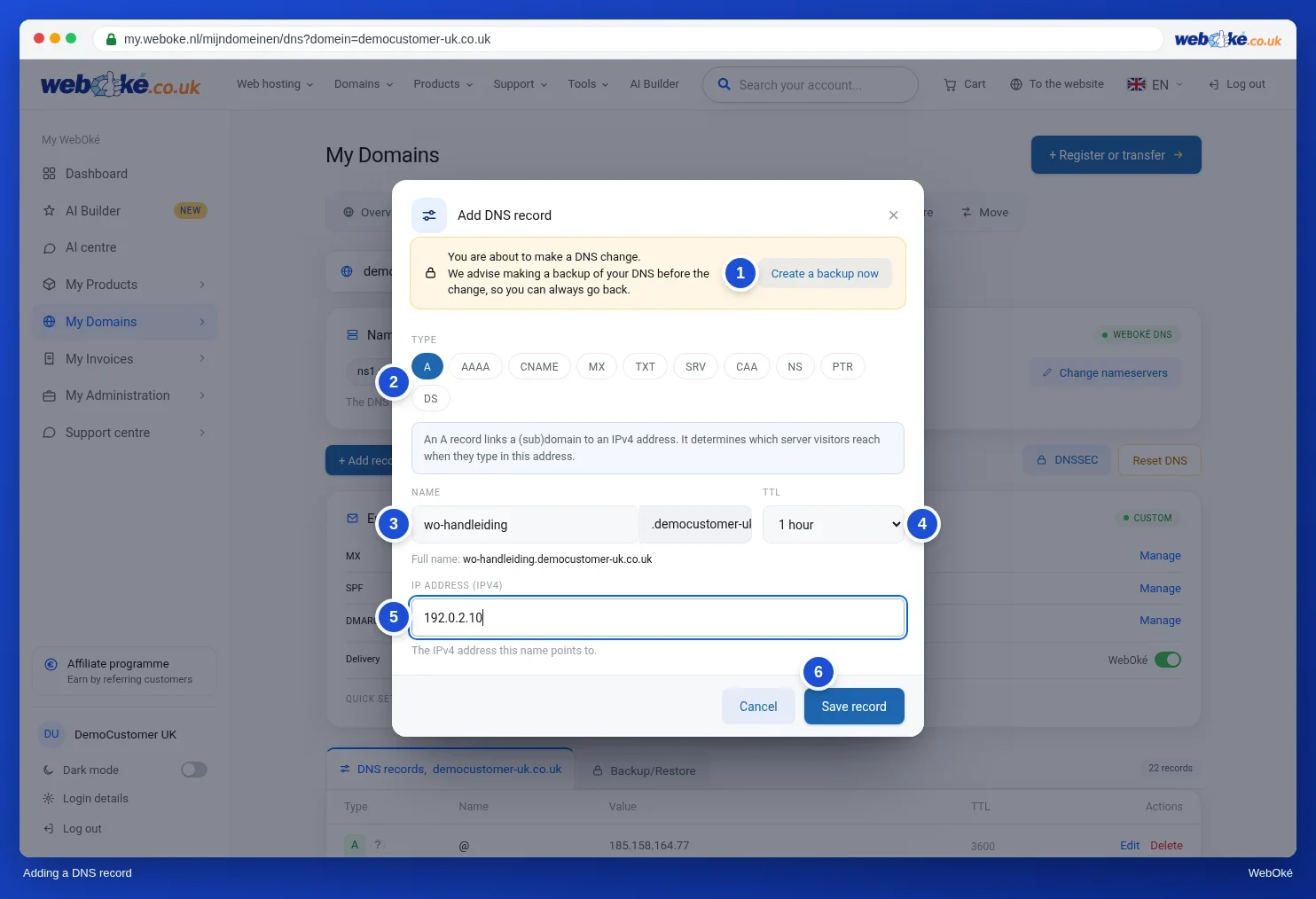
Više o dodavanju, izmjeni i brisanju zapisa pročitajte u članku Upravljanje DNS-om: dodavanje, izmjena i brisanje zapisa.
Savjet: Postoji li već A zapis za taj naziv, na primjer za @ ili www prema Vašem paketu web hostinga? Tada taj zapis izmijenite pomoću Uredite umjesto da dodate drugi. Dva A zapisa za isti naziv nasumično šalju posjetitelje na jedan ili drugi poslužitelj.
Vaša domena nalazi se negdje drugdje
Koristi li Vaša domena druge poslužitelje imena, kao što su oni od Cloudflarea? Tada iste A i AAAA zapise izradite kod tog pružatelja. Pogledajte DNS u Moj WebOké i kod vanjskih poslužitelja imena kao što je Cloudflare.
Jedan naziv po usluzi
Pokrećete li više aplikacija na svom VPS-u, dodijelite svakoj aplikaciji vlastitu poddomenu: status.example.com za Uptime Kuma, kluis.example.com za Vaultwarden. Web poslužitelj (Caddy ili nginx) šalje svaki naziv prema odgovarajućoj aplikaciji (pogledajte Aplikacija iza obrnutog proxyja).
Provjera
Novi zapis obično proradi u roku od nekoliko minuta. Kod izmijenjenog zapisa to može potrajati koliko i stari TTL. Provjerite sami pomoću dig ili nslookup:
dig +short status.example.com A
203.0.113.10
dig +short status.example.com AAAA
2001:db8::10
Na Windowsu koristite nslookup status.example.com. Više o ovim alatima: DNS upiti pomoću dig i nslookup.
Napomena: Ne postavljajte AAAA zapis ako Vaša usluga nije dostupna putem IPv6, na primjer zato što Vaš vatrozid blokira IPv6. Posjetitelji s IPv6 tada dobivaju poruku o pogrešci, iako Vama sve normalno radi.